製品提供:ギコム株式会社
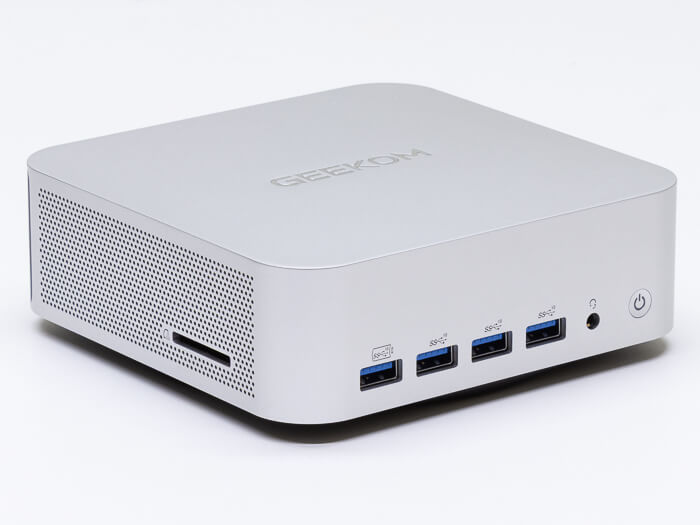
GEEKOM A7 Maxは、AMDのRyzen 9 7940HSを搭載するミドルハイクラスのミニPCです。普段使いやビジネスには問題ない性能で、なおかつコンパクトでシュッとした外観が特徴。そのうえ、安心の3年間保証も付いています。
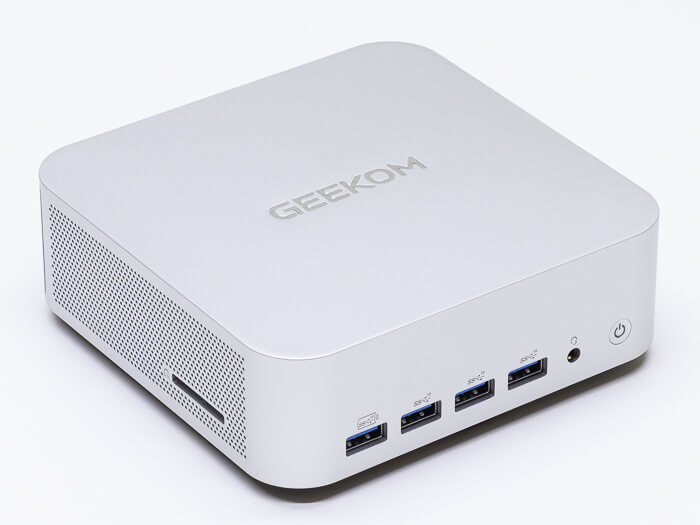
GEEKOM A7 Max
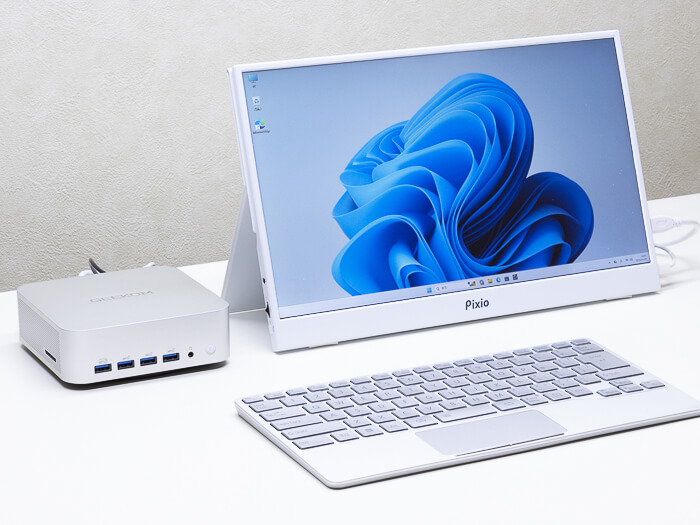
設置イメージ
この記事ではメーカーから提供された実機を使って、外観や性能、実際の使い心地などをレビューします。
おことわり
このレビュー記事では、メーカー提供品を10日間程度試用した上で作成しています。長期にわたって試用した際の耐久性については検証していません。あらかじめご了承ください。
スペック
| 発売日 | 2025年12月 |
|---|---|
| OS | Windows 11 Pro |
| CPU | AMD Ryzen 9 7940HS(8コア、16スレッド) |
| メモリー | DDR5-4800 16GB×1 ※最大64GB |
| SSD | 1TB M.2 PCIe 4.0×4 SSD |
| グラフィックス | Radeon 780M(CPU内蔵) |
| 通信 | Wi-Fi 6E、Bluetooth5.2、有線LAN(2.5Gb)×2 |
| インターフェース | USB4(PD/DP)×2、USB3.2 Gen2 Type-A×5、USB2.0 Type-A×1、HDMI×2、有線LAN×2、ヘッドホン端子、SDカードスロット |
| スロット | M.2スロット×2(ストレージ用×1、Wi-Fi用×1) |
| 付属品 | VESAマウンタ、HDMIケーブル、電源アダプターなど |
| サイズ | 幅135×奥行き132×高さ46.9mm |
| 重量 | 約677g ※実測値 |
Windowsのラインセンス
テスト機では、個人利用が可能なOEMライセンスのWindows 11 Proが使われていました。筆者はこれまでに6台のGEEKOM製品を検証しており、そのすべてで正規ライセンスが使われています。GEEKOMのミニPCに関しては、正規ライセンスが使われているものと認識してもいいでしょう。
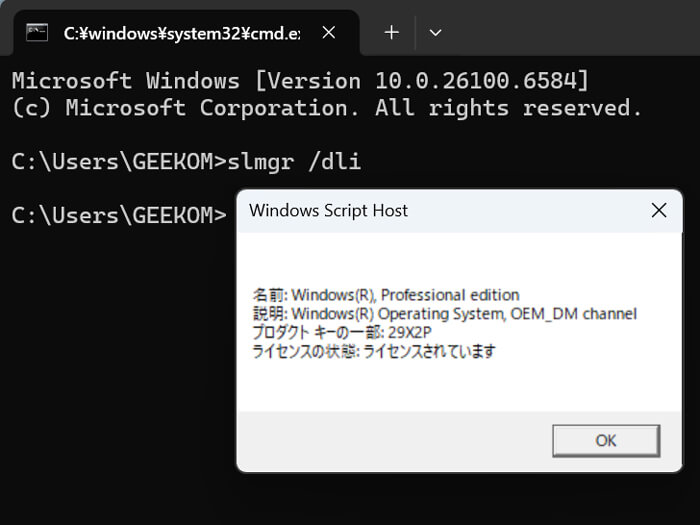
ライセンスのチェック結果
技適マークについて
無線通信機器に必要な技適マークは、本体底面部にシールとして貼られています。マークの番号は、「総務省電波利用ホームページ」で「A7 Max」用として登録されているのを確認しました(そのほかの機種と共有)。
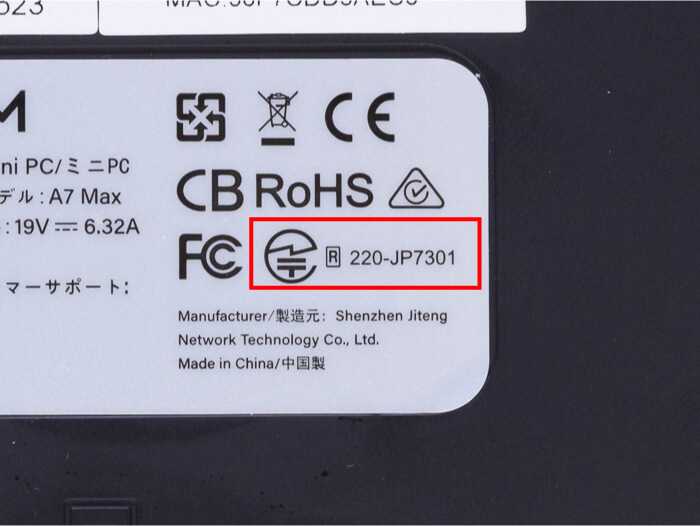
GEEKOM A7 Maxの技適マーク
関連リンク
PSEマークについて
電源アダプターには「電気用品安全法」の基準に適合していることを表わすPSEマークがプリントされています。ミニPCでは登録事業者として代理店が表記されていることが多いのですが、GEEKOMの日本法人である「ギコム株式会社」と表記されていました。必要な手続きを、自社で正しく行なっているメーカーであることがわかります。
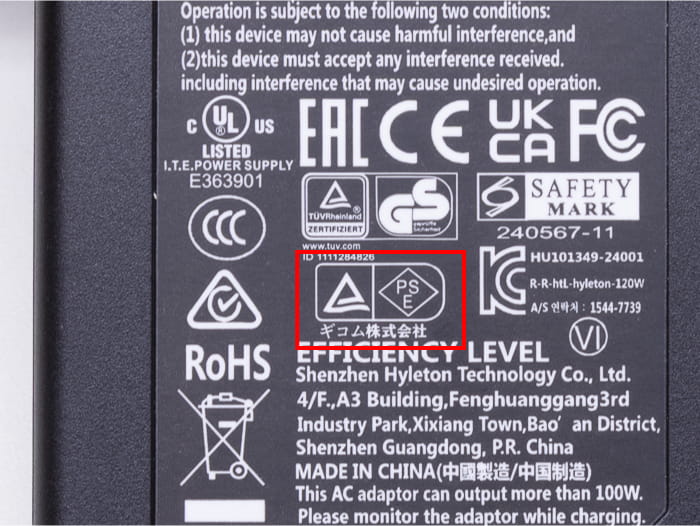
電源アダプターのPSEマーク
システムのフルスキャン結果
検証前にWindows Defenderのフルスキャンを実施し、検知可能な脅威が存在しないことを確認しています。
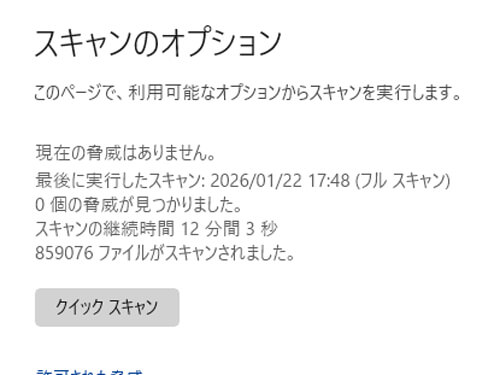
Windows Defenderのフルスキャン結果
ローカルアカウントで初期設定可能
初期設定時のネットワーク接続設定で「インターネットに接続していません」を選択すると、ローカルアカウントで初期設定を行なえます。Microsoftアカウントで行なう場合は、ネットに接続して初期設定を行なってください。
本体のシリアルナンバーについて
UEFI(BIOS)画面では、「System Serial Number」に本体のシリアルナンバーが表示されていました(本体底面部のシリアルナンバーと同じ)。ここが「Default string」だとデバイスを管理する企業向けソフト・サービスでうまく認識されない可能性がありますが、GEEKOM A7 Maxでは問題なさそうです。
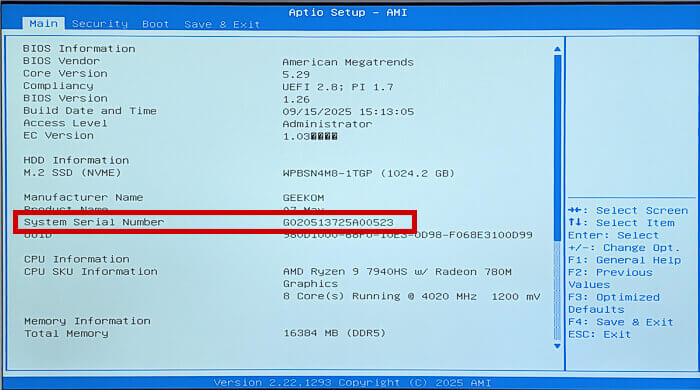
UEFI(BIOS)画面上でシリアルナンバーを確認
パッケージ
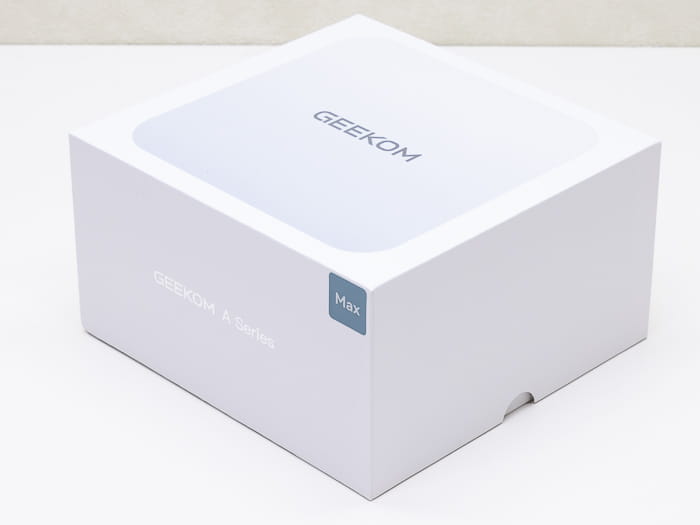
GEEKOM A7 Maxのパッケージ
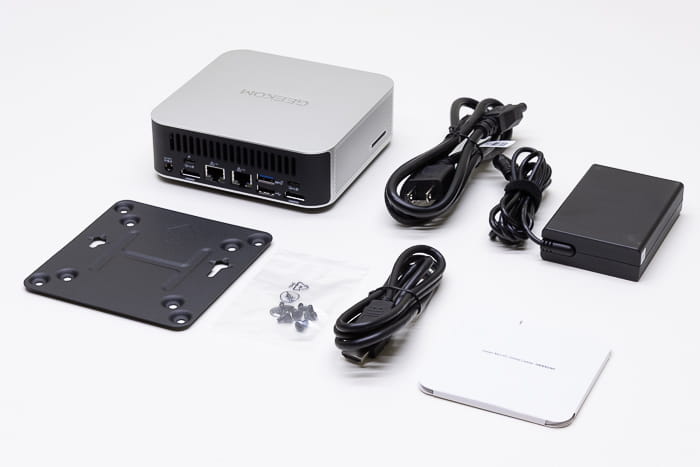
箱の中身
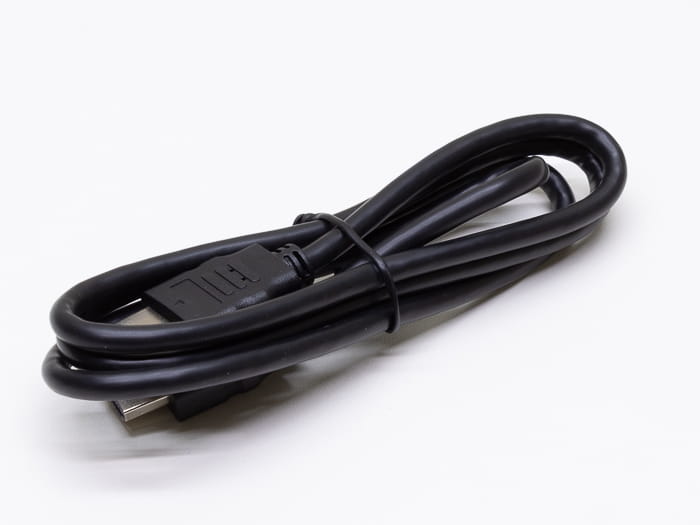
付属のHDMIケーブル
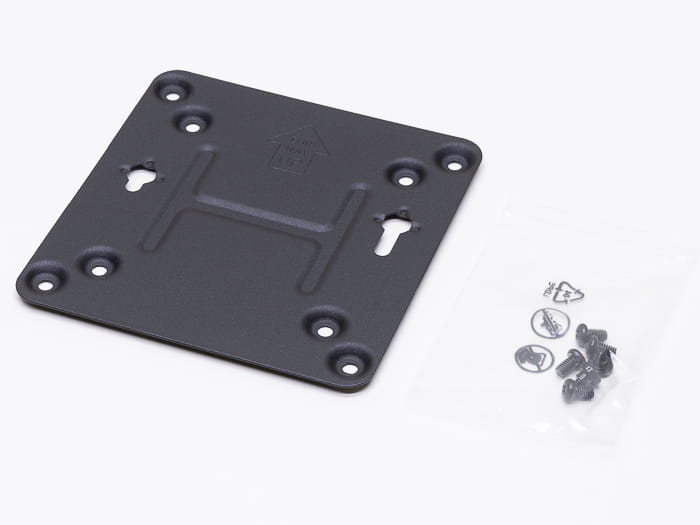
付属のVESAマウンタ。本体に取り付けることで、ディスプレイ背面のVESA穴に固定できます
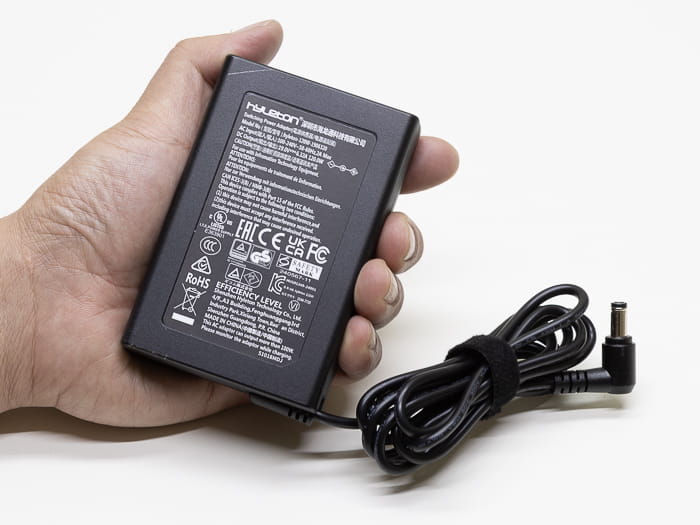
電源アダプターは120Wの丸口タイプ
外観
Ryzen 9搭載機としてはコンパクト
GEEKOM A7 Maxは、標準的なミニPCよりもやや大きめです。とは言えRyzen 9クラスの高性能CPUには発熱がつきものですから、ある程度の筐体サイズを確保しているほうが、熱対策の面で有利かもしれません。
Ryzen 9 7940HS搭載ミニPCのサイズ比較
| 機種名 | サイズ | 体積 |
|---|---|---|
| Beelink GTR7 Pro | 168 × 120 × 49 mm | 約0.99L |
| Minisforum UM790 Pro | 130 × 126 × 52.3 mm | 約0.86L |
| GEEKOM A9 MAX | 135 × 132 × 46.9 mm | 約0.84L |
| NucBox K4 | 123 × 112 × 43 mm | 約0.59L |
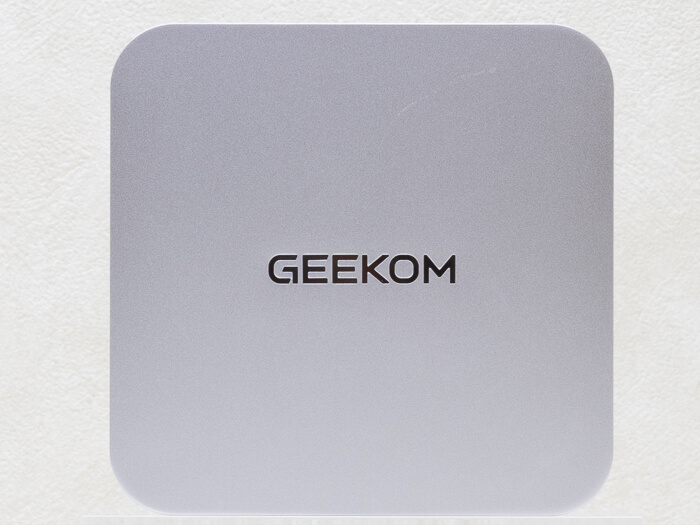
GEEKOM A7 Maxの外観
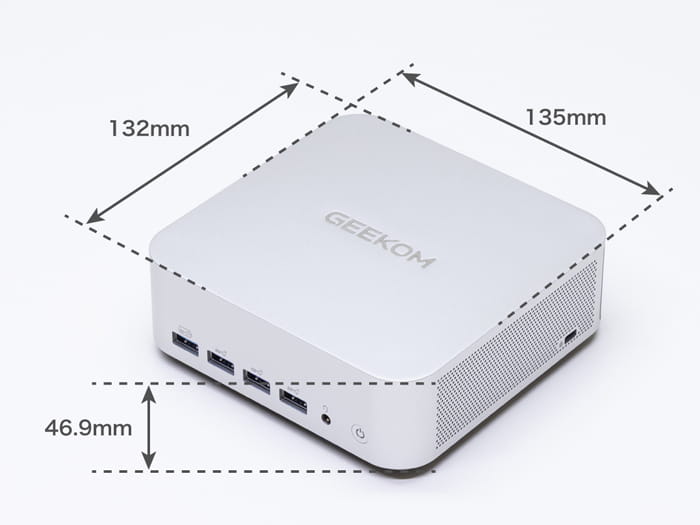
本体サイズ
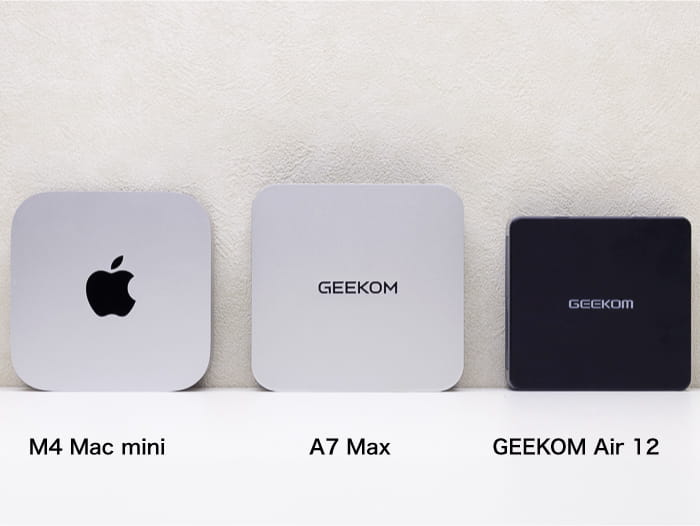
そのほかのミニPCとのサイズ比較。一般的なミニPCよりもやや大きめです
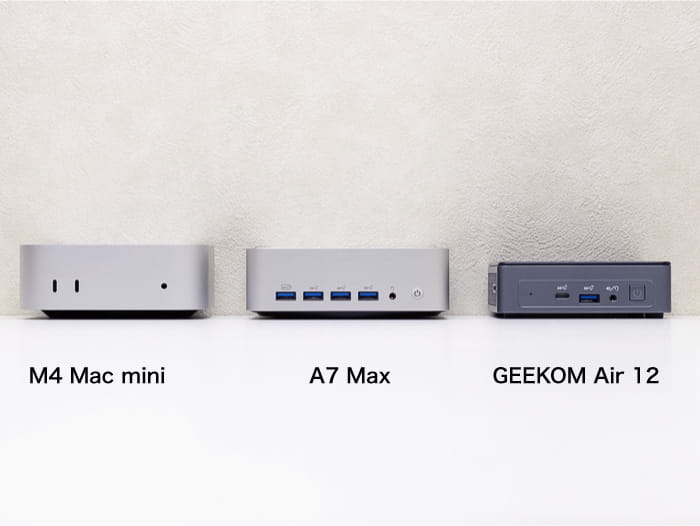
厚みもそこそこ
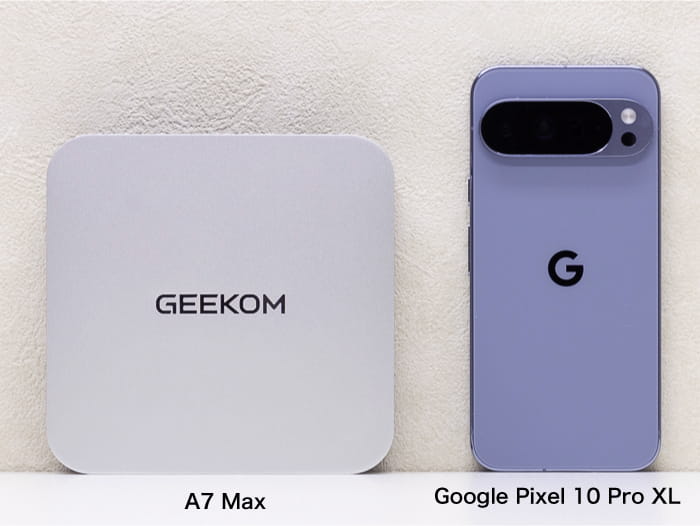
スマホ(Google Pixel 10 Pro XL)とのサイズ比較
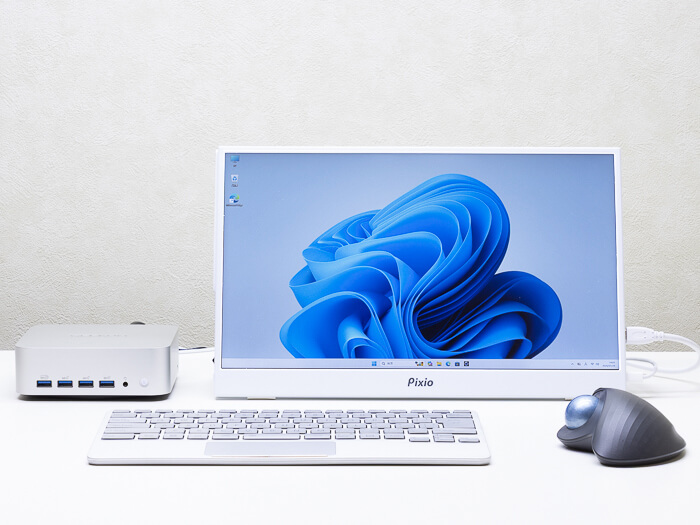
モバイルディスプレイと組み合わせれば、PC環境をコンパクトにまとめられます
熱対策にもなる金属ボディ
GEEKOM A7 MAXの筐体は、底面部を除いてすべて金属製です。金属製のケースは手触りがよく、エッジのたったデザインで見た目にも高級感があります。さらにアルミ製のボディーは熱伝導率が高く、内部にこもった熱をある程度放出することが可能です。
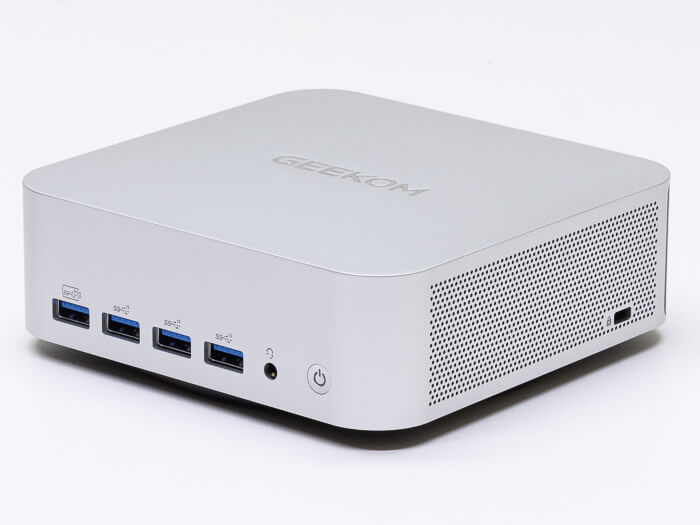
金属(アルミ)ならではの硬さと手触りが感じられるケース
インターフェース構成
充実の端子類
端子構成は、数も種類も充実しています。一般的な利用であれば問題ないでしょう。個人的には、グラボ接続用のOculinkがない点が残念。グラボを利用できればAI性能も向上するので、ローカルAIでアレコレしたい人には有利なんですけどね。ただUSB4端子はあるので、USB4対応のeGPUボックスやeGPUをアダプターを利用すればなんとかなります。
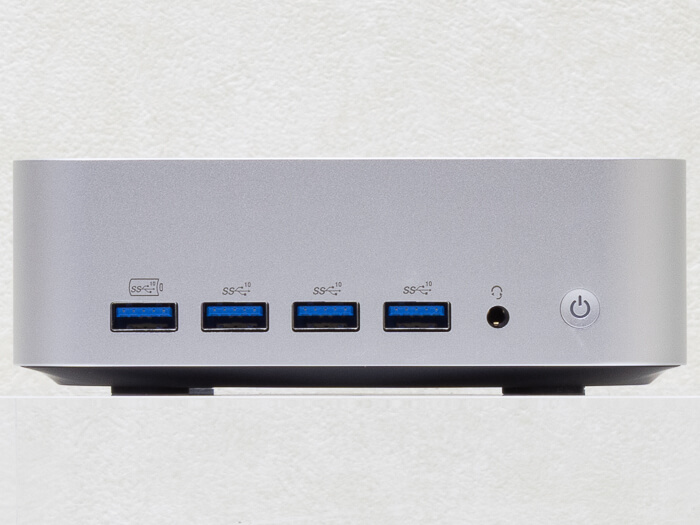
本体前面のインターフェース構成
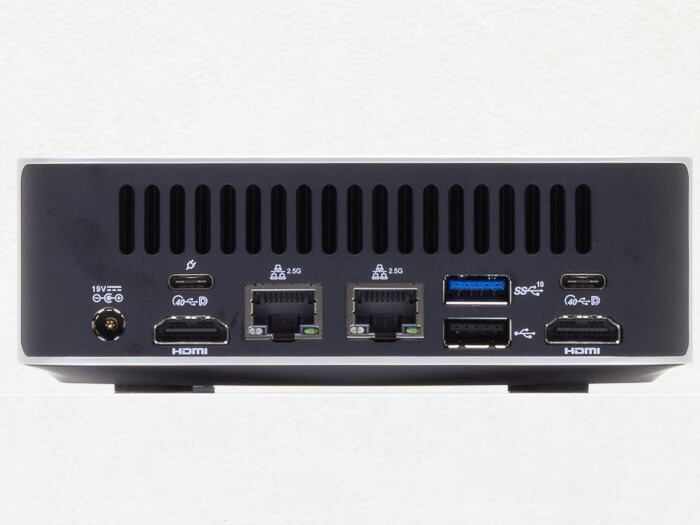
背面の構成
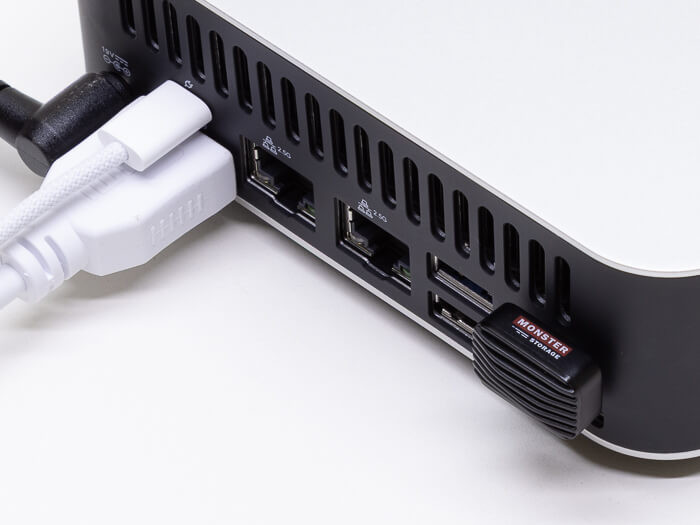
Type-CとHDMIをそれぞれ2基ずつ用意。それぞれの距離が離れているので、大きめのType-Cデバイスでもほかのケーブルに干渉することなく利用できました
ミニPCでは珍しいSDカード対応
GEEKOM A7 MAXはSDカードスロットを搭載しています。最近のミニPCでは珍しい仕様ですが、デジタルカメラやビデオカメラでは今も広く使われているため、撮影データを直接扱うクリエイティブな作業にとても便利です。
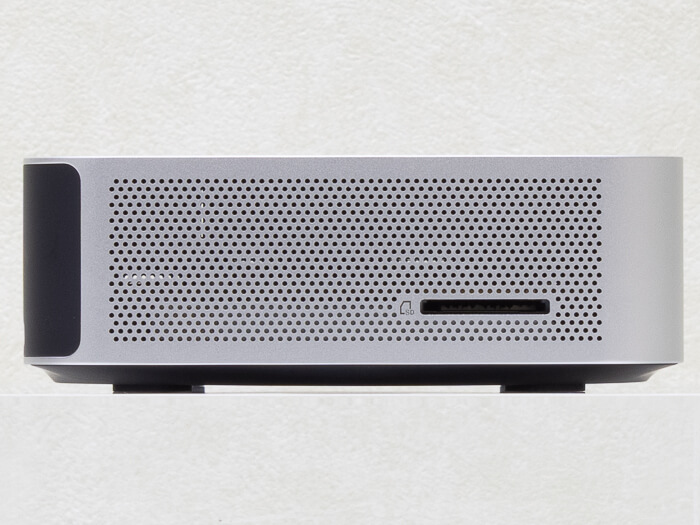
本体左側面にSDカードスロット
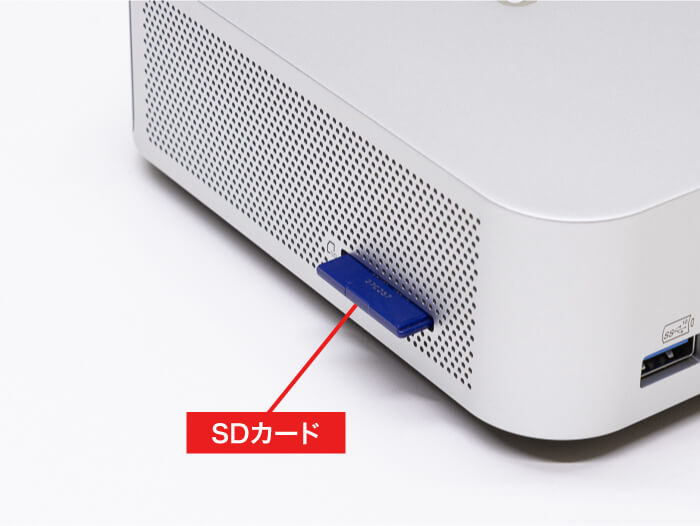
デジカメで撮影した写真を、カードリーダーなしでそのまま取り込めるのは超便利
改造・パーツ交換について
本体の分解方法
GEEKOM A7 MAXは、本体カバーを外すことでメモリーやSSDの交換・増設を行なえます。分解は難しくはないものの、ケーブルが引っかかる場面があるので、引きちぎらないように注意してください。
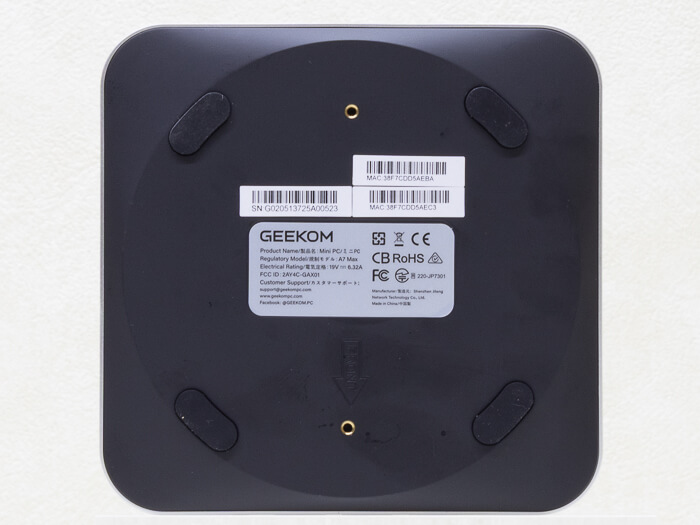
GEEKOM A7 Maxの底面部
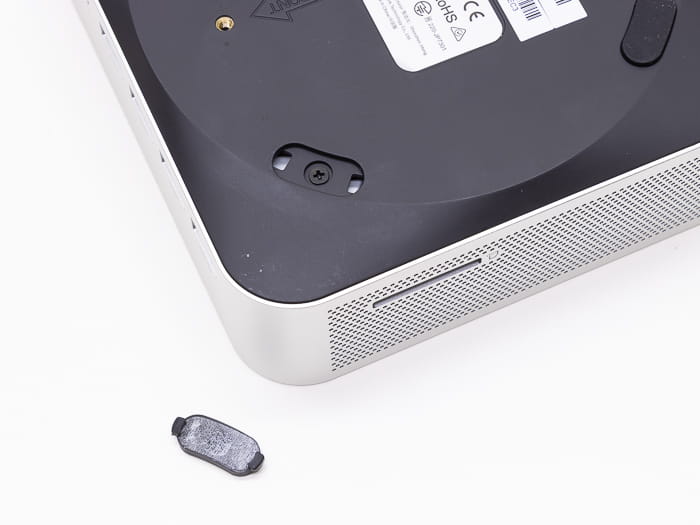
ネジを外すためにゴム脚を取り除きます
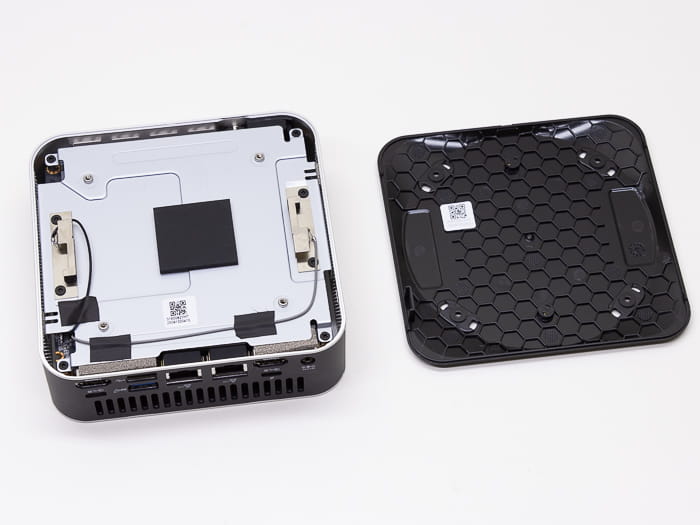
底面カバーを外した状態
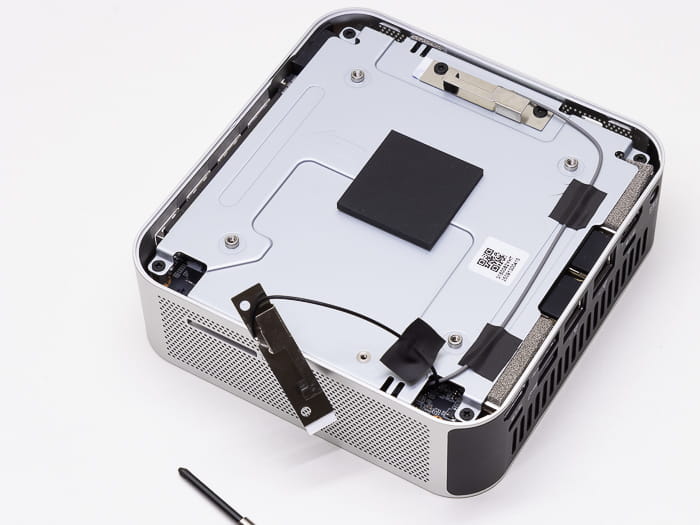
内部フレームをそのまま外すとWi-Fiカードにつながれているアンテナ線が外れてしまいます。元に戻すのが面倒なので、まずは内部アンテナを外しましょう
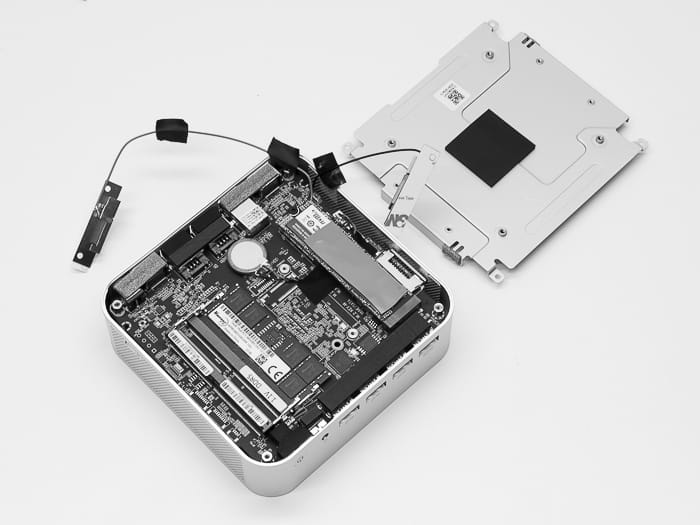
内部フレームを外した状態
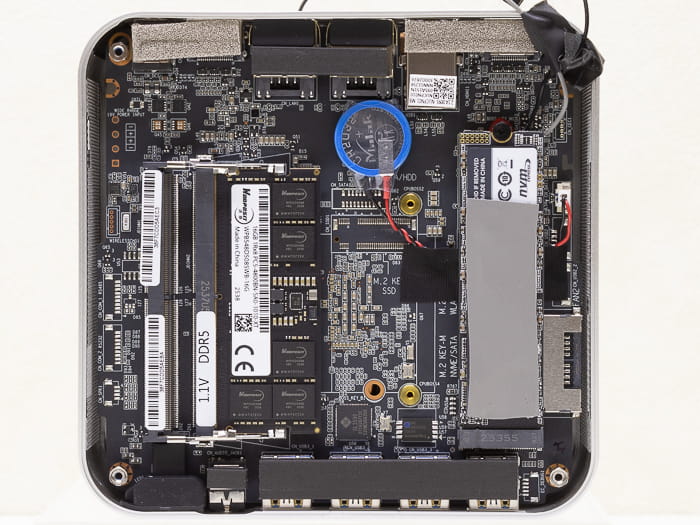
GEEKOM A7 Maxの本体内部
メモリーの増設方法
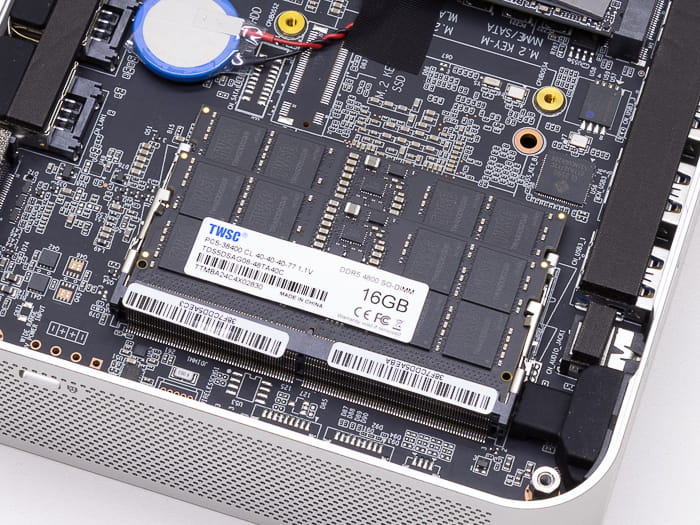
メモリーは、DDR5-4800 SO-DIMMの16GBが1枚使われていました。以前のこの手のタイプでは32GB(16GB×2)が搭載されていましたが、2025年末からのメモリー高騰の影響により、ミニPC全体で16GB止まりの機種が多くなっています。GEEKOM A7 Maxについてもおそらく、メモリー高騰のあおりを受けて、容量を減らしたのでしょう。
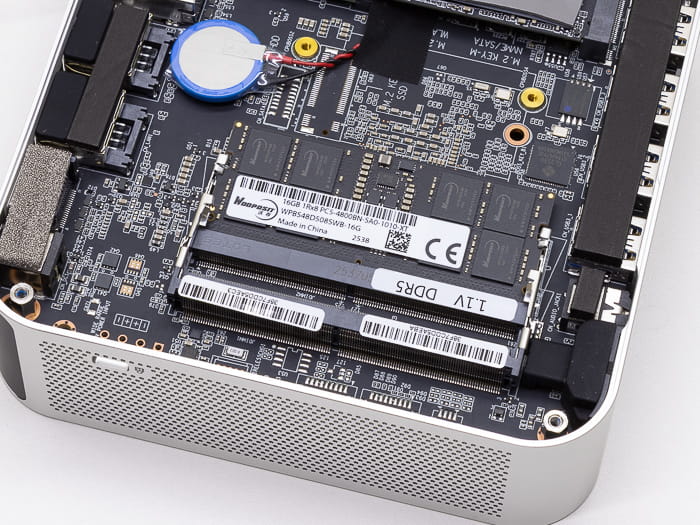
DDR5-4800 16GB×1の構成
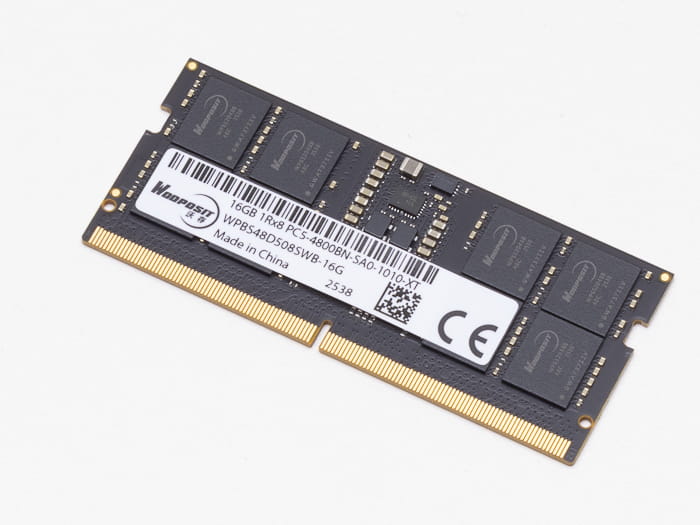
使われていたメモリー
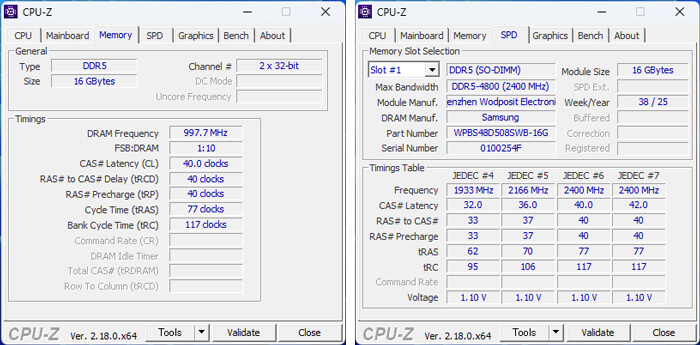
メモリーの詳細情報
メモリースロット自体は、DDR5-5600の動作を確認しています。あえてDDR5-4800を使っているのも、コストを下げるための配慮かもしれません。手元にDDR5-5600があるなら交換するのもアリですが、メーカーの保証外の可能性があるので自己責任で行なってください。
DDR5-5600 16GB×2での動作を確認 ※メーカー保証外の可能性があります
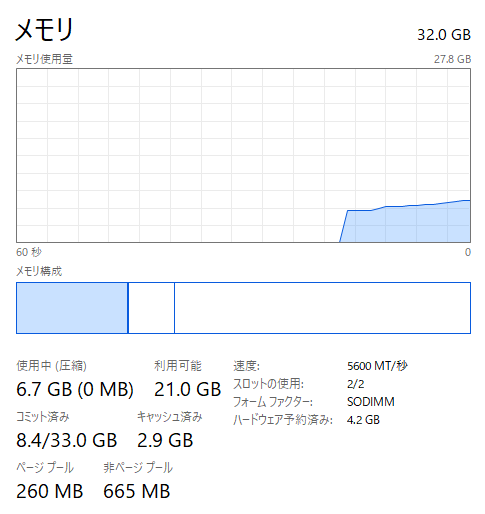
内部にアクセスするまでは少し面倒ですが、内部を開いてさえいれば、メモリーの増設は比較的簡単です。基本的には空きスロットに、もう1枚の16GB×1を指せばOK。ただしメモリーの種類やロットによっては、速度が若干落ちたりする可能性もあるでしょう。
DDR5-4800 SO-DIMM 16GBを追加した様子。それぞれ違うモジュールでDRAMメーカーも異なりますが、いちおう普通に動いていました
SSDの増設・換装
GEEKOM A7 MAXのストレージ用M.2スロットは、Type-2280が1基のみです。増設用のM.2スロットは用意されていません。1TBあれば標準的な作業には十分ですが、それ以上必要な場合はクラウドストレージや外付けSSDなどを活用する必要があります。
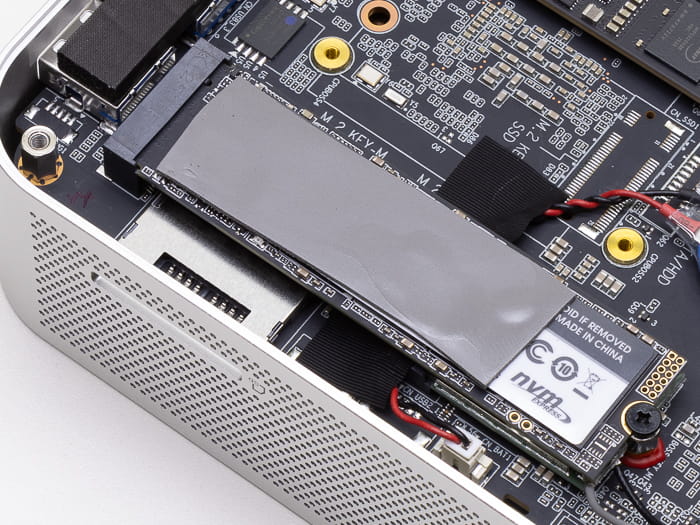
SSDスロットは1基のみ。換装は可能ですが、クローン作成やクリーンインストールは面倒です。そのまま利用して、外部ストレージを使う方が効率的でしょう
Wi-Fiまわりなど
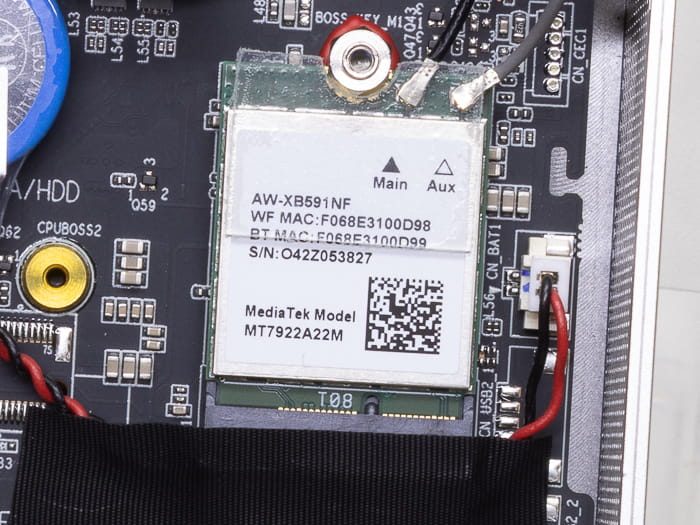
Wi-FiカードはMediaTekのMT7922A22Mを搭載したAzurewave AW-XB591NF
ベンチマーク結果
パフォーマンス設定について
ベンチマークテストはWindows 11の電源プランを「バランス」に設定した上で、UEFI(BIOS)設定の電力モード(Power Mode)は標準の「Normal Mode」で行なっています。
BIOS画面の開き方
電源オン直後にキーボードの「Del」キーを押すと(連打すると確実)、UEFI(BIOS設定)画面が表示されます。
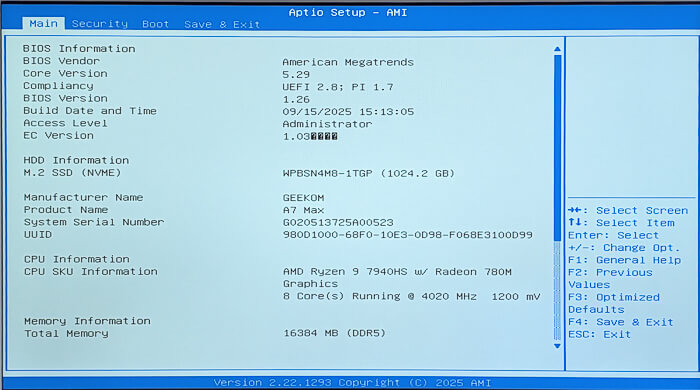
GEEKOM A7 MaxのUEFI(BIOS)画面
電力設定の変え方
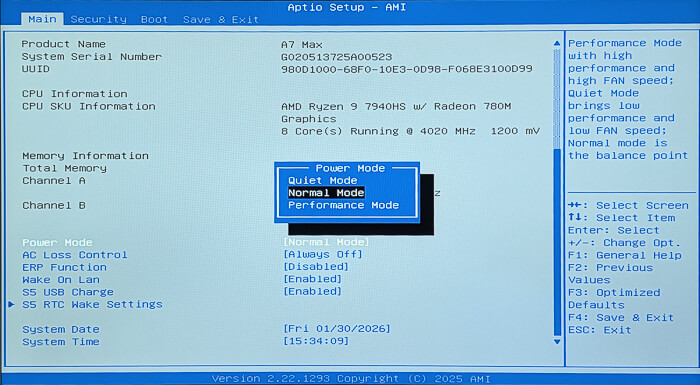
「Main」タブの「Power Mode」から、モードを選択
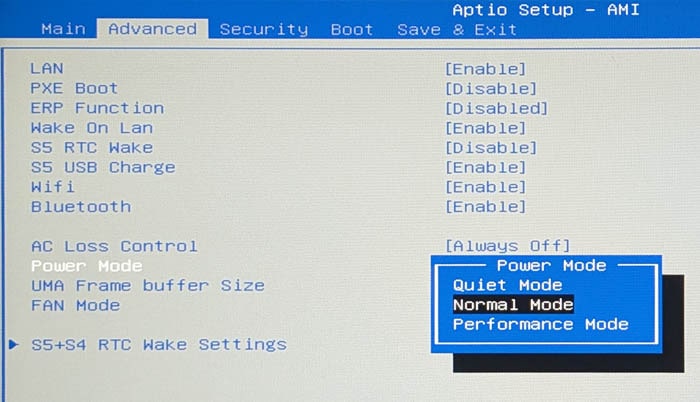
「Advanced」タブの「Power Mode」から、モードを選択。設定を保存して、再起動します
電力設定
| 項目名 | 概要 | 長期電力 / 短期電力 |
|---|---|---|
| Quiet Mode | 性能を抑えることで駆動音を低減する。消費電力が低い | 45W / 60W |
| Normal Mode | 性能と静音性のバランスを考慮したモード | 54W / 65W |
| Performance Mode ※標準 | もっとも高性能だが騒音も大きい | 54W / 65W |
メモリーの割り当てについて
GEEKOM A7 Maxのメモリー容量は16GBで、そのうち2GBをグラフィックス専用に割り当てられています。16GBメモリー搭載のミニPCでは、3GBをグラフィックス専用に割り当てるのが一般的。GEEKOM A7 Maxの2GBはやや少なめです。そのぶんシステムメモリーを多く使えるものの、グラフィックス処理でのパフォーマンスがやや落ちる可能性があります。
なおUEFI(BIOS)画面でのグラフィックス専用メモリーの割り当て機能は見当たりませんでした。
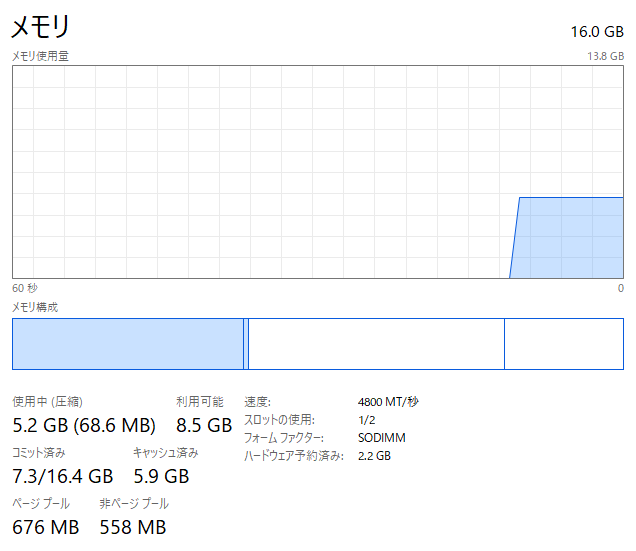
システムメモリーとしては13.8GB利用可能
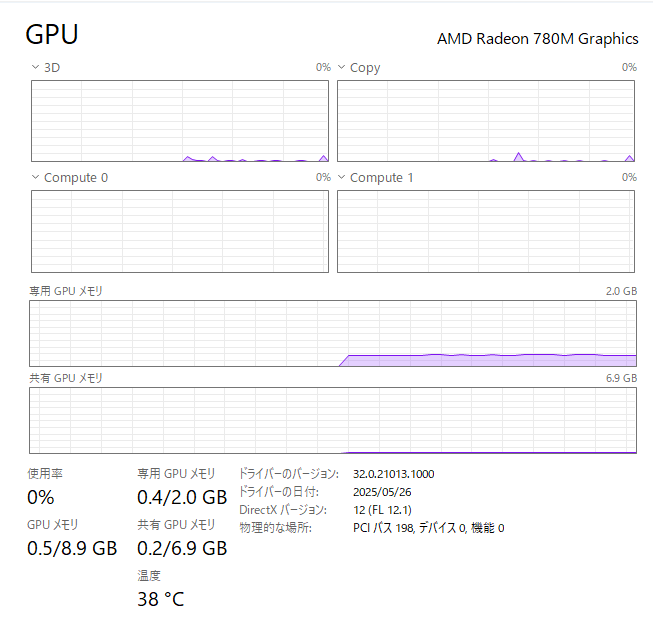
専用GPUメモリー(VRAM)の容量は2GB。16GB搭載機では3GBの割り当てが一般的で、GEEKOM A7 Maxはやや少なめです
統計データとの比較
総合性能では「中の中」
ベンチマークテスト「PassMark PerformanceTest」の総合スコアを統計データと比較すると、上位「56パーセンタイル」とのこと。「50パーセンタイル」でちょうど半分なので、半分よりやや上(下から0と数えるため)といったところです。「6089」の総合スコアは、平均値の「6011」と同程度。グラフィックス性能なども含めた総合的な性能でGEEKOM A7 Maxは、PC全体のうちで標準的なミドルレンジと言っていいでしょう。
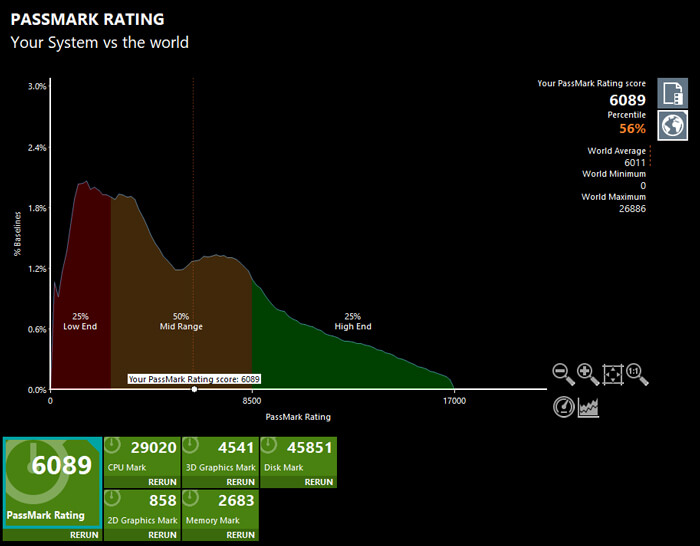
総合性能は「ほぼ標準的」
CPU性能ではギリ「ハイエンド」
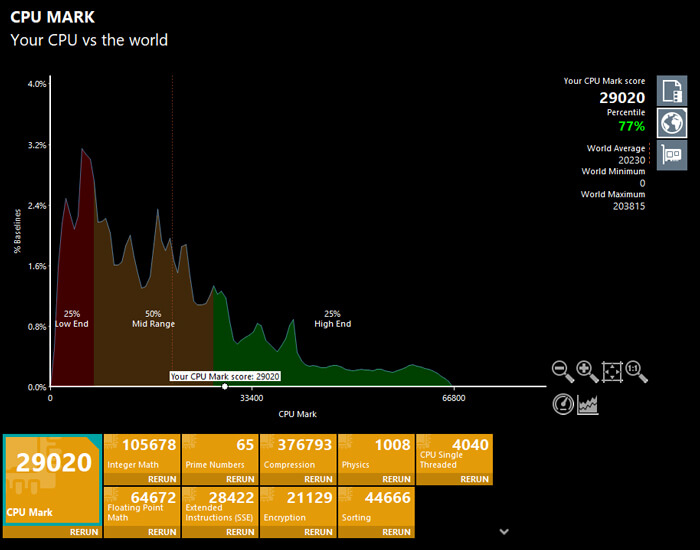
CPU性能だけで見ると「7パーセンタイル」はなかなか高めの結果で、PassMark基準のハイエンドクラスに相当します。位置付け的には「上の下」と言っていいでしょう。ただそれではイメージがあまりよくないため、別の立場でなら「ぎりぎりハイエンド」と言い換えることもできます。
GEEKOM A7 Max
CPU性能
CPU性能を計測する「CINEBENCH R23」の結果は以下のとおり。Ryzen AIシリーズやCore Ultra シリーズ2を搭載した現在のトップグループを「ハイエンド」とするなら、旧世代のRyzen 9 7940HSを搭載したGEEKOM A7 Maxは「準ハイエンド」もしくは「ミドルハイ」あたりと判断できます。ハイエンドほどの性能ではないものの、コスパで考えるとなかなか優秀な部類です。
ミニPCの性能比較
| CPU | CINEBENCH R23 Score |
|---|---|
| GEEKOM A9 MAX(Ryzen AI 9 HX370) |
2033
20823
|
| GMKtec EVO-T1(Core Ultra 9 285H) |
2172
18282
|
| GEEKOM A8 Max(Ryzen 9 8945HS) |
1830
16639
|
| GMKtec NucBox K8 Plus(Ryzen 7 8845HS) |
1788
16176
|
| GEEKOM A7 Max(Ryzen 7 7940HS) |
1789
15529
|
| ThinkCentre M75q Gen5(Ryzen 7 PRO 8700GE) |
1810
14957
|
| GMKtec NucBox M7(Ryzen 7 PRO 6850H) |
1558
13374
|
| MINISFORUM UM773 Lite(Ryzen 7 7735HS) |
1571
12478
|
| GMKtec NucBox M6 Ultra(Ryzen 5 7640HS) |
1752
12130
|
| NiPoGi E3B(Ryzen 7 5700U) |
1246
8311
|
| GMKtec NucBox M5 Plus(Ryzen 7 5825U) |
1364
6514
|
| GMKtec NucBox G3 Plus(N150) |
793
2723
|
| GMKtec NucBox G10(Ryzen 5 3500U) |
675
2190
|
※「S」はシングル、「M」はマルチ。スコアは当サイトの実機計測結果
グラフィックス性能
グラフィックス機能としては、CPU内蔵のRadeon 780Mが使われます。グラフィックス性能を計測する3Dベンチマークテストでは、同じRadeon 780Mを搭載する別の機種よりもだいぶ低い結果が出ました。
この結果はメモリーが16GB×1構成で、内蔵GPUが本来の性能を出し切れていないためです。さらに前述のとおり専用GPUメモリーが2GB(筆者が検証している範囲では、16GB搭載ミニPCだと3GBが一般的)に抑えられている点も、関連しているかもしれません。
2025年秋ごろからメモリーやSSDなどの価格が高騰し、ミニPC向けの部品調達も難しくなっている状況です。16GB×1の構成はこうした状況のなかで、コストとバランスに配慮した結果なのかもしれません。
ミニPCのグラフィックス性能
| GPU | 3DMark Time Spy Graphics |
|---|---|
| RTX 3050 Laptop平均値 |
4874
|
| GMKtec EVO-T1(Arc 140T) |
3940
|
| GTX 1060 Laptop平均値 |
3685
|
| GEEKOM A9 MAX(Radeon 890M) |
3436
|
| GMKtec NucBox K11(Radeon 780M) |
3036
|
| GEEKOM A8 Max(Radeon 780M) |
3016
|
| ThinkCentre M75q Tiny Gen 5(Radeon 780M) |
2456
|
| GMKtec NucBox M6 Ultra(Radeon 760M) |
2363
|
| NucBox M7(Radeon 680M) |
2358
|
| GEEKOM A7 MAX(Radeon 780M) |
1541
|
| NucBox M5 Plus(Radeon Vega) |
1104
|
| NucBox G2 Plus(N150,Intel) |
431
|
※スコアは当サイト計測値、平均値はUL Solutionsのデータを参考にしました
ストレージ性能
テスト機では、NVMe PCIe 4.0 x4の1TB SSDが使われていました。シーケンシャルアクセスは7000MB/秒オーバーで非常に高速です。十分な性能が出ていると判断していいでしょう。
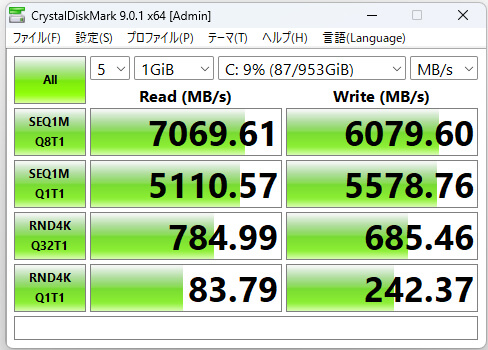
テスト機で使われていた1TB SSDのアクセス速度
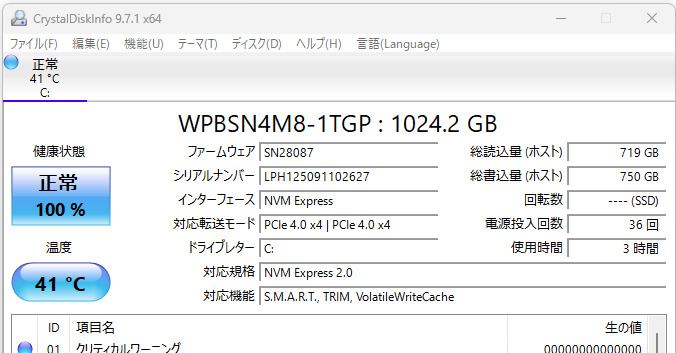
内蔵SSDの詳細情報
PCを使った作業の快適さ
PCMark10は、PCを使った作業の快適さを計測するベンチマークテストです。一般的な作業を想定しているため、テストでは比較的軽い処理が行なわれています。
テスト結果の見方
| テスト名 | 概要 |
|---|---|
| Essentials (一般利用) |
ソフトの起動やWeb閲覧、ビデオ会議など一般的な作業を想定。CPUのシングルコア性能が強く影響する |
| Productivity (ビジネス利用) |
表計算とワープロにおいて、中規模クラスのデータを扱うテスト。CPUのマルチコア性能が影響しやすい |
| Digital Contents Creation (コンテンツ制作) |
写真加工と3D製作、動画編集を扱うテスト。CPU性能とグラフィックス性能が強く影響する |
テストではすべての項目で、目標値を大きく上回っています。一般的な使い方であれば、快適に利用できるでしょう。ただし「Productivity(ビジネス利用)」のスコアについてはあまりにも伸びすぎているため、なんらかのエラーは生じたか評価基準の改定が行なわれた可能性があります。
PCMark 10ベンチマーク結果
| テスト | スコア |
|---|---|
| Essentials (一般的な利用) 目標値:4100 |
9480
7019
10414
10239
10699
10978
|
| Productivity (ビジネス利用) 目標値:4500 |
14932
4645
8860
9038
10059
9761
|
| Digital Contents Creation (コンテンツ制作) 目標値:3450 |
8477
2751
8694
11832
9826
11280
|
※スコアの目標値はPCMark 10公式サイトによるもの
比較機のスペック(ミニPC)
| ▶NucBox G3 Plus | Intel N150 / 8GB / UHD |
|---|---|
| ▶NucBox M7 | Ryzen 7 PRO 6850H / 16GB / Radeon |
| ▶EVO-T1 | Core Ultra 9 285H / 64GB / Intel Arc 140T |
| ▶GEEKOM A8 Max | Ryzen 9 8945HS / 32GB / Radeon 780M |
| ▶GEEKOM A9 Max | Ryzen AI 9 HX 370 / 32GB / Radeon 890M |
クリエイティブ性能
「UL Procyon」は、世界的にも利用者が多く「デファクトスタンダード」とも言えるアドビ製プロクリエイター向けソフトの快適さを計測します。「PCMark 10」と比べて、より高度で実践的なテストを行なう点が特徴です。
テスト結果の見方
| テスト名 | 概要 |
|---|---|
| Photo Editing | 「Photoshop」と「Lightroom Classic」を利用した、写真の加工・出力に関する総合評価 |
| Video Editing | 「Premiere Pro」を使ったテストで、フルHD (H.264)および4K (H.265)動画の出力にかかった時間からスコアが算出される |
Ryzen 9 7940HS+16GB×1構成のGEEKOM A7 Maxでは、全体的にスコアがやや低めです。特にグラフィックス性能が強く影響するVideo Editingでは、同じRadeon 780M搭載ミニPCと比べて半分程度のスコアが出ています。クリエイティブワークよりも、文字や数値中心の作業用としたほうがいいでしょう。
クリエイティブ性能の比較
| CPU | UL Procyon |
|---|---|
| ThinkCentre Neo Ultra(Core i7-14700, RTX4060) |
7676
28145
|
| GMKtec EVO-T1(Core Ultra 9 285H) |
6264
9816
|
| GEEKOM A9 Max(Ryzen AI 9 HX 370) |
7424
9669
|
| GMKtec NucBox K11(Ryzen 9 8945HS) |
6401
9432
|
| GMKtec NucBox K8 Plus(Ryzen 7 8845HS) |
6053
9484
|
| GEEKOM A8 Max(Ryzen 9 8945HS) |
6557
9483
|
| GMKtec NucBox M6 Ultra(Ryzen 5 7640HS) |
6078
8507
|
| GEEKOM A7 Max(Ryzen 9 7940HS) |
5062
4415
|
| GMKtec NucBox M7(Ryzen 7 PRO 6850H) |
4614
7941
|
※「Photo」はPhoto Editing、「Video」はVideo Editing。スコアは当サイトの実機計測結果
ゲーム性能
FF14ベンチで実際のゲーム性能を計測したところ、3Dベンチマークのときと同様にほかのRadeon 780M搭載機と比べて低い結果が出ました。やはり16GBメモリー×1の影響が出ているのでしょう。
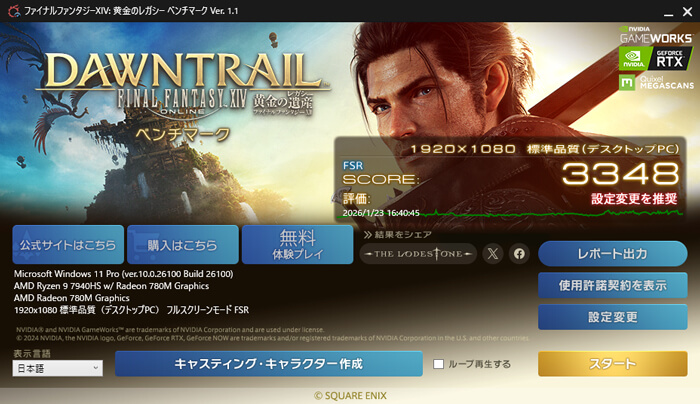
評価とフレームレート ※Normal Mode時
| フルHD 最低画質 | 3348(設定変更を推奨) 平均22.35 fps |
|---|---|
| フルHD 最高画質 | 1915(設定変更が必要) 平均12.88 fps |
FF14ベンチの結果
| 機種 | FF14黄金のレガシーベンチマーク最高画質 |
|---|---|
| EVO-T1(Intel Arc 140T) |
4755
|
| GEEKOM A9 Max(Radeon 890M) |
4299
|
| NucBox K8 Plus(Radeon 780M) |
3923
|
| NucBox K11(Radeon 780M) |
3898
|
| GEEKOM A8 Max(Radeon 780M) |
3840
|
| GMKtec NucBox M6 Ultra(Radeon 760M) |
3212
|
| NucBox M7(Radeon 680M) |
3190
|
| GEEKOM A7 Max(Radeon 780M) |
1915
|
| NucBox M5 Plus(Radeon Vega) |
1748
|
※スコアは当サイト計測値
メモリー増設の効果について
GEEKOM A7 Maxはメモリー構成が16GB×1ですが、メモリーを交換・増設したら性能がどう変化するのかをベンチマークテストで計測しました。
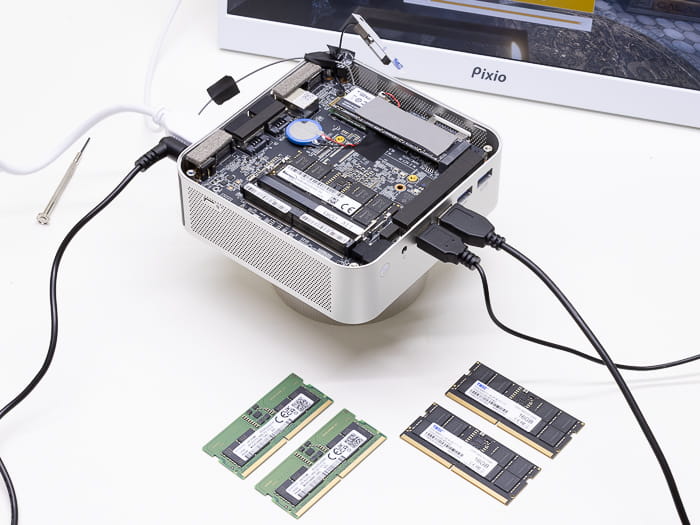
メモリー構成を変えてベンチマークを実行しました
PassMarkの結果
16GB×1構成時には、CPU性能とメモリー性能を計測するテストで、明確な差が出ています。その差はCPU性能については2枚構成時と比べて8%、メモリー性能については12%程度です。一段階違うと言えるものの、体感的に大きく変わるほどではないでしょう。
CPU性能
| CPU | PassMark CPU Mark Score |
|---|---|
| 16GB×1 ※標準時 |
28578
|
| 8GB×2 |
30703
|
| 16GB×2(32GBキット) |
31093
|
| 16GB×2(異なるモジュール) |
31298
|
※スコアは当サイト計測値
メモリー性能
| CPU | PassMark Memory Mark Score |
|---|---|
| 16GB×1 ※標準時 |
2625
|
| 8GB×2 |
3007
|
| 16GB×2(32GBキット) |
3340
|
| 16GB×2(異なるモジュール) |
3310
|
※スコアは当サイト計測値
3DMarkの結果
内蔵GPUの性能を表わす3Dベンチマークテストでは、2枚構成時の平均値(2758)よりも43.1%スコアが低下しています。ここはかなり大きな部分です。ゲームや動画編集などで利用するなら、16GB×2構成で利用するべきでしょう。
3Dグラフィックス性能
| CPU | 3DMark Time Spy Graphics Score |
|---|---|
| 16GB×1 ※標準時 |
1568
|
| 8GB×2 |
2641
|
| 16GB×2(32GBキット) |
2812
|
| 16GB×2(異なるモジュール) |
2821
|
※スコアは当サイト計測値
PCMark 10の結果
軽めの作業の快適さを計測するPCMark 10では、コンテンツ制作のテストで多少の差が現われたものの、そのほかの作業では特別大きな差は見られませんでした。グラフィックス性能が大きく関わる作業やゲームでない限り、16GB×1でも軽めの作業であれば問題なく利用できるはずです。
PCMark 10ベンチマーク結果
| テスト | スコア |
|---|---|
| Essentials (一般的な利用) 目標値:4100 |
9647
9921
9921
9738
|
| Productivity (ビジネス利用) 目標値:4500 |
15676
17027
15852
16094
|
| Digital Contents Creation (コンテンツ制作) 目標値:3450 |
8541
9441
9501
9520
|
※スコアの目標値はPCMark 10公式サイトによるもの
考察とまとめ
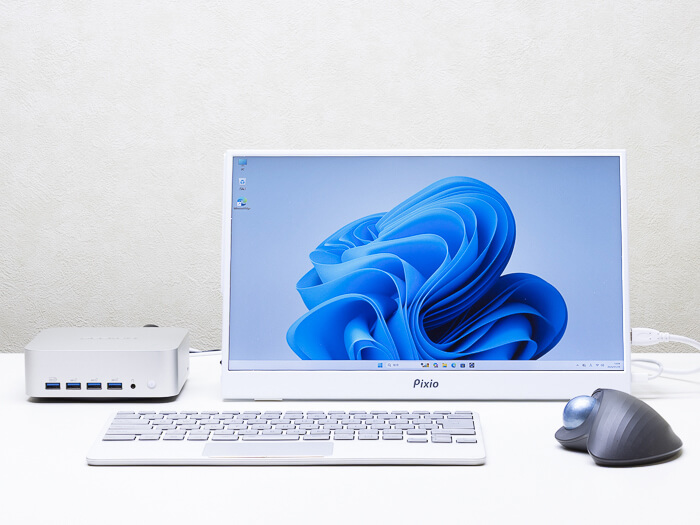
普通の作業なら16GB×1でもOK?
ベンチマーク結果をご覧いただくとわかるとおり、内蔵GPUによるグラフィックス性能が求められる場面では、スコアの低下が見られました。しかし一般的な作業(Web閲覧や文書作成など)の快適さを表わすベンチマークテストでは、スコアは多少下がっているものの、その違いをハッキリと体感できるほどの差ではありませんでした。普段使いレベルなら、十分実用的です。
かつてはベンチマーク至上主義者であった私のような人であれば、本来の性能が十分引き出されていない点に不満を感じるでしょう。とは言え現実的な運用で考えた場合、16GB×1は決して悪手ではありません。PCパーツが高騰中の2026年初頭であれば、むしろコストとバランスの面で合理的だと思います。
それでもゲームや動画編集に使いたい人であれば、自分で増設すればOKです。そうでないなら、PC用メモリーが安くなったタイミングで足せば十分でしょう。