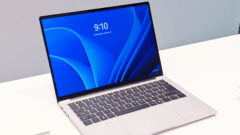
デルの「XPS 13(9360)」は、非常にコンパクトなノートパソコンです。モバイル向けとして人気の高い13.3型でありながら、本体サイズは11~12型程度しかありません。ボディの質感はきわめて高く、頑丈に作られている点もポイントです。
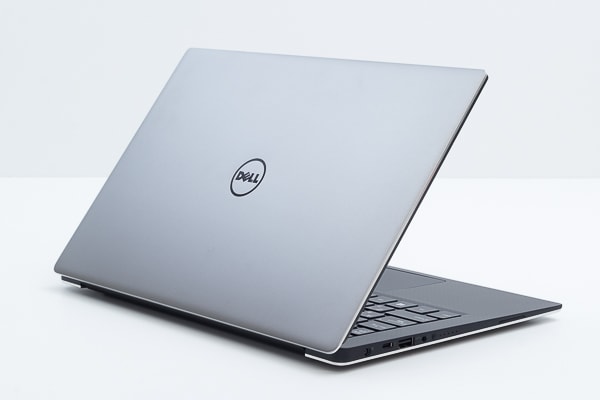
アルミとカーボンを使った高品質で剛性の高いデザイン
重量は1.22kg(タッチ非対応モデル)で、バッテリー駆動時間は最大21時間。第8世代のCore iプロセッサーを搭載で、パフォーマンスにもバッテリー性能にも優れています。
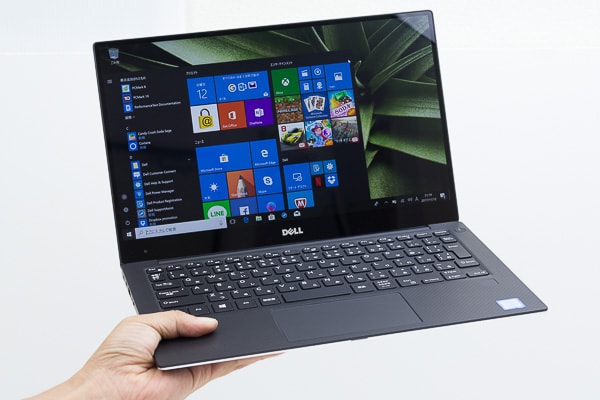
コンパクトな13.3型モバイルノートパソコン
XPS 13のポイント
| ここがイイ! | ここが残念 |
|---|---|
今回はメーカーからお借りした実機を使って、XPS 13の本体デザインや使い勝手、実際の性能などをレビューします。
この記事の目次
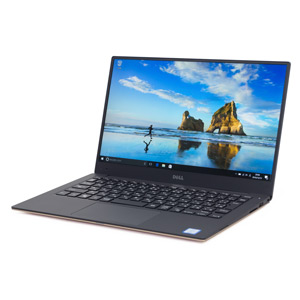
XPS 13(9360)
税込み10万円台から
ビックリするほどコンパクト!
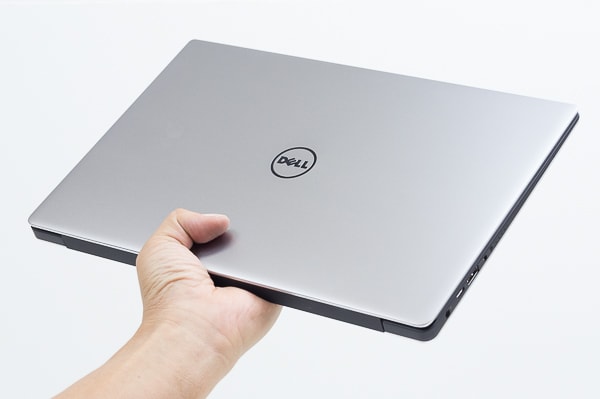
11~12型なみの大きさ
XPS 13の設置面積は幅304×奥行200mm。面積比ではA4用紙よりもわずかに小さいのですが、ほぼA4サイズと言っていいでしょう。ほかの13.3型モデルよりもひと回り小さく、11~12型モデル程度の大きさしかありません。
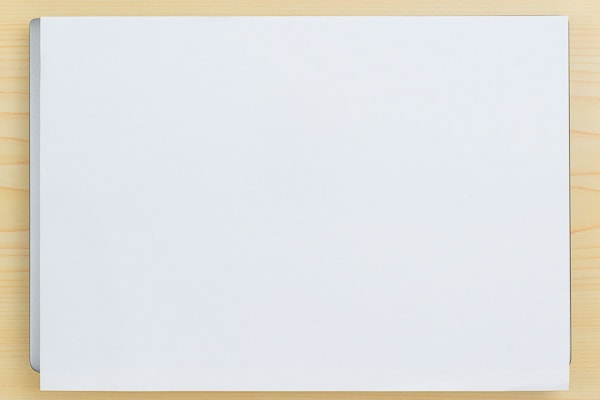
A4用紙との大きさ比較。幅はXPS 13のほうが長いのですが奥行きは短く、面積比ではXPS 13のほうが3%コンパクトです
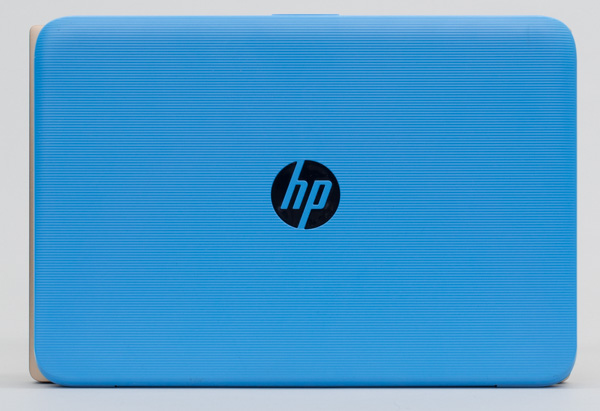
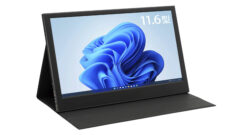
11.6型モデルとの大きさの比較
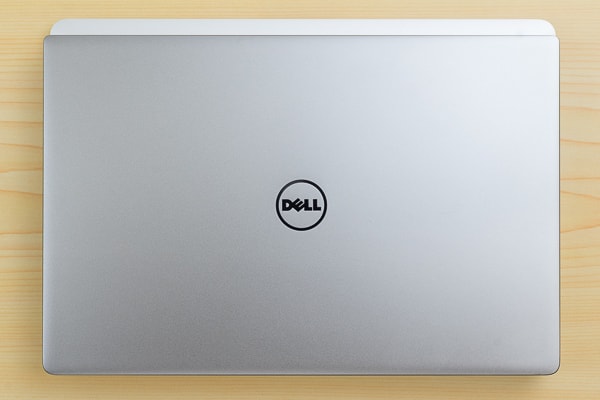
MacBook Pro 13インチモデルとの大きさ比較。幅はほぼ同じですが、奥行きはXPS 13のほうが1.2cm短めです
厚さは実測20mm
カタログ上の公称値では高さは最厚部で15mm、最薄部で9mmとされています。ただしこれはゴム足を含めない場合で、実際にはゴム足を含めて最厚部で約20mm、最薄部で約15mm程度でした。見た目は非常にスリムですが、実際に手に持ってみるとそれなりの厚みを感じます。
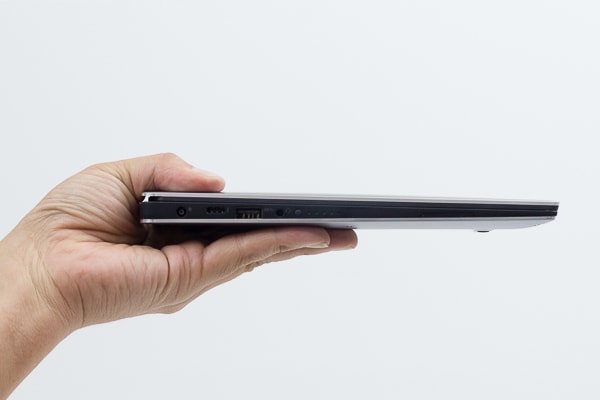
公称値では高さは最大15mm。数値上では非常にスリムです
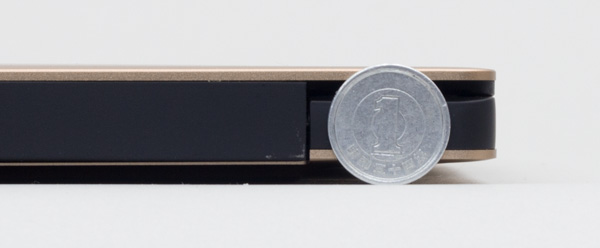
ゴム足を含めた実際の高さは20mm弱。1円玉(直径20mm)よりも、ほんのわずかに低い程度
質感の高いアルミ&カーボンボディ
天板部分と底面部には、削り出しのアルミ素材が使われています。アルミ素材は質感(見た目やと手触り)に優れているのが特徴。またキーボード面には軽くて丈夫なカーボンファイルバーが使われています。
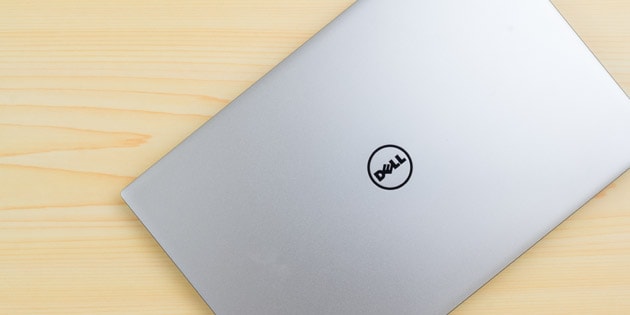
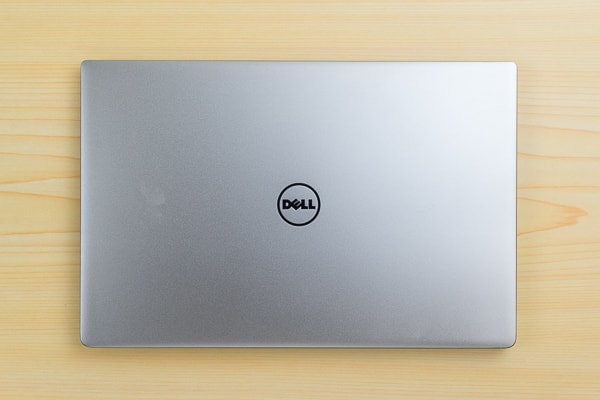
天板部分は質感と剛性に優れるアルミ素材を使用。天板にはデルのロゴが配置されています
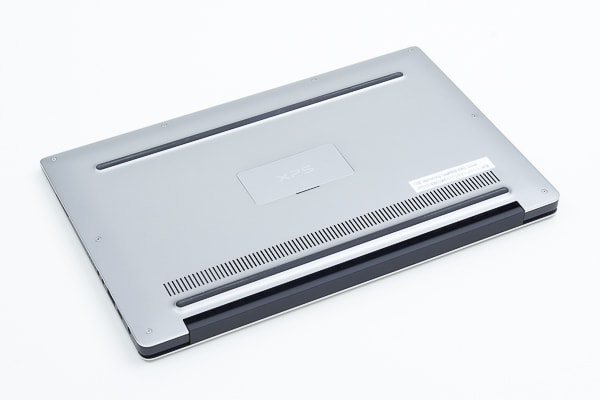
底面部もアルミ製
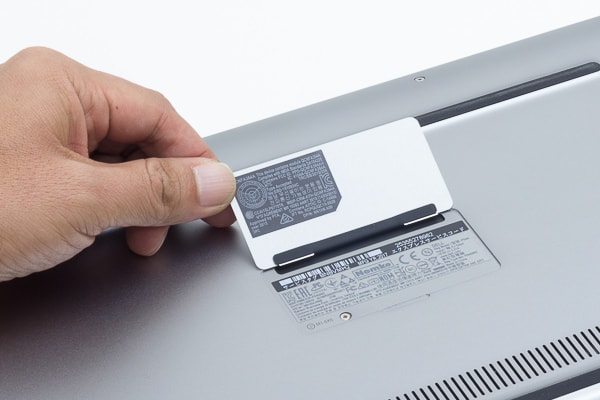
底面部のフタの下には、サポートに必要なサービスコードなどが記載されています
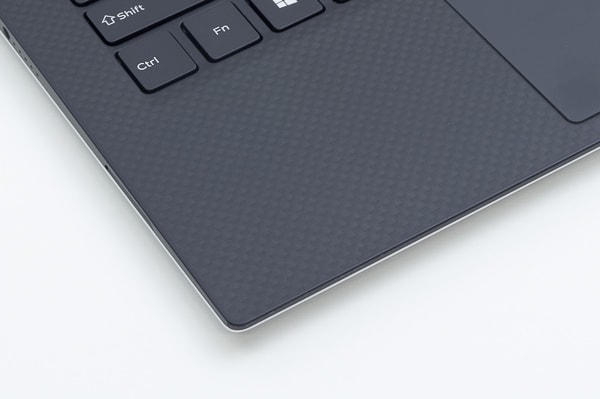
キーボード面には軽くて丈夫なカーボン素材を使用。冬の寒い時期でも、ヒンヤリ感は控えめです
本体カラーはシルバーとローズゴールドの2色。シルバーはやや暗めで、ローズゴールドは派手さはなく上品な色合いです。
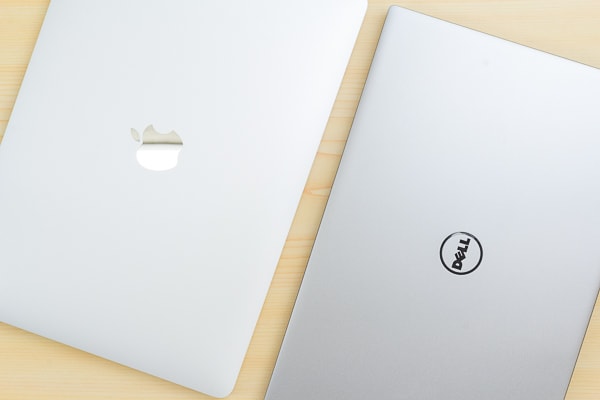
MacBook Proのような明るいシルバーではなく、やや暗めでメタリック感が強めです
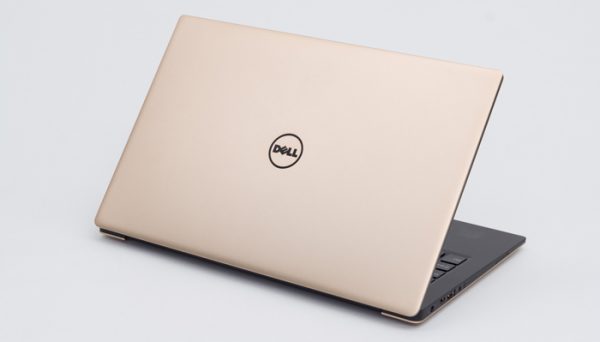
ローズゴールドの本体カラー。光の当たり方によっては、ブラウンにも見えます
軽くはないけど頑丈!
XPS 13の重量は公称値で1.2kg(タッチ非対応モデル)/1.32kg(タッチ対応モデル)です。ノートパソコン全体では軽めの部類ですが、モバイル向けとしては特別軽いわけではありません。
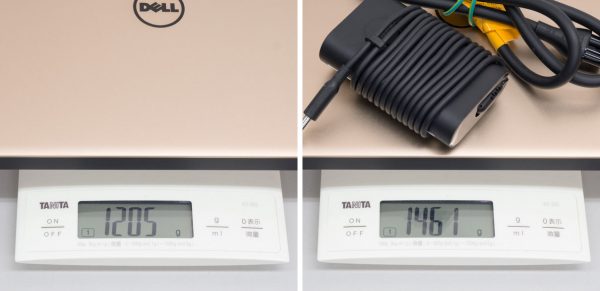
タッチ非対応モデルの重量は実測で1.205kg、電源アダプター込みで1.461kgでした
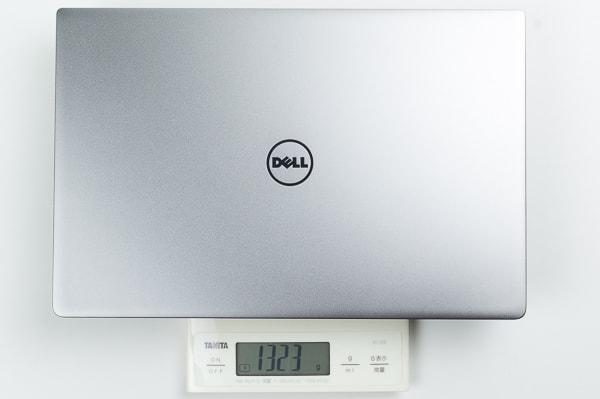
タッチ対応モデルは実測で1.323kg、電源アダプター込みで1.574kgでした
XPS 13がやや重いのは、本体にアルミ素材が使われているためです。マグネシウムを使ったほかの軽量モデルよりも、重量感があります。しかしアルミは剛性(ねじれに対する強さ)が非常に高く、マグネシウムのようなベコベコした感じはありません。
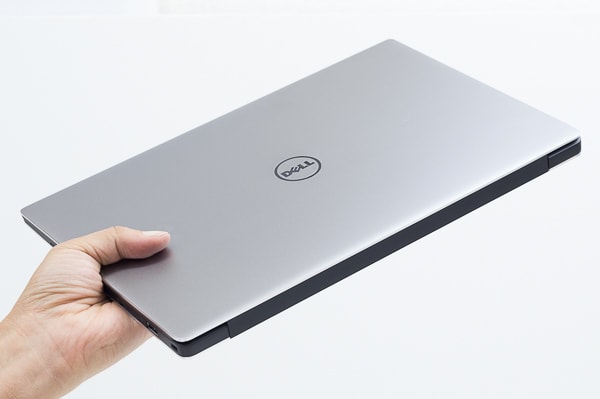
本体の端を持っても、ねじれやゆがみは生じませんでした
没入感の高い超狭額デザイン
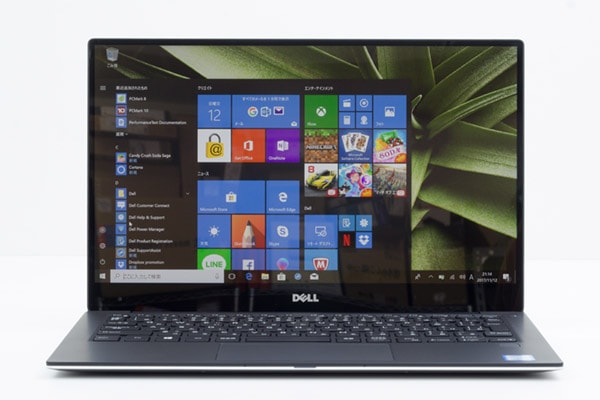
ベゼル幅は約5.2mm
液晶ディスプレイのベゼル(枠)は、実測で約5.2mm。見た目が非常にスッキリとしている上に、ほかの13.3型モデルよりも液晶ディスプレイが大きく見えます。余計なものが見えないぶん、画面に集中して作業できるでしょう。
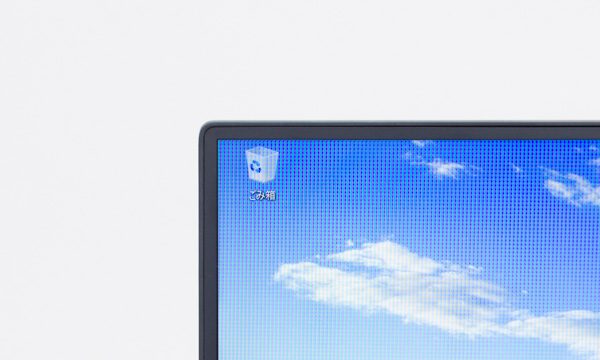
XPS 13のベゼル幅は、わずか5.2mm! 見た目がスッキリするとともに、本体サイズを小さくできるというメリットがあります
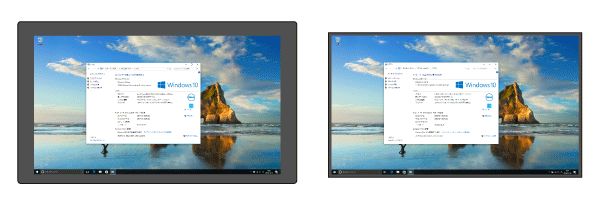
ベゼル幅の違いによって、画面サイズの感じ方も変わってきます ※イメージ図
解像度はフルHDかQHD+
XPS 13では解像度が1920×1080ドットのフルHDモデルと、解像度3200×1800ドットのQHD+モデルの2種類が用意されています。解像度の高いほうが文字や写真が精彩に見えますが、デスクトップの拡大率を調整しないと文字が小さくなってしまう点に注意してください。
また解像度が高いほうが、バッテリー駆動時間が短い点にも注意が必要です。
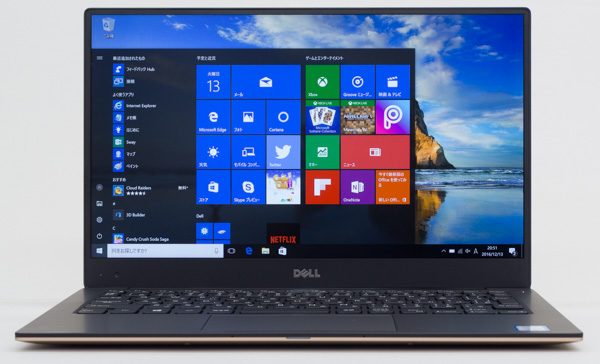
1920×1080ドットの液晶ディスプレイ
3200×1800ドットでもデスクトップを250%に拡大表示すれば、ほぼ同じ感覚で利用できます
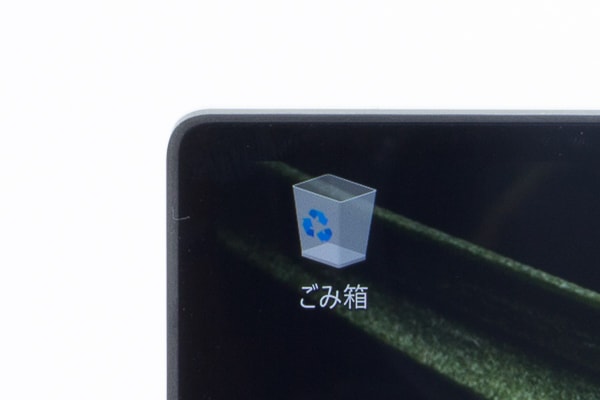
QHD+モデルのほうが高精細で、画像や文字のドット感が目立ちません
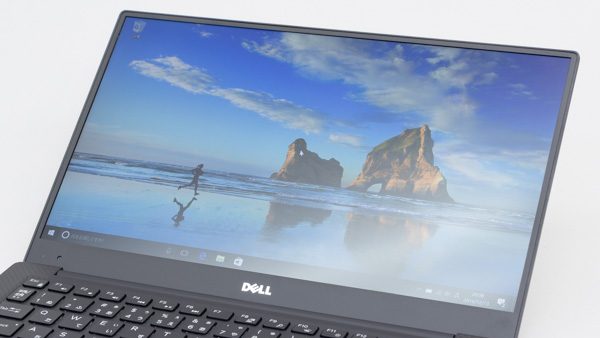
フルHDモデルはタッチ非対応で、液晶ディスプレイの表面は非光沢
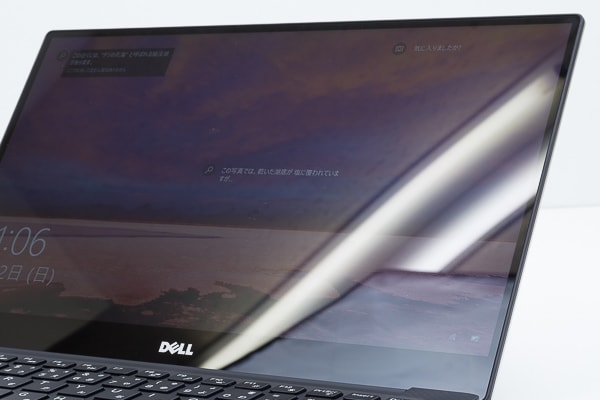
QHD+モデルはタッチ操作対応で、表面は光沢ありのグレア仕上げです
自然な色合い&視野角が広い
液晶ディスプレイは自然な色合いで、写真がとても鮮明に表示されます。特にグレアパネルのQHD+モデルはフルHDモデルよりも精細でコントラストが高く、写真や動画を楽しみたい人向けです。
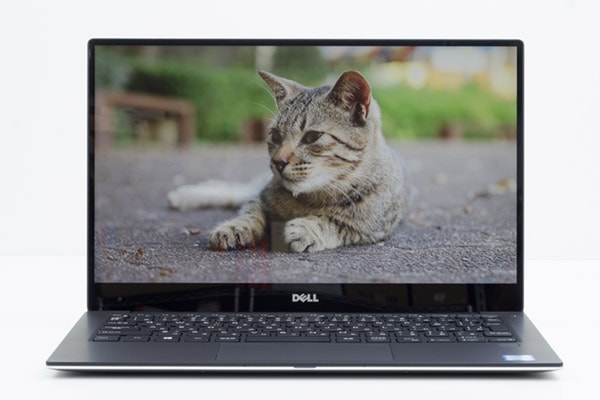
写真を表示した様子。色合いは自然ですが、特別明るいわけではありません
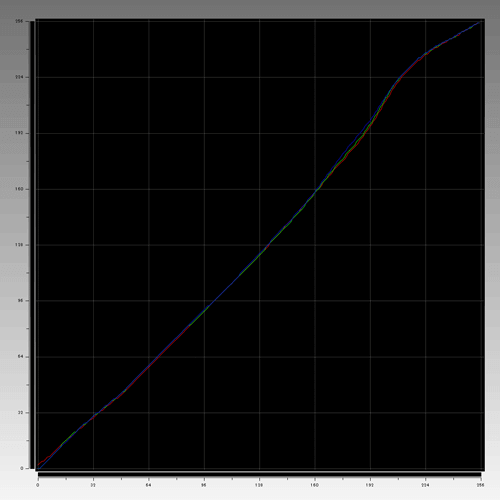
QHD+モデルのガンマカーブ。色のバランスは理想的ですが、明部がやや調整されているようです
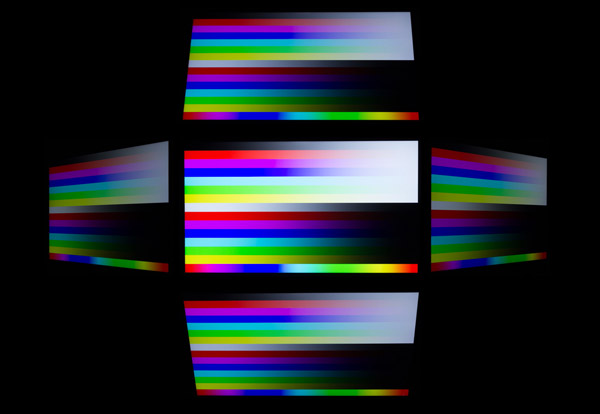
フルHDモデルの視野角。わずかにコントラストが落ちている部分もありますが、視野角は十分な広さです
普通に使える日本語キーボード
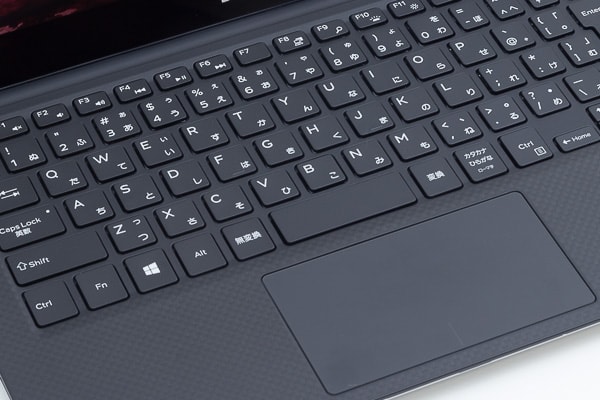
キーはやや小ぶり
XPS 13のキーボードはテンキーなしで、標準的な日本語配列を採用しています。キーピッチ(キーとキーの間隔。打ちやすさの目安となる)は理想とされる19mmでしたが、キーそのものの大きさは14mmと小さめです。
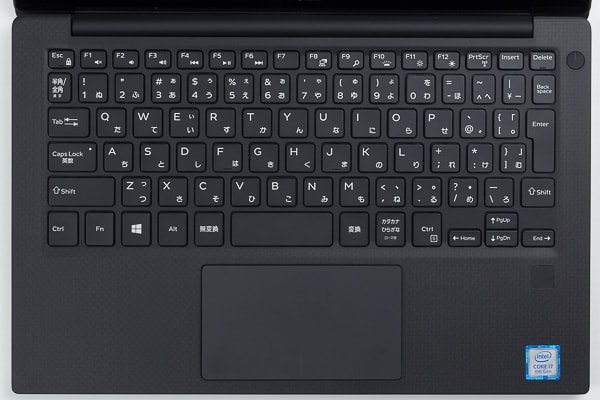
XPS 13のキーボード
またEnterキーと「¥」キーの幅が短くなっている点も気になります。実際に使ってみたところ使い始めはタイプミスがありましたが、慣れれば問題なく利用できました。
※2018年6月22日 追記
XPS 13 9360のキーボードについて「防水仕様」と記載しておりましたが、そのような事実はございませんでした。誤りを訂正させていただくとともに、読者のみなさまにお詫び申し上げます。
タイプ感はとても軽い
キーストローク(キーを押す深さ)は、カタログ値で約1.3mmです。一般的にはこの数値が大きいほど(ストロークが深いほど)タイプ感に優れると言われ、ノートパソコンでは1.5mmが標準的です。XPS 13では入力時に「サクっ」とした軽いクリック感があるものの、手ごたえはあまり感じられませんでした。
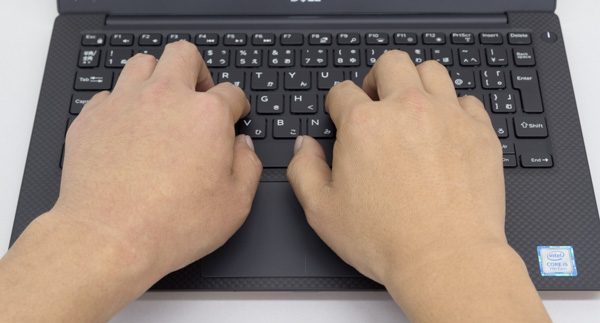
キーストロークは1.3mmで、比較的浅めです
底打ち感やたわみは若干感じられましたが、気になるほどではありません。タイプ音は基本的には控えめですが、少し力が入ると音が響いてしまいます。タッチが軽い人ならタイプ音は気にならないでしょう。
大きくて使いやすいタッチパッド
タッチパッドは、ボタンとパッド部分が一体型のタイプ。13.3型のモバイルノートパソコンとしてはサイズが大きく、ダイナミックな操作が行なえます。指紋が目立ちにくい加工が施されているようで、試用期間中に汚れが目立つことはありませんでした。
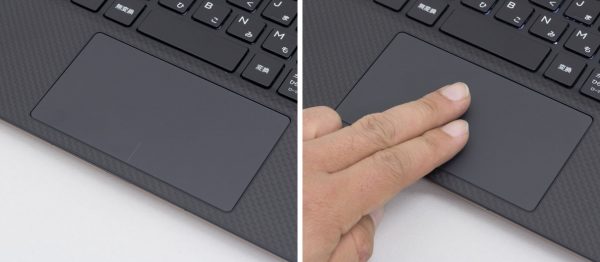
タッチパッドは実測で幅105×奥行き60mm。指すべりや追従性は良好です
十分なインターフェース
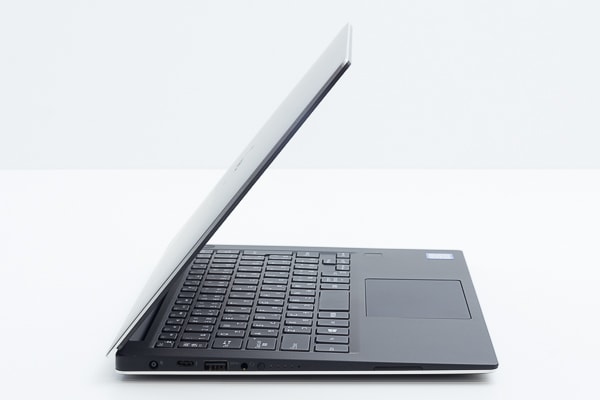
Thunderbolt 3対応
インターフェース(端子)としては、UBS 3.1 Type-C(Thunderbolt 3対応)、USB3.0×2、SDカードリーダー、ヘッドホン出力などが用意されています。HDMIやアナログRGB(VGA)などの映像出力端子は非対応ですので、外付けディスプレイやプロジェクターを利用する際は、Thunderbolt 3対応ディスプレイやディスプレイアダプターなどを用意してください。また有線LANにも非対応です(無線LANはIEEE802.11a/b/g/n/acに対応)。
ポイントは、超高速なThunderbolt 3に対応している点です。まだ対応機器が少ないものの、ストレージやVGAボックスなどを接続することで、本体の性能を大きくアップグレードできます。
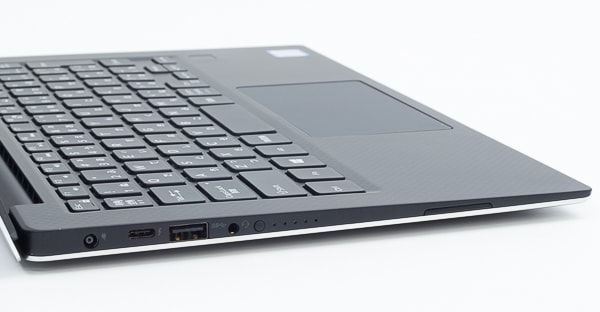
左側面には電源コネクター、USB3.1 Type-C、USB3.0、ヘッドホン出力
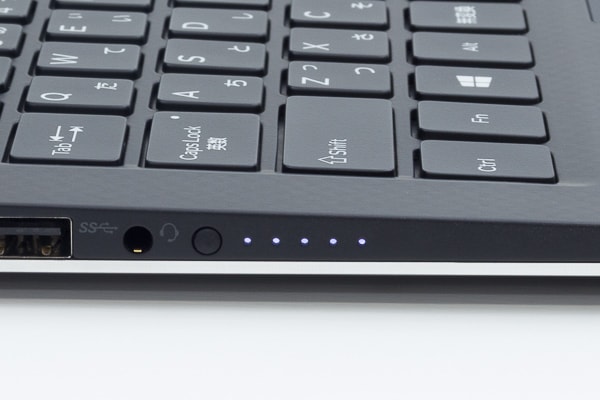
小さなボタンを押すと、LEDでバッテリー残量を確認できます
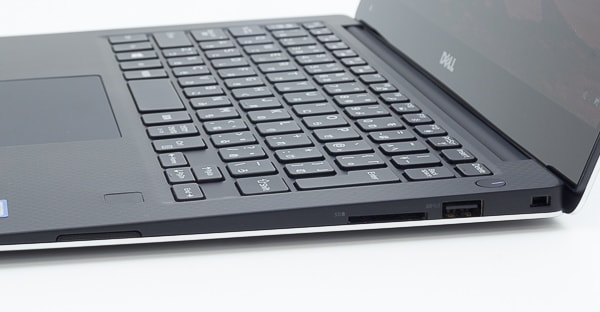
SDカードリーダー、USB3.0、セキュリティスロット
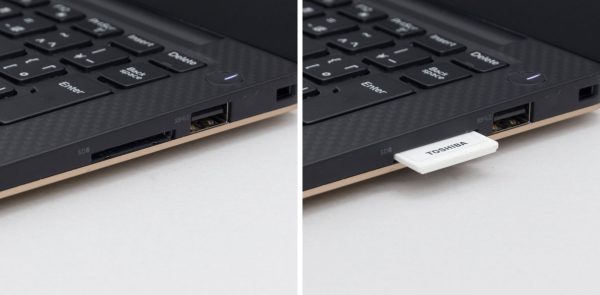
SDカードを挿し込むと、10mm弱はみ出ます。メモリーカードを挿しっぱなしでの持ち歩きはおすすめしません
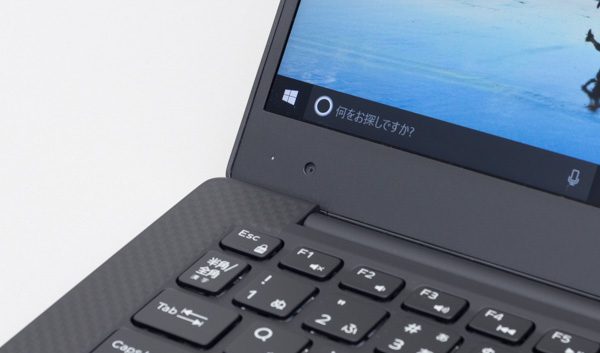
Webカメラは液晶ディスプレイの左下に設置されていました。映り方(主に目線)が普通のノートパソコンとちょっと異なります
Windows Hello対応指紋センサー搭載
キーボードの右下には、タッチ式の指紋センサーが配置されています。あらかじめWindows Helloで指紋を登録しておけば、パスワードやPINの入力なしですばやくWindows 10にサインイン可能です。
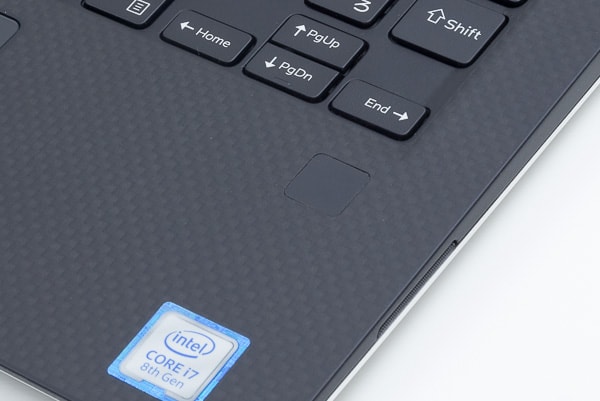
指紋センサー
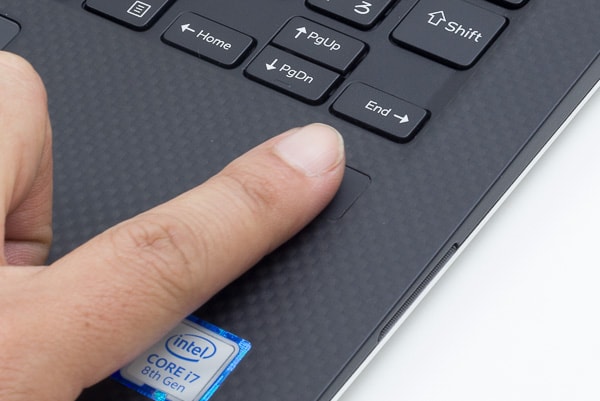
指先でセンサーに触れるだけで指紋認証が可能
クリアーで広がりのあるサウンド
スピーカーは、左右側面に配置されています。実際に音楽を聴いてみたところ、ビックリするほど音に広がりを感じました。XPS 13が対応している「WAVES Maxx Audio Pro」の効果によるものでしょう。個々の音もとてもクリアーに聞こえます。
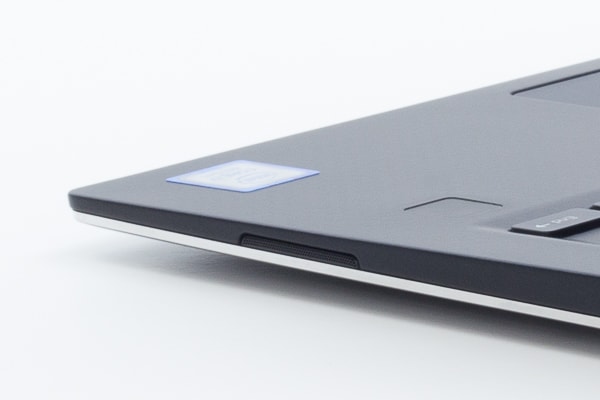
左右の側面に配置されたステレオスピーカー
ただ、全体的に音の厚みは控えめです。特に高音域ではカシャカシャとした音が目立つように感じました。とは言うものの、コンパクトなモバイルノートパソコンとしては十分納得できるクオリティーです。
XPS 13のベンチマーク結果
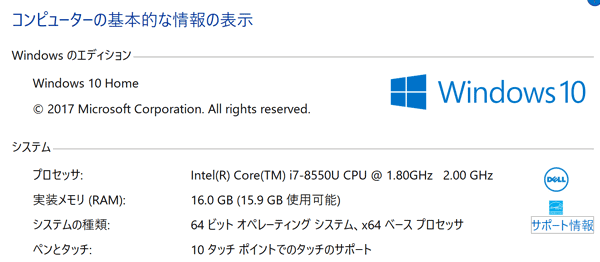
XPS 13のスペック
XPS 13には、パーツ構成の異なるモデルが用意されています。主なラインナップは以下のとおり(2017年11月27日時点)。これらのモデルをベースとして、納期の早い「即納モデル」やOffice Personal Premiumが付属する「オフィス付きモデル」などのバリエーションモデルも用意されています。
XPS 13の基本モデル
| エントリー(第7世代Core i3) | |
|---|---|
   |
税込み8~9万円台 |
| スタンダード(第7世代Core i5) | |
 |
税込み10~12万円台 |
| プレミアム(第8世代Core i5) | |
  |
税込み12~15万円台 |
| プラチナ(第8世代Core i7) | |
 |
税込み14~17万円台 |
| プラチナ・QHD+タッチパネル(第8世代Core i7) | |
 |
税込み16~20万円台 |
| プラチナハイエンド・QHD+タッチパネル(第8世代Core i7) | |
  |
税込み19~24万円台 |
XPS 13の価格は、そのとき実施されているキャンペーンによって大きく変動します。最新価格は以下のリンクから確認してください。
関連リンク
- XPS 13のセール情報
CPUやメモリー、ストレージ以外のスペックについてはほぼ共通です。
そのほかのスペック
| OS | Windows 10 Home/Pro |
|---|---|
| 光学ドライブ | なし |
| ディスプレイ | 13.3型1920×1080ドット非光沢、または13.3型3200×1800ドット光沢タッチ対応 |
| 通信機能 | IEEE802.11a/b/g/n/ac対応無線LAN、Bluetooth |
| インターフェース | USB3.0(Type-A)×2、USB3.1 Gen2 (Thunderbolt 3対応、Type-C)×1、、SD/SDHC/SDXC対応メモリーカードスロット、ヘッドホン出力 |
| カメラ | 92万画素 |
| サイズ/重量 | 幅304×奥行200×高さ9~15mm、約1.22 kg(タッチ非対応)/1.32kg(タッチ対応) |
| バッテリー駆動時間 | 最大21時間(フルHDモデル)/最大13時間(QHD+モデル) |
パーツ交換は基本的に非対応ですが、公式サイトには分解方法が詳しくまとめられています。パーツを交換したい人は、参考にしてください。なお自分でパーツを交換するとメーカー保証のサポート外となる点に注意が必要です。
関連リンク
- XPS 13サービスマニュアル
XPS 13のベンチマーク結果
今回の検証で試用したのは、第8世代Core i7-8550U+16GBメモリー+512GB SSD搭載の「プラチナハイエンド・QHD+タッチパネル」モデルです。ベンチマーク結果はパーツ構成や環境、タイミングなどによって大きく変わることがある点をあらかじめご了承ください。
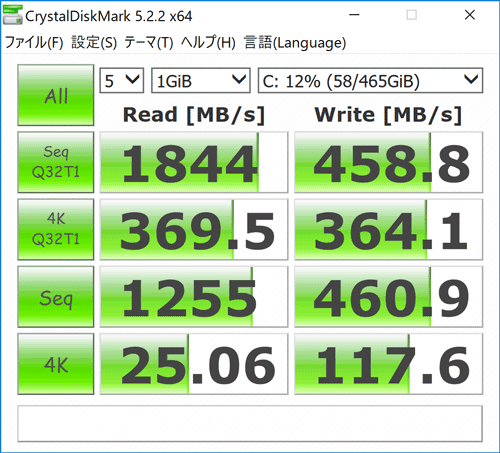
256GB SSDのアクセス速度。PCIe接続だけあってシーケンシャルリードは超高速ですが、シーケンシャルライトはSATA接続のSSDと変わりません
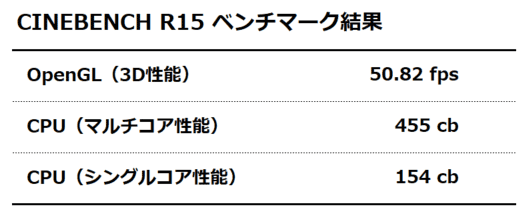
CPU性能を計測する「CINEBENCH R15」の結果。第7世代のCore i7-7500Uと比べて、3割程度スコアが向上しています
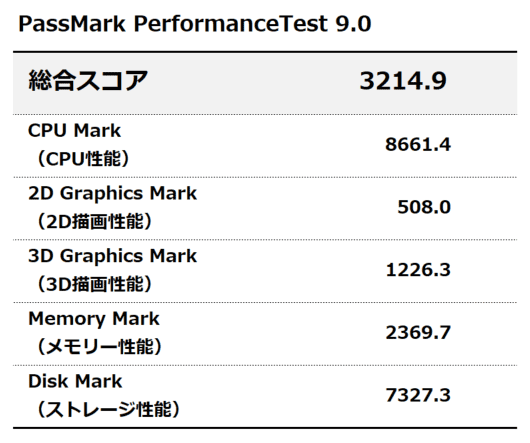
パーツごとの性能を計測する「PassMark PerfomanceTest 9.0」結果。CPU性能は第7世代Core i7-7500Uと比べて55%向上。ストレージ性能も高めです
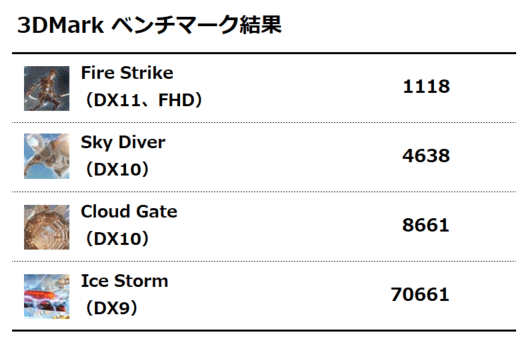
3DMarkの結果。従来のCPUよりも3D性能はアップしていますが、3Dゲームを快適に楽しめるほどではありません
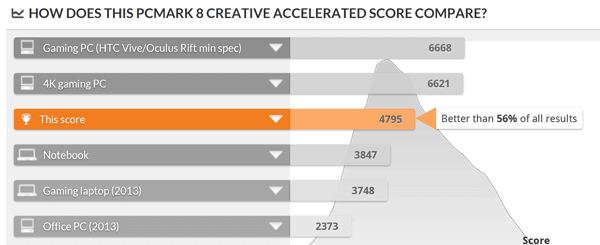
PCMark 8 Creative acceleratedの評価。デスクトップを含めたPC全体のなかでは上位44%以内の性能とのこと。ノートPCとしては優秀な結果です
バッテリー駆動時間は長い
バッテリー駆動時間は公称値で最大21時間(フルHDモデル)/最大13時間(QHD+モデル)とされています。PCメーカー各社で実施されている標準的なテストと近い内容でテストを行なったところ、第7世代のCore i5搭載フルHDモデルで16時間46分、第8世代Core i7搭載QHD+モデルでは9時間46分という結果となりました。公称値とは大きな開きがありますが、これだけもてば十分ではないでしょうか。
バッテリー駆動時間計測時のテスト条件
- Windows 10の電源プランを「バランス」に
- 液晶ディスプレイの明るさを40%に設定
- 輝度(明るさ)の自動調節機能はオフ
- 無線LANとBluetoothはオン
- ボリュームは50%に調整
- 「BBench」で10秒ごとのキー入力と60秒ごとのWebアクセスを有効化
- 満充電の状態からテストを行ない、休止状態へ移行するまでの時間を計測
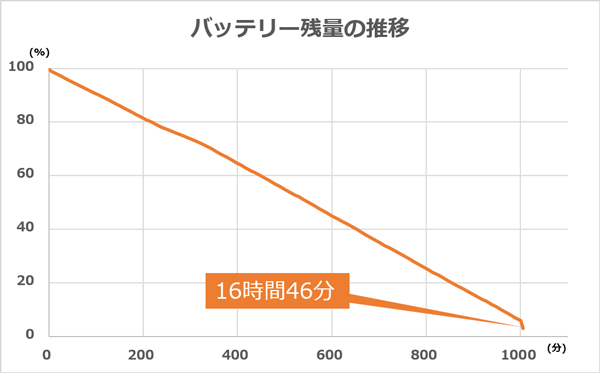
フルHDモデル(第7世代Core i5搭載)では、実働16時間46分
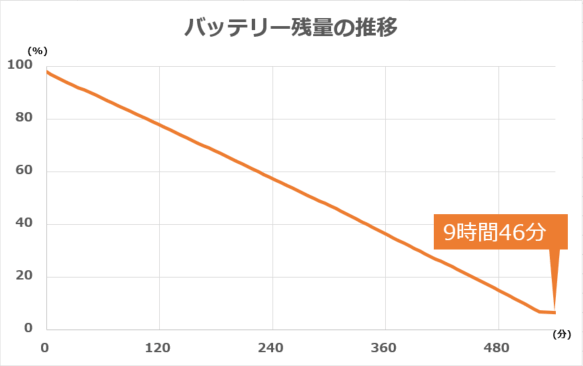
QHD+モデル(第8世代Core i7搭載)では、実働9時間46分
ただし上記のテストは消費電力量が少なめですので、実際の利用ではさらに駆動時間が短くなるでしょう。おそらくフルHDモデルなら12~13時間程度、QHD+モデルなら6~7時間前後となるかもしれません。
内部は熱いが本体の熱は気にならない
ベンチマーク中におけるCPUの温度を確認したところ、100度に達している場面がありました。本体内部は、かなり高温です。
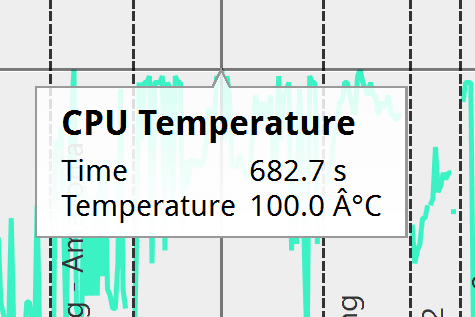
PCMark 8実行中におけるCPUの最大温度
ただし熱は効果的に排出されているようで、キーボード面はそれほど高温にはなりませんでした。熱伝導率の低いカーボン素材を使っている影響もあるかもしれません。
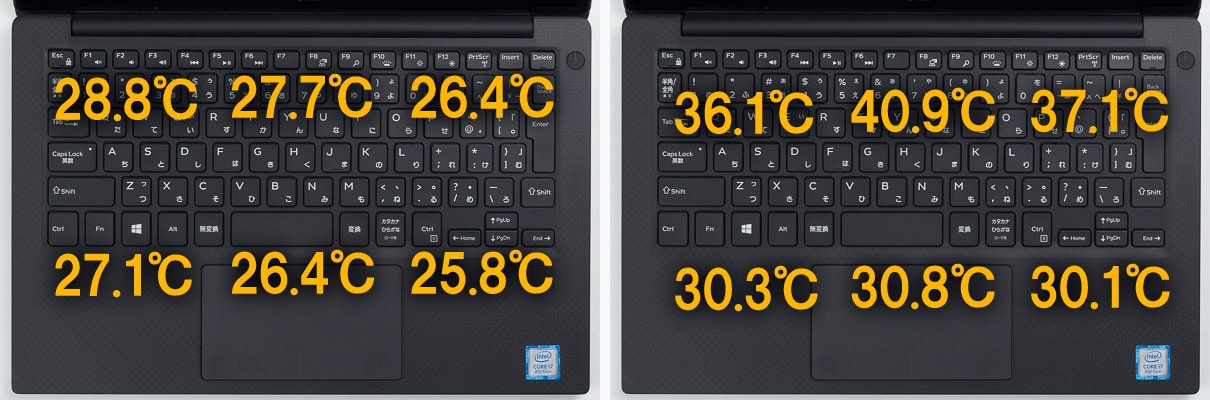
通常時(左)とFF14ベンチ実行中の高負荷時(右)のキーボード面温度
通常時の駆動音はかなり静か
利用中の駆動音を計測したところ、負荷の低い状態ではファンレスのように静かでした。しかしCPUに高い負荷がかかると、音がけっこう目立ちます。とはいえ、外出先で高負荷な作業をすることがなければ、特に問題ないでしょう。
駆動音の計測結果(室温23度前後)
| 電源オフ時 | 36.8dBA | – |
|---|---|---|
| 通常時 | 36.9dBA | ほぼ無音 |
| YouTube動画再生時(スピーカーオフ) | 40.1dBA | わずかにファンの音が聞こえる |
| FF14ベンチ実行時 | 50.8dBA | ファンの駆動音と風切り音が目立つ |
Inspiron 13 7000との違いは?
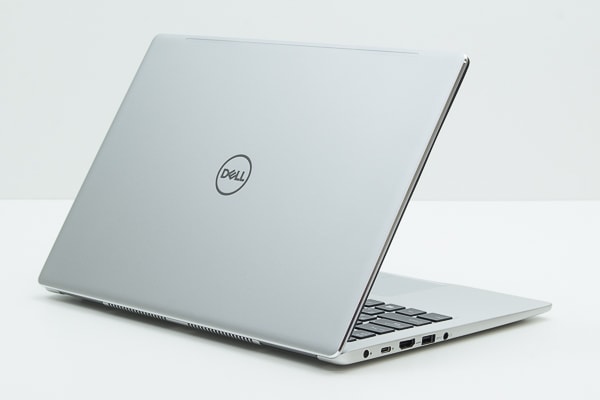
Inspiron 13 7000
デルからはXPS 13と同じ13.3型モデルとして、「Inspiron 13 7000」が発売されています。位置付け的にはInspiron 13 7000よりも、XPS 13のほうが格上です。
ですがそれぞれにメリット・デメリットがあり、一概にXPS 13のほうが優れているというわけではありません。以下にそれぞれの違いを簡単にまとめましたので、参考にしてください。
Inspiron 13 7000とXPS 13の比較
Inspiron 13 7000 |
XPS 13 |
|
|---|---|---|
| 税込み価格 | 9~11万円から | 13~15万円から |
| デザイン | 良い | 非常に良い |
| 本体の小ささ | A4よりやや大きい | A4より小さくて薄い |
| 重量 | 1.4kg | 1.2kg |
| 映像品質 | 十分な品質 | 自然な色合いで狭額 |
| キーボードの使い心地 | タイプ感は標準的 | タイプ感が軽い |
| パフォーマンス | 非常に高性能 | 熱対策の影響あり |
| バッテリー駆動時間 | やや短い | 非常に長い |
| こんな人におすすめ | 価格・パフォーマンス重視 | デザイン・モバイル性能重視 |
Inspiron 13 7000は、コストパフォーマンスに優れている点が魅力です。XPS 13も十分高性能ですが、本体内部の熱が上がりすぎないようにパフォーマンスが調整されています。少しでも高性能なほうがいい場合は、Inspiron 13 7000がおすすめです。
小さくてパワフルな万能モバイルノートPC
ということで、今回はデルの13.3型モバイルノートパソコン「XPS 13」をレビューしました。2017年秋に発売された新モデルでは第8世代のCore i5/i7を搭載することで、パフォーマンスが大きく向上しています。また拡張性の高いThunderbolt 3対応USB 3.1 Type-C端子を搭載することで、周辺機器で本体の性能をアップグレードすることも可能です。
そしてなにより魅力的なのはコンパクトかつバッテリー駆動時間が長く、頑丈でもあり、持ち歩きに向いている点です。モバイル性能とパフォーマンスの両面で妥協したくない人におすすめします。
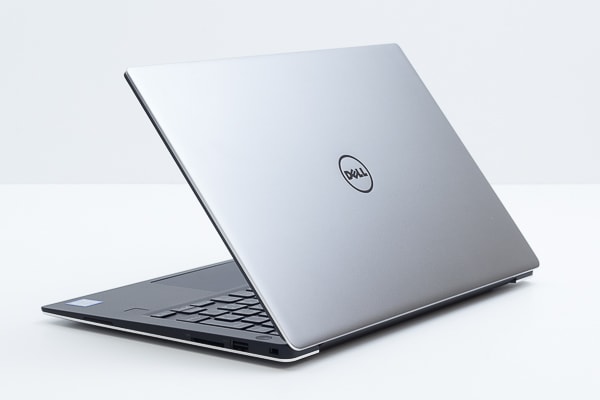
モバイル性能とPCとしてのパフォーマンスに優れたXPS 13
なおXPS 13は、デルの直販サイトで販売されています。購入する場合や支払い方法・納期などを知りたい場合は、公式サイトをご確認ください。
XPS 13(9360)
税込み8~9万円台から
※記事中の価格や構成は記事執筆時点のもので、変更される場合があります