機材貸し出し:株式会社日本HP
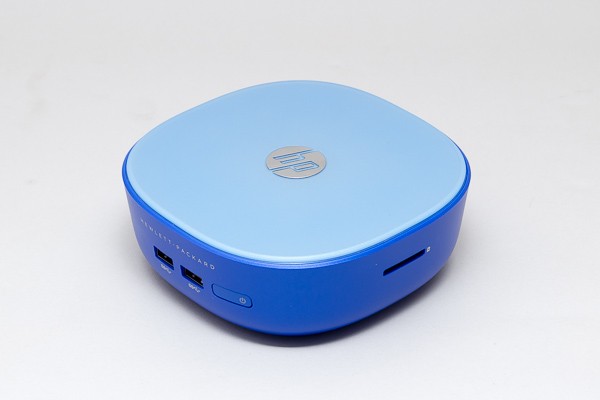
「HP Stream Mini」は、手のひらサイズの小型デスクトップパソコンです。コンパクトなボディでありながら、パソコンとしての機能はしっかり備えている点が特徴。また税抜き価格で2万4400円、税込み価格でも2万6352円と、非常にリーズナブルな点も魅力です(送料として別途3000円[税抜き]がかかります)。今回はメーカーからお借りした「HP Stream Mini 200-020jp」を使って、実際の使い勝手や性能を検証します。
お知らせ
この機種はすでに販売が終了しています。以下のリンクから、別の記事をご覧ください。
HP製品のレビュー一覧
2015年発売のパソコンのレビュー一覧
パソコンとは思えないほどコンパクトなボディ
まずは「HP Stream Mini」の外観から見てみましょう。本体サイズは幅145×奥行き146×高さ53mmで、重量は約550gです。はじめて実物を見たとき「色といい大きさといい、なにかに似ているなー」と思ったのですが、なにに似ているのかいま気が付きました!
[wpap type=”detail” id=”B01B7N6FXY” title=”ジップロック コンテナー 保存容器 正方形 1100ml 2個”]
コレの下を4cmほど切り取ると、ほぼ同じ大きさになります。ご家庭にある方は、ぜひ確認してみてください。
そんなネタはともかく、パソコンとしては非常にコンパクトなボディです。このなかにCPUやメモリー、ストレージが入っているとは思えないほど。しかし側面を見るとちゃんとインターフェース類が用意されており、確かにパソコンであることがわかります。
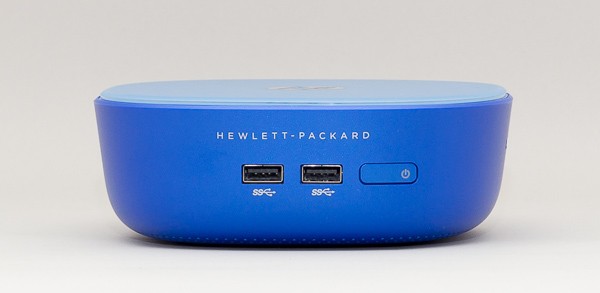
本体前面にはUSB3.0端子×2と電源ボタンが用意されています
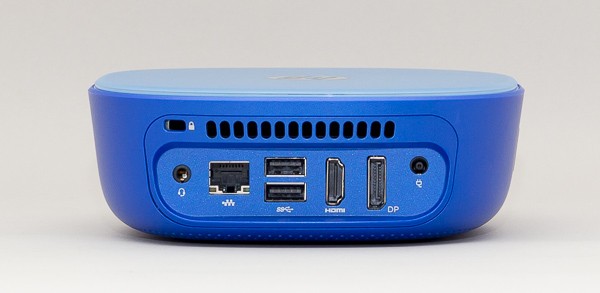
背面にはヘッドホン出力と有線LAN端子、USB2.0端子×2、HDMI端子、DisplayPort端子、電源コネクターが並んでいます
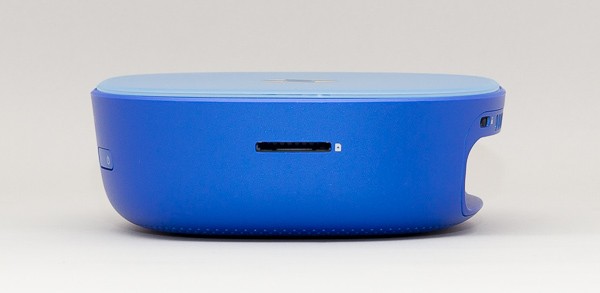
右側面にはSDカードスロット
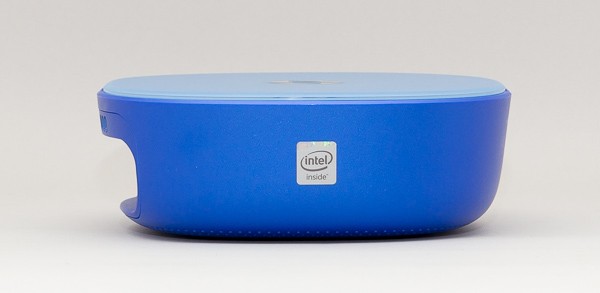
左側面にはインテルのシールが貼られていました
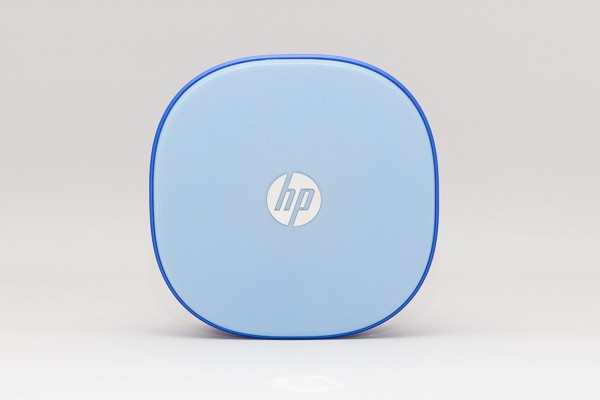
天面部には、鏡面仕上げのロゴが配置されています
パーツ交換でパワーアップできる!
「HP Stream Mini」はCPUにCeleron 2957U(1.40GHz)を採用し、メモリー容量は2GBで、ストレージとしては32GBのSSDを搭載しています。そのほかのスペックについては下記の表で確認していただきたいのですが、パソコンとしての性能はそれほど高くはありません。税込み&送料込みで3万円切りのモデルとしては、妥当なスペックでしょう。
| HP Stream Mini 200-020jpの主なスペック | |||
| OS | Windows 8.1 Update 64bit |
光学ドライブ
|
なし |
|---|---|---|---|
|
CPU
|
Celeron 2957U(1.40GHz) |
通信機能
|
1000BASE-T対応有線LAN、IEEE802.11b/g/n対応無線LAN、Bluetooth 4.0 |
|
メモリー
|
2GB |
Webカメラ
|
なし |
|
ストレージ
|
32GB SSD(M.2) |
インターフェース
|
USB3.0×2、USB2.0×2、HDMI、DisplayPort、有線LAN、SD/SDHC/SDXC対応メモリーカードスロット、ヘッドホン出力 |
|
液晶ディスプレイ
|
なし |
サイズ/重量
|
幅145×奥行き146×高さ53mm/約550g |
|
グラフィックス
|
Intel HD Graphics(CPU内蔵) |
バッテリー駆動時間
|
- |
|
発売
|
2015年2月 |
オフィス
|
なし |
しかし「HP Stream Mini」がスゴイのは、パーツを増設または交換することで、本体の性能をパワーアップできる点です。底面部のカバーを外しケースを取り外すことで、2.5インチHDDやM.2接続のSSD、SO-DIMMメモリーなどを取り付けられるのです。パーツ交換で性能を向上できる点は、自作パソコンのような楽しさがあります。ただし、パーツを増設したり交換すると、メーカー保証外となってしまう点に注意してください。
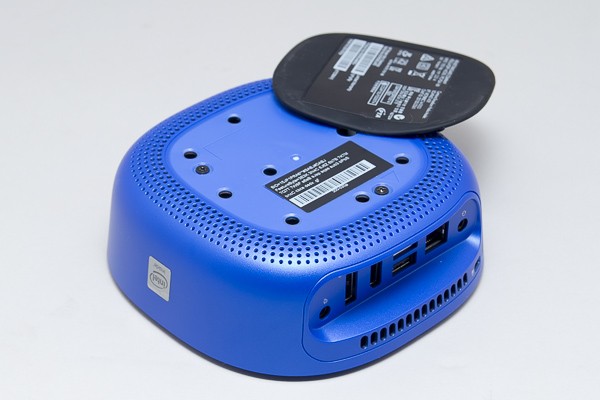
底面部のゴム製カバーを外した状態。3本のネジを外すことで、ケースから取り出すことができます
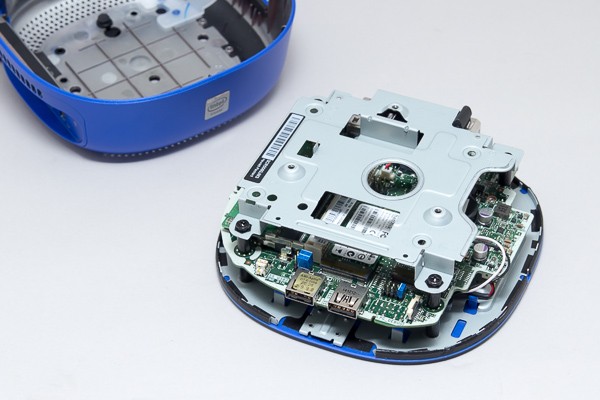
中身をケースから取り出した状態。基板の上に、2.5インチのシャドウベイが用意されており、同梱の増設キットを使うことでHDDを取り付けられます
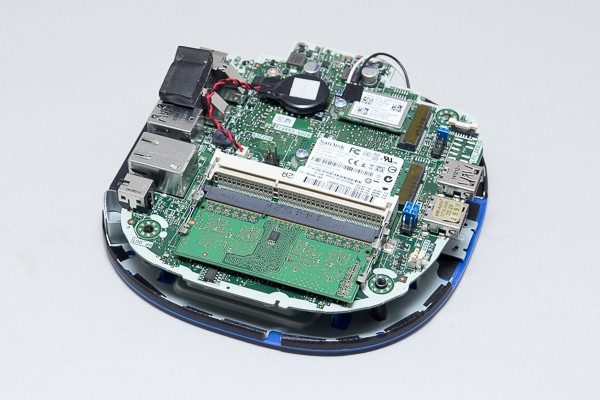
シャドウベイを取り外すと、基板が現われます。メモリースロットは2基で、ここにSO-DIMMメモリーを増設可能です
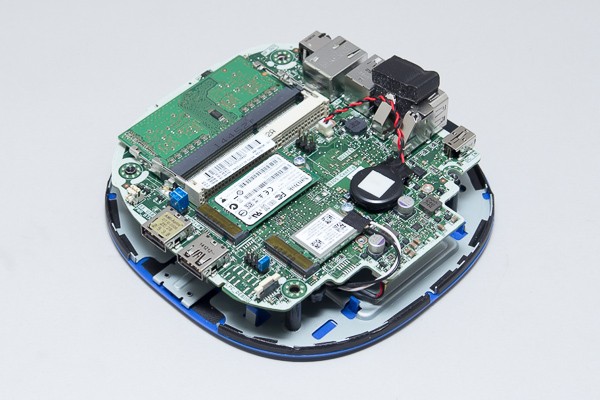
M.2スロットには、32GB SSDと無線モジュールが接続されています。自分で交換することができますが、ほかの部品が干渉するため、使えるパーツが限られてくるかもしれません
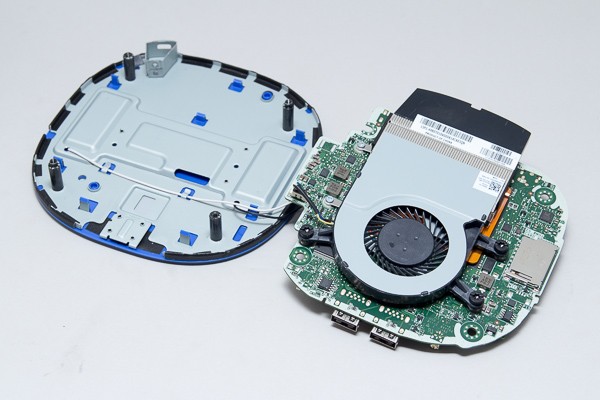
基板のウラにはCPUが配置されています。冷却ファンもありますが、動作音はほとんど感じられませんでした
ワイヤレスのキーボードとマウスが標準付属
「HP Stream Mini」には、標準でワイヤレスキーボードとワイヤレスマウスが付属します。ほかのHP製パソコンでは5000円のオプションとして用意されているもので、かなりお得感があります。
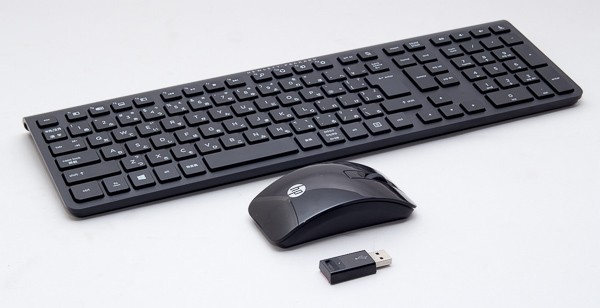
「HP Stream Mini」に標準で付属するワイヤレスキーボードとワイヤレスマウス。接続用のUSBレシーバー(ドングル)も付属します
キーボードとマウスをワイヤレスで接続するために、付属のUSBレシーバー(ドングル)を利用します。そのぶんUSB端子をひとつ使ってしまうことになりますが、全部で4つあるので足りなくなることはないでしょう。
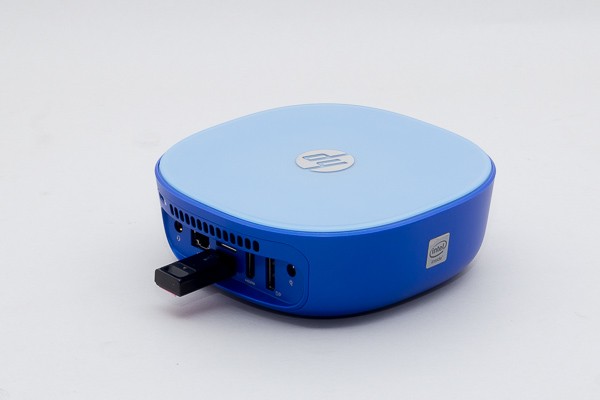
付属のUSBレシーバーを「HP Stream Mini」に接続して使います
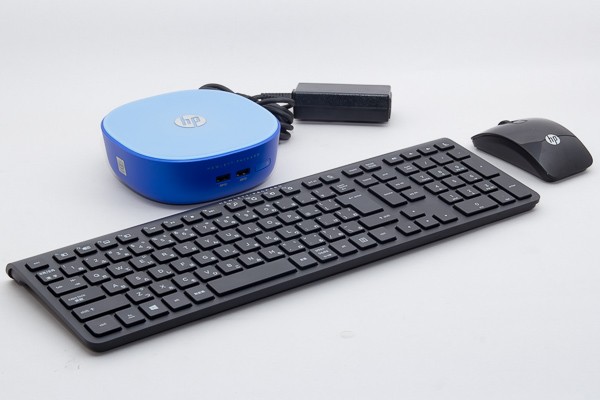
実際の運用スタイル。ここにさらに、液晶ディスプレイと接続ケーブルが必要となります
Celeron 2957Uは省電力性能の高いCPU
続いて、「HP Stream Mini」のパーツ構成について見てみましょう。CPUとしては、格安パソコンでよく使われるCeleron 2957U(1.40GHz)を搭載しています。省電力性能を重視しているため処理性能はそれほど高くはありませんが、このサイズの小型パソコンでよく使われるCeleron N2840やAtom Z3735Fよりは格段にパワフルです。
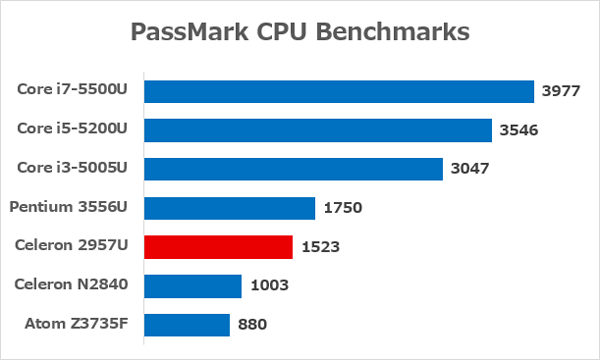
Celeron 2957Uと主要なCPUとの性能差 ※データ参照元:PassMark CPU Benchmarks
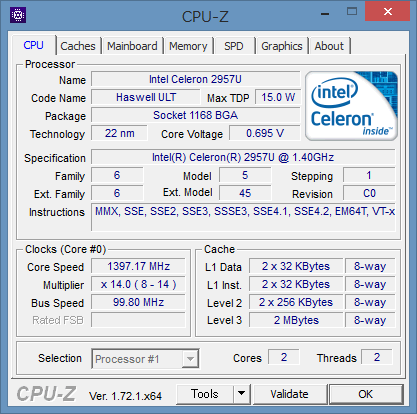
「CPU-Z」による詳細情報。Haswell世代のUシリーズに属するCPUです
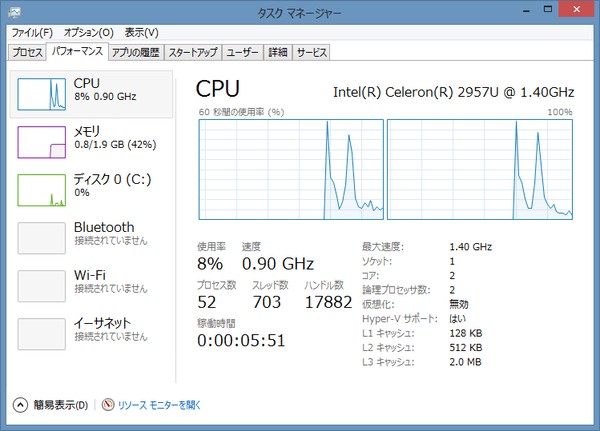
タスクマネージャーの「パフォーマンス」による、CPUの稼働状況。2コア2スレッドで動作しています
メモリーとストレージは増設して使いたい
「HP Stream Mini」のメモリー容量は2GBで、パソコンとして標準的に使うには容量がかなり少なめです。使えないわけではありませんが、複数のソフトを同時に起動すると、動きが遅くなってくる可能性があります。せめて4GB、理想としては8GBは欲しいところ。別途メモリーを購入して、自分で換装するといいでしょう。
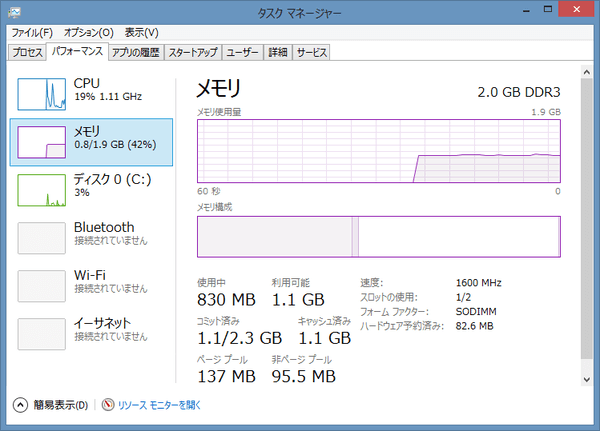
メモリー容量は2GBと、かなり少なめです
ストレージとしては32GBのSSDを搭載しています。M.2接続のSSDではありますが容量がかなり少なく、Cドライブには20GB程度しか残されていません。システムのアップデートを行なったりソフトをインストールすると、空き容量がスグになくなってしまうでしょう。SSDについても、自分で容量の大きいタイプを増設したほうがいいかもしれません。もっともソフトはあまりインストールせずに、写真や動画はSDカードに保存するのであれば、この程度の空き容量でも大丈夫です。
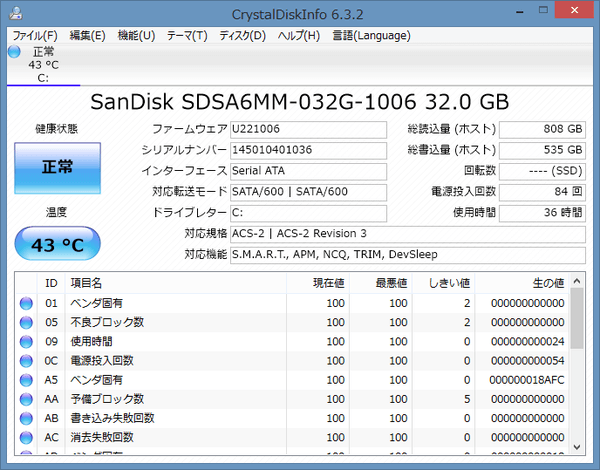
「CrystalDiskInfo」によるストレージのS.M.A.R.T.情報。試用機では、サンディスク製の「U110」シリーズ(SDSA6MM-032G)が使われていました
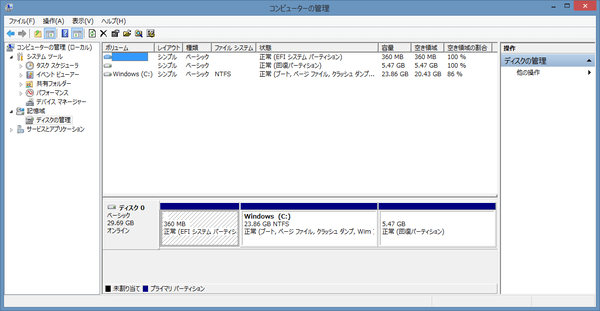
試用機のパーティション構成。Cドライブには23.86GB割り当てられています
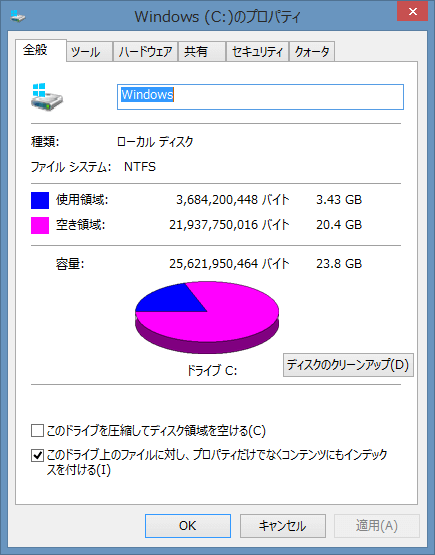
試用機ではCドライブに20.4GBの空き容量が残されていました
Windowsエクスペリエンスインデックスの結果は?
ここからは、「HP Stream Mini」のベンチマーク結果を紹介しましょう。Windows 8.1の快適さを表わす「Windowsシステム評価ツール(WinSAT.exe)」の結果については、以下の表のとおりです。全体的にそれほど高い結果ではありませんが、省電力性能を重視したCeleron 2957Uと2GBメモリーの組み合わせであることを考えれば、妥当な結果と言えるでしょう。メールやネットの調べ物、文書作成には十分な性能です。
| HP Stream Mini 200-020jpのWindowsエクスペリエンスインデックス | |
| プロセッサ(CpuScore) | 5.7 |
|---|---|
| メモリ(MemoryScore) | 5.5 |
| グラフィックス(GraphicsScore) | 4.4 |
| ゲーム用グラフィックス(GamingScore) | 4.8 |
| プライマリハードディスク(DiskScore) | 7.5 |
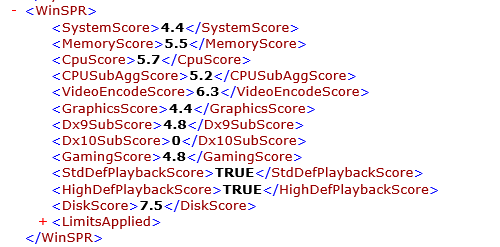
試用機のWindowsシステム評価ツールの結果(Windowsエクスペリエンスインデックス)
CPUベンチマークはそれなりの結果に
CPUの処理性能を計測する「CINEBENCH」では、「CPU」のスコアが「103cb」とやや低めの結果になりました(CINEBECNH R15)。標準的な作業には問題ありませんが、高度な写真加工や動画の編集など負荷の高い作業には厳しい性能です。
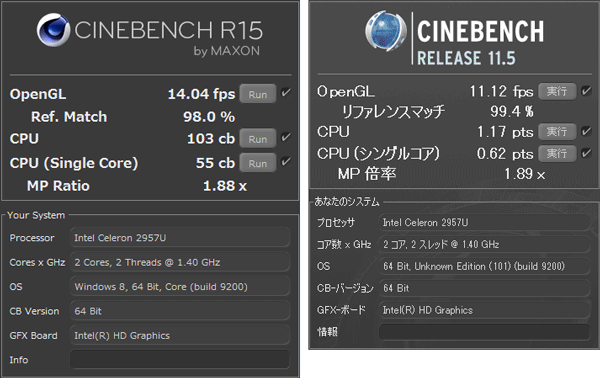
「CINEBENCH R15」(写真左)と「CINEBENCH R11.5」(写真右)のベンチマーク結果
ストレージのアクセス速度は?
「CrystalDiskMark」でストレージのアクセス速度を計測したところ、シーケンシャルリードは464.1MB/秒と高速なのですが、シーケンシャルライトで90.83MB/秒とHDD並みの結果となりました。M.2接続のSSDは本来高速なのですが、おそらく容量が32GBであることが原因でしょう(SSDは容量が大きくなるほど、アクセス速度が高速になります)。Windows 8.1の体感速度に影響するランダムアクセスの結果は速いため、システムの動作自体は非常に快適でした。しかし容量が少ないことを考えても、できれば容量の大きいSSDに交換したいところです。
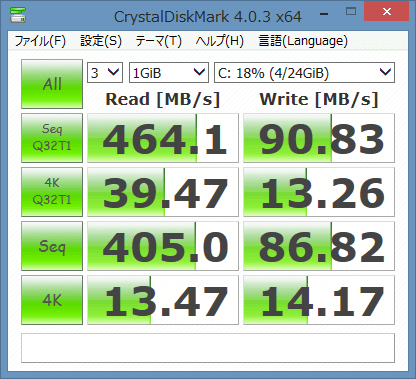
「CrystalDiskMark」によるストレージのアクセス速度計測結果
総合性能はやや低めだが、パーツ交換で改善される可能性は高い
総合的な性能を計測する「PCMark 8」では、どのテストもやや低めの結果が出ています。詳細を確認してみると、ファイルアクセスとメモリー関連のテストが足を引っ張っているような印象を受けます。ストレージとメモリーの容量を増やせば、各スコアは大きく改善されるでしょう。ライトな利用には十分なので、パーツを交換する必要はありません。
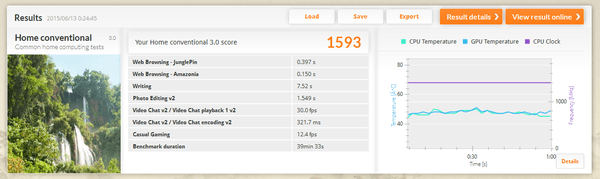
ネットや写真編集、軽めのゲームなど、日常的な作業の性能を計測する「PCMark 8」の「Home conventinal 3.0」ベンチマーク結果
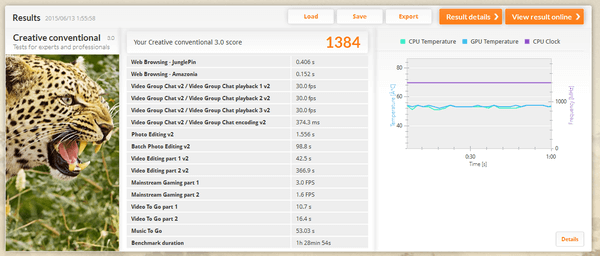
ゲームやクエ入りティブ系ソフトの快適さを計測する「Creative conventinal 3.0」ベンチマーク結果
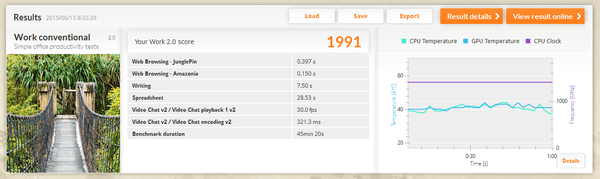
文書作成やビデオチャットなど、ビジネス関連の作業の快適さを計測する「Work conventinal 2.0」
「PassMark」の「PerfomanceTest 8.0」では、「1040.5」という結果となりました。性能としてはエントリー(初心者)向けパソコン程度ですが、パーツ構成を考えればやむを得ない結果でしょう。
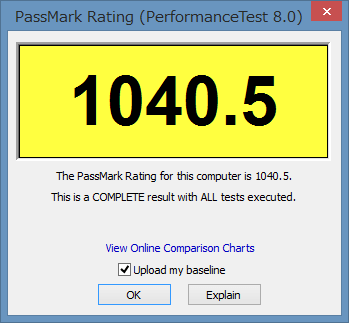
総合的な性能を計測する「PassMark」のスコアは「2612.5」
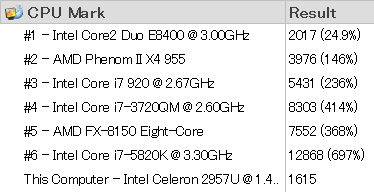
CPU性能を表わす「CPU Mark」は「1615」でした
ゲームのプレーにはやや厳しい3D性能
総合的な3D性能を計測する「3DMark」では、もっとも負荷の高い「Fire Strike」(DirectX 11相当)で「303」、もっとも負荷の低い「Ice Storm」(DirectX 9相当)で「23302」という結果でした。ゲームをプレーするには、少々厳しいスコアです。
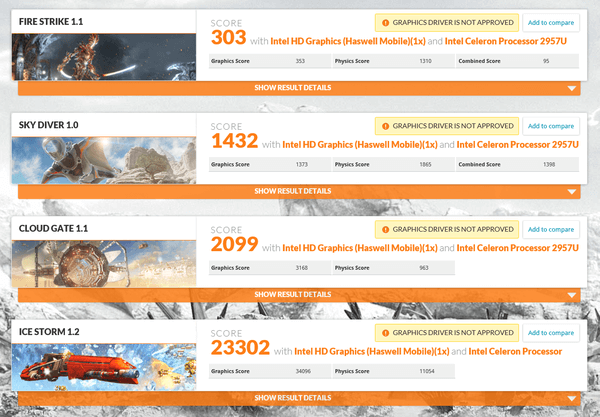
「3DMark」ベンチマーク結果
「ドラゴンクエストX 目覚めし五つの種族 オンライン(ドラクエ10)」の快適さを計測する「ドラゴンクエストXベンチマークソフト」では、1280×720ドットの標準画質で、「2791」の「やや重い」という結果に。画質を調整すればなんとか遊べるレベルになるかもしれませんが、やはり厳しいと言わざるをえないスコアです。
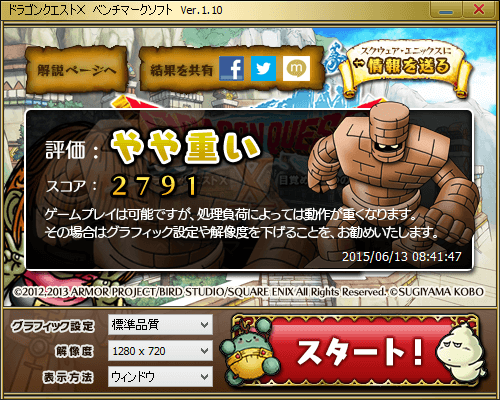
「ドラゴンクエストXベンチマークソフト」ベンチマーク結果
「ファイナルファンタジーXIV:蒼天のイシュガルド ベンチマーク」では、解像度1280×720ドットの標準品質(ノートPC)で「1934」の「設定変更を推奨」という結果になりました。この作品についても、やはりパワー不足です。
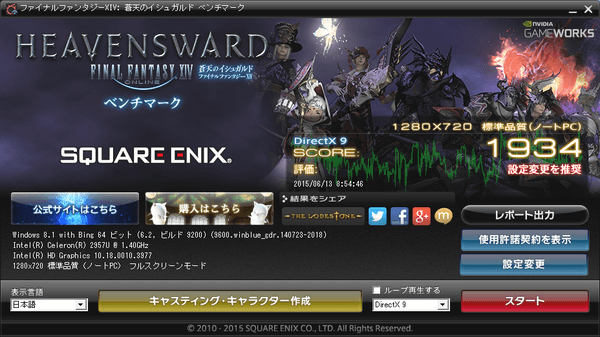
「ファイナルファンタジーXIV:蒼天のイシュガルド ベンチマーク」ベンチマーク結果
「ファンタシースターオンライン2」の快適さを計測する「PSO2キャラクタークリエイト体験版」では、解像度1280×720ドットの簡易描画設定「1」(最低画質)で「5997」の「快適に動作する」という評価でした。ただし画質がかなり低いので、ある程度妥協しながらプレーすることになります。
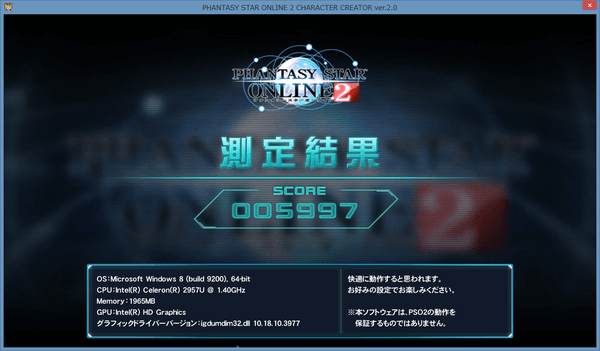
「PSO2キャラクタークリエイト体験版」ベンチマーク結果
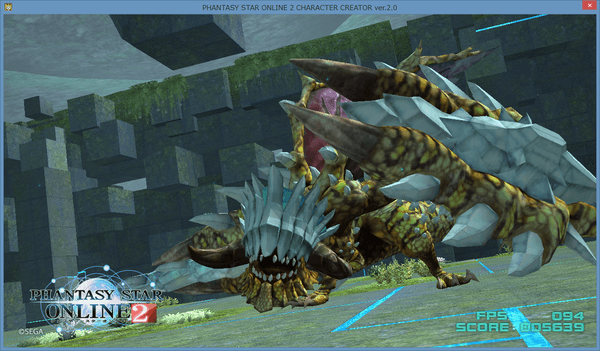
簡易描画設定が「1」のとき(最低画質)の画面
全体的にゲーム系のベンチマークでは、かなり厳しい結果となりました。しかし「HP Stream Mini」ではメインメモリーの一部をビデオメモリーとして利用するため、2GBのメモリー容量では本来のパフォーマンスを発揮できなかったのかもしれません。メモリー容量を8GB以上にすると、結果が大幅に改善される可能性があります。
マインクラフトはそこそこ遊べる
実際にマインクラフトを試してみたところ、ウィンドウモードの標準ビデオ設定で平均FPSは25~30FPS程度でした。多少カクつく場面もありますが、おおむね問題なく遊べるレベルです。画質を落とせば、もう少しスムーズに動くようにはなるでしょう。もしくは軽量化MODを導入することで、動きが軽くなる可能性はあります。
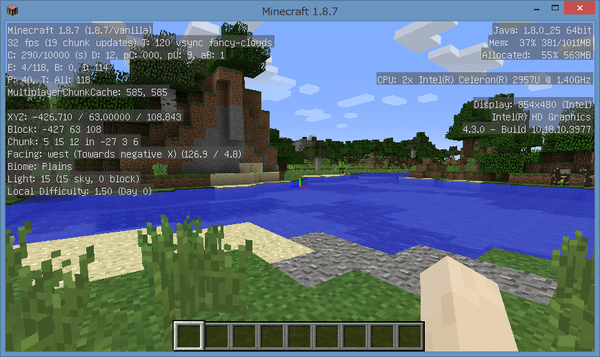
ウィンドウモードの標準ビデオ設定では、平均FPSが25~30前後でした
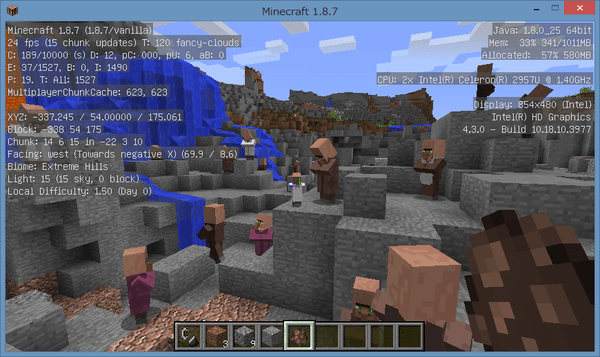
入り組んだ地形でキャラクターが多くなると、20~25FPSまで低下します。ビデオ設定の調整が必要となるでしょう
ただしメモリー容量が2GBと少ないためか、ブロックの読み込みには時間がかかります。高速に移動すると描画が追いつかず、すべて表示されるまでに時間がかかることがたびたびありました。軽く楽しむ程度ならなんとかなりますが、やり込みプレーには少々厳しいかもしれません。
テレビにつなげてリビングで使うのもアリ!
「HP Stream Mini」はデスクトップパソコンですので、液晶ディスプレイを別途用意する必要があります。しかし液晶ディスプレイがなくても、大型液晶テレビにつないで使うことも可能。リビングで写真や動画、ネットを楽しむことができます。
テレビとパソコンをHDMIケーブルで接続します
テレビとつなげるには、テレビ側がHDMI端子に搭載されている必要があります。ここ数年のテレビならほとんど対応しているはずですが、念のため確認しておくといいでしょう。またテレビとパソコンを接続するために、別途HDMIケーブルを用意してください。
手頃な自宅用パソコンとして、あるいは自作サーバー用に
「HP Stream Mini」のベンチマーク結果は全体的に低めの結果となりましたが、メールやネットの調べ物、あるいはオフィスを使った文書の作成には十分な性能を持っています。ライトユース向けの自宅用パソコンとしては、問題なく利用できると思います。パーツを交換することでパワフルなマシンとしても利用できますので、パーツ交換の知識や予算があれば、チャレンジしてみるのもおもしろいかもしれません。OSとキーボード/マウス付きのベアボーン的なモデルと考えれば、価格はかなりリーズナブルです。
「HP Stream Mini」はファンレスではありませんが、動作音はかなり小さくてほとんど気になりません。その静音性を活かして、自作サーバー用に使うのもいいでしょう。拡張性が高いだけあって、いろいろ楽しめそうなモデルです。潜在的なポテンシャルはかなり高いと言えます。