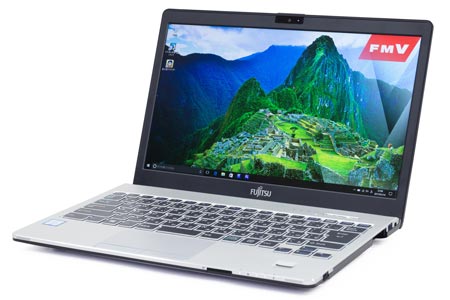
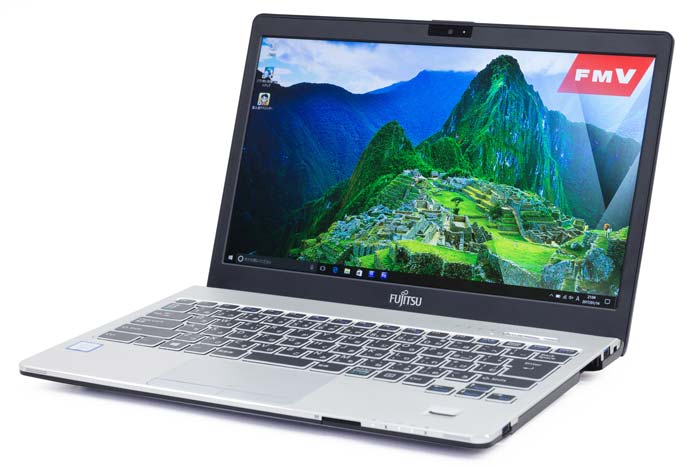
富士通の「LIFEBOOK WS1/B1」は、豊富な機能と使いやすさが特徴のノートパソコンです。普通のノートパソコンよりもちょっとコンパクトなモバイル型で、外出先での利用にも向いています。とくにこれから新生活を迎える社会人/学生の方や、はじめてのノートパソコンを検討している方におすすめです。
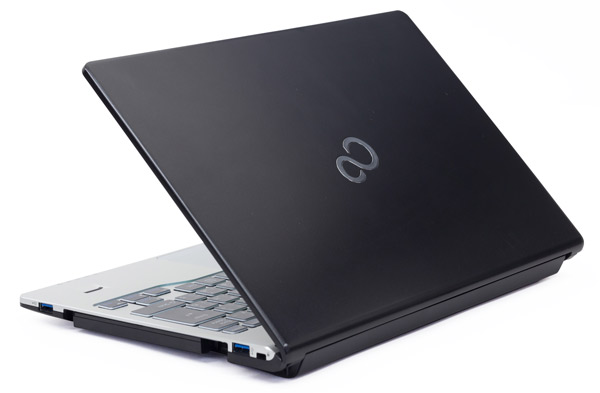
本体カラーはスパークリングブラックとアーバンホワイトの2色 ※写真はスパークリングブラックモデル
今回はLIFEBOOK WS1/B1について、本体デザインや実際の使いやすさ、パソコンとしての性能などをレビューします。
直販サイトで詳細確認
- LIFEBOOK WS1/B1(2017年春モデル)
モバイルノートPCってちょっと不便じゃない?
筆者はパソコン歴が長いのですが、いつでもスマートにバリバリ仕事をこなしているわけではありません。年がら年中、失敗ばかりです(涙)。自宅でならなんとか対処できることもあるのですが、外出先でノートパソコンを使っていると、どうにもならなくて”詰む”場面に出くわすこともあります。
たとえば「ここからファイルをコピーして」とDVD-ROMを渡されたり、プレゼンで使うプロジェクターがHDMI非対応でパソコンを繋げなかったり、そんなときのためにと購入した変換アダプターを忘れてしまったり……。外出先へパソコンを持ち運ぶことが多い方のなかには、同じような失敗をしてしまったケースも多いのではないでしょうか。
モバイルノートパソコンでありがちな失敗
- 光学ドライブがなくてDVDを使えない
- ホテルや外出先のインターネット環境が有線LANオンリー
- 打ち合わせやプレゼン用のプロジェクターがHDMI非対応
- 変換アダプターを忘れてパソコンが役に立たない
- 電源が入りっぱなしでバッテリー切れ
パソコンに詳しい方ならご存知のとおり、モバイル用途向けのノートパソコンはデスクトップパソコンほど機能は多くありません。これは機能の多さよりも、携帯性を重視しているため。各種周辺機器を追加すればモバイルノートパソコンでもさまざまな機能を利用できますが、パソコンとは別の機器を持ち歩くと荷物がかさばる上に、忘れてしまうこともあります。
また持ち歩かないとしても、周辺機器をパソコンとは別に買い揃えるのは面倒だったり納得がいかない場合もありますよね。特に初心者の方の場合、パソコンを買ってから対応していないことに気がついたということもあるでしょう。
必要な機能をほぼ網羅したLIFEBOOK WS1/B1
パソコンを外出先へ持ち運びたいけど、機能が少ないのはイヤ! という方におすすめしたいのが、富士通の「LIFEBOOK WS1/B1」です。13.3型の液晶ディスプレイを搭載したコンパクトなモバイルノートパソコンでありながら、パソコンに必要とされる機能のほぼすべてに対応しています。普通に使うぶんには、機能が非対応で困る場面はないでしょう。
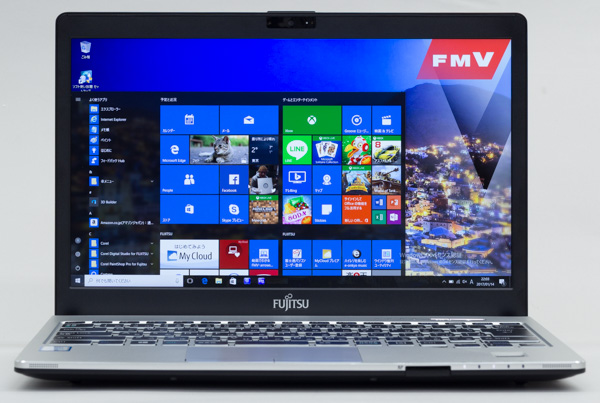
ノートパソコンの主要な機能に対応するLIFEBOOK WS1/B1
LIFEBOOK WS1/B1で使える主な機能
- DVDの再生と書き込みが可能なDVDスーパーマルチドライブ
- プロジェクターや液晶ディスプレイで使うHDMI端子およびアナログRGB(VGA)端子
- 無線LANと有線LAN、Bluetooth
- SD/SDHC/SDXC対応のメモリーカード
- ビデオチャット用のWebカメラ
- Windows Helloによるサインイン対応の指紋センサー
- タッチ操作対応の液晶ディスプレイ(オプション)
- ブルーレイの読み込みと書き込みが可能なBlu-rayディスクドライブ(オプション)
- スマホとの接続やICカードの読み込みに使えるNFCリーダー
逆に対応していないのは、キーボードのテンキーぐらい。ただしこれは数値入力時に便利というだけで、非対応だから困るということはありません。このように、LIFEBOOK WS1/B1であれば大切な場面で”詰む”ことはなくなるのです。
LIFEBOOK WS1/B1の機能をチェック!
次に、LIFEBOOK WS1/B1が対応する機能を詳しく紹介しましょう。主なインターフェースの配置は、以下の写真のとおりです。
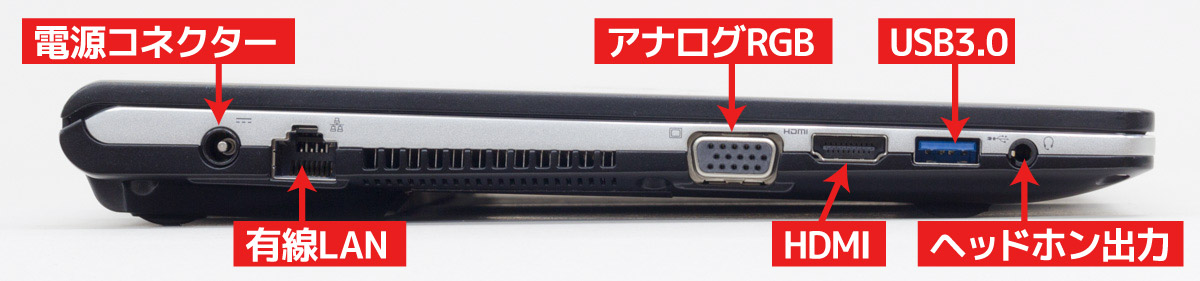
LIFEBOOK WS1/B1の左側面 ※クリックで拡大
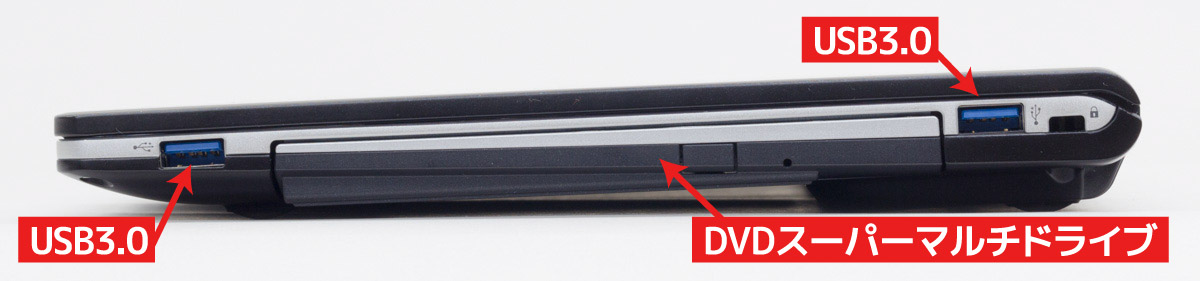
LIFEBOOK WS1/B1の右側面 ※クリックで拡大

LIFEBOOK WS1/B1の前面
DVD/ブルーレイ対応の光学ドライブ
LIFEBOOK WS1/B1は標準で光学ドライブを搭載しています。標準ではDVDの読み込みや書き込みが可能なDVDスーパーマルチドライブですが、購入時のオプションからブルーレイの読み込みや書き込みが可能なBlu-rayディスクドライブに変更可能です。
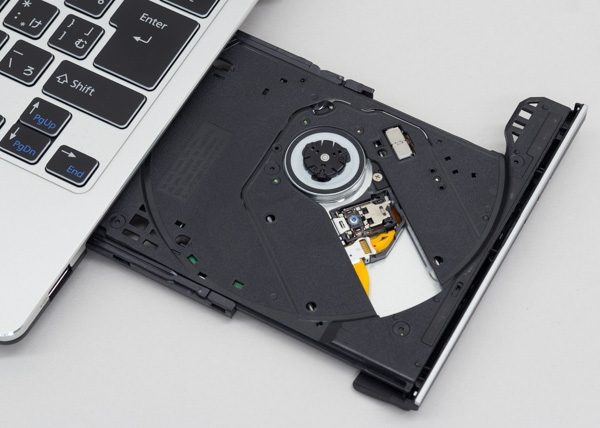
DVD-Rや市販のDVDなどを利用できるDVDスーパーマルチドライブ
光学ドライブがあればDVD/ブルーレイの映画やドラマを視聴できるほか、音楽CDの再生、ファイルのバックアップにも使えます。またパッケージ版のPCソフトをインストールする際にも利用可能です。
デジカメ写真の転送に便利なSDメモリーカードスロット
本体前面のメモリーカードスロットでは、SD/SDHC/SDXCタイプのメモリーカードを利用できます。デジカメのメモリーカードから写真をパソコンへコピーしたり、ほかのパソコンとファイルをやり取りするのに利用可能です。
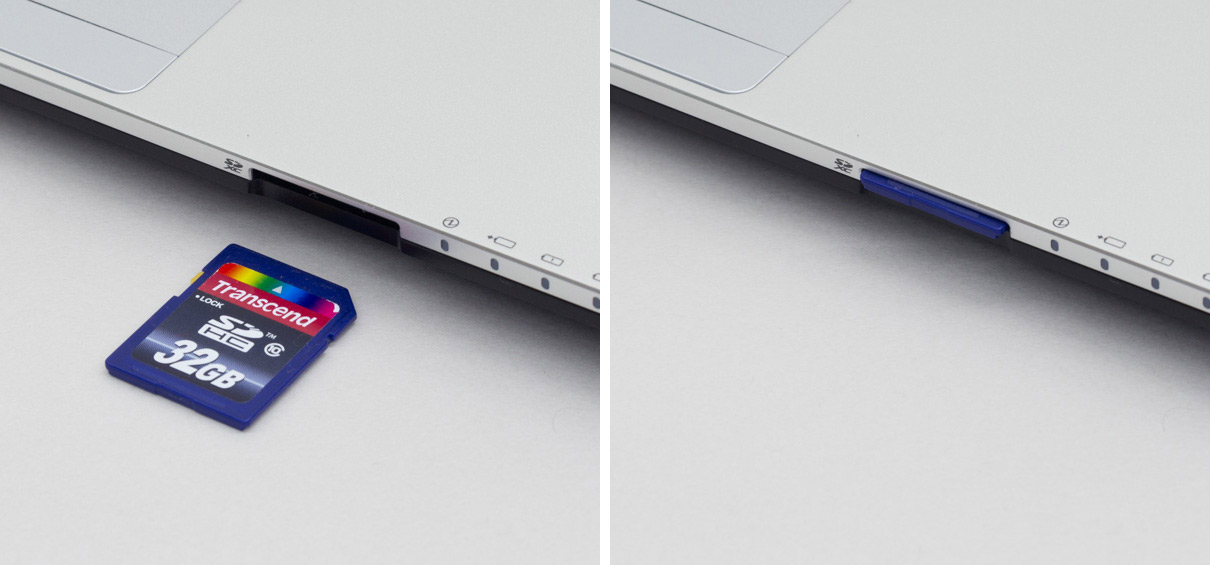
スロットにメモリーカードを挿し込むと1mm程度はみ出ますが、挿したままでも問題ないでしょう ※クリックで拡大
プロジェクター/ディスプレイ接続用のHDMIとアナログRGB
プレゼンや発表会、打ち合わせなどの場面では、ノートパソコンの映像をほかのプロジェクターや液晶ディスプレイに映し出すことがあります。古いモデルや格安モデルではアナログRGB(VGA)端子にしか対応していないこともありますが、LIFEBOOK WS1/B1なら変換アダプターを用意することなくそのまま利用可能です。
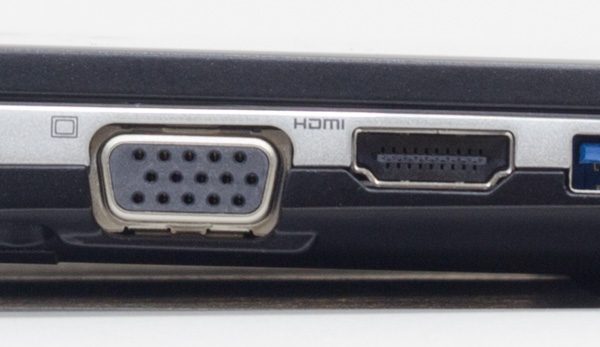
アナログRGB端子(左)とHDMI端子(右)
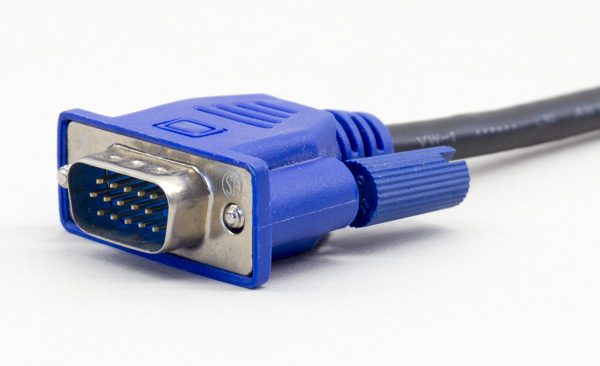
古いプロジェクターや液晶ディスプレイで使われることが多いアナログRGB(VGA)端子
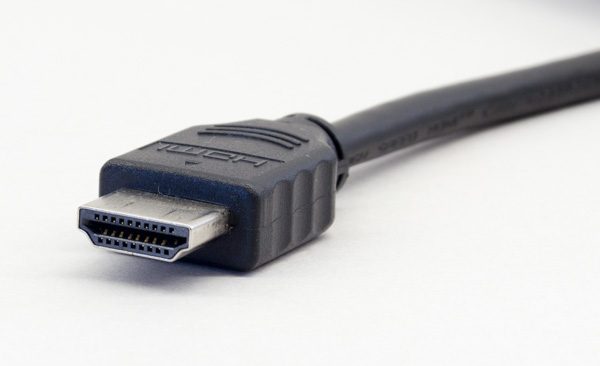
パソコンやテレビなどで使われることが多いHDMIケーブル
自宅や会社のデスクで使う場合でも、液晶ディスプレイを1台追加したデュアルディスプレイ環境での利用がおすすめです。デスクトップが広くなるので、作業効率が大幅にアップします。
有線ネットワーク接続用の有線LAN端子
施設によってはセキュリティ上の理由から、無線LANではなく有線LANが使われている場合があります。また環境にもよりますが、一般的に無線LANより有線LANのほうが速度が速く、通信が安定しています。LIFEBOOK WS1/B1なら有線LANケーブルを接続するだけで、簡単に有線LANに接続可能です(環境によってはセキュリティ設定が必要)。
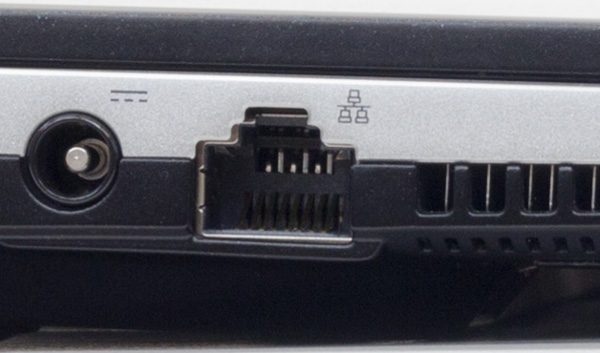
有線ネットワーク接続用の有線LAN端子。1000BASE-T対応で、理論上の最大通信速度は1Gbps
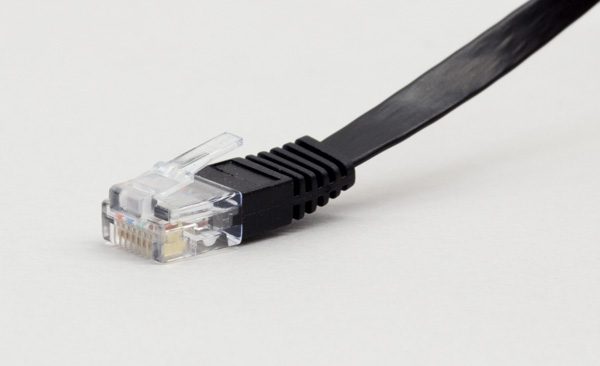
有線LAN接続用のLANケーブル。最大1Gbpsの通信速度で利用するには、カテゴリー5e以降のケーブルを選ぶ必要があります
指紋センサーで簡単サインイン
パームレスト右側に設置された指紋センサーを使えば、Windows 10に簡単にサインインできます。パスワードやPINを入力する必要がないので、非常に手軽です。
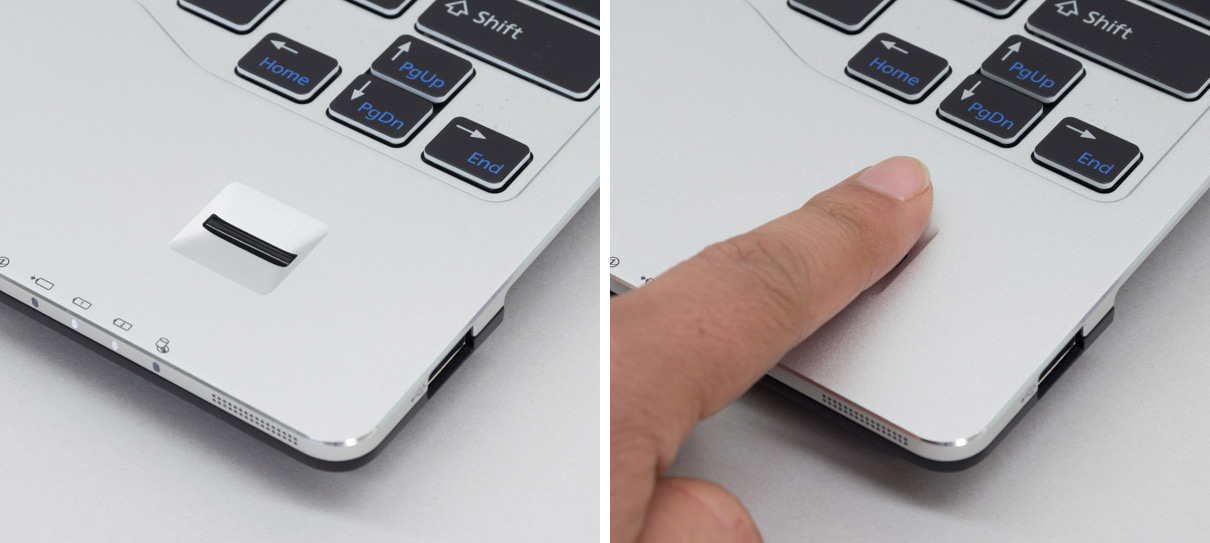
指紋センサーはスライド方式。ロック画面で指紋を認証させるだけで、素早くサインインできます ※クリックで拡大
近いうちに、Windows HelloによってWebサービスへのログインが可能となる予定です。パスワードの管理や入力が不要になるので、とても便利。これからのパソコンに必須の機能となるでしょう。
左右両側に配置されたUSB3.0端子
周辺機器で利用するUSB端子は左側面に1ポート、右側面に2ポート用意されています。実は、この左右両側にある点が意外に重要。たとえばUSBメモリーとマウスを使う場合、USBメモリーを利き手の反対側に挿すと、マウス操作のジャマになりません。そのほかのUSB機器を利用する場合でも、左右それぞれにあったほうがケーブルの取り回しが便利です。
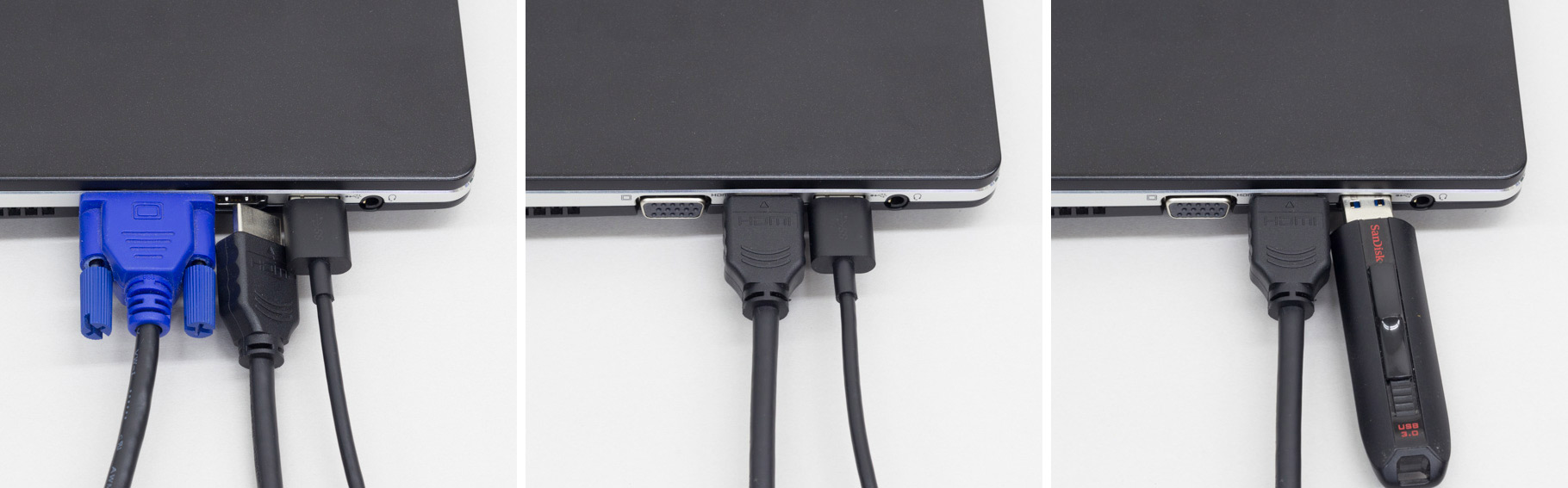
左側面にあるUSB端子は、少々配置が窮屈です。状況に合わせて、左右を使い分けることをおすすめします ※クリックで拡大
バッテリーの取り外しが可能
モバイルノートパソコンの多くではバッテリーを自分で交換できませんが、LIFEBOOK WS1/B1は手軽に取り外し/交換が可能です。長期間使ってバッテリー容量が減ってきたら、別途購入したバッテリーに付け替えるといいでしょう。
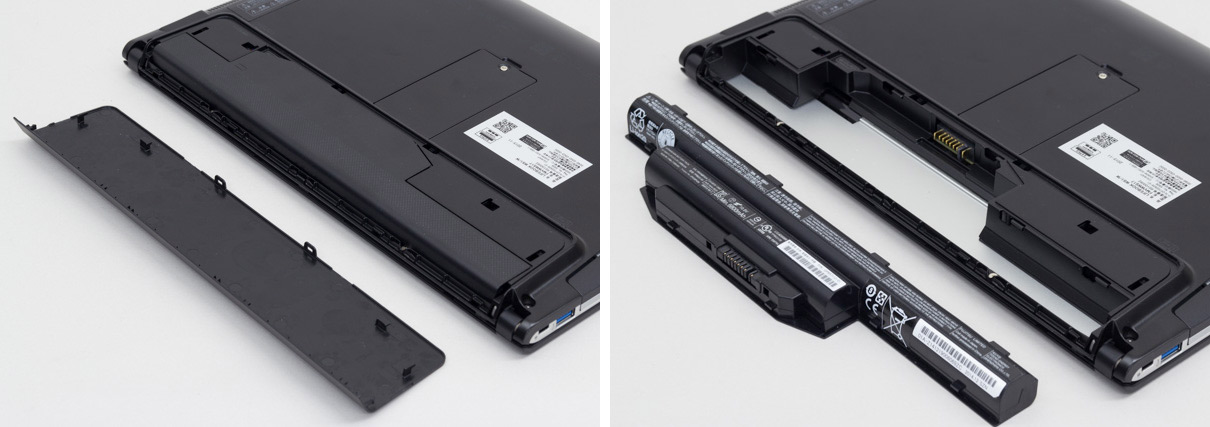
底面部のカバーを外すことで、バッテリーを自分で交換できます ※クリックで拡大
メモリーの増設も簡単!
LIFEBOOK WS1/B1のメモリー容量は、標準で4GBです。しかし底面部のカバーを外すことで、別途購入したメモリーを手軽に増設できます。対応メモリーはSODIMM DDR4 PC4-17000の4~8GB×1。8GBのメモリー(1枚)を追加することで、12GBまで増設できます。
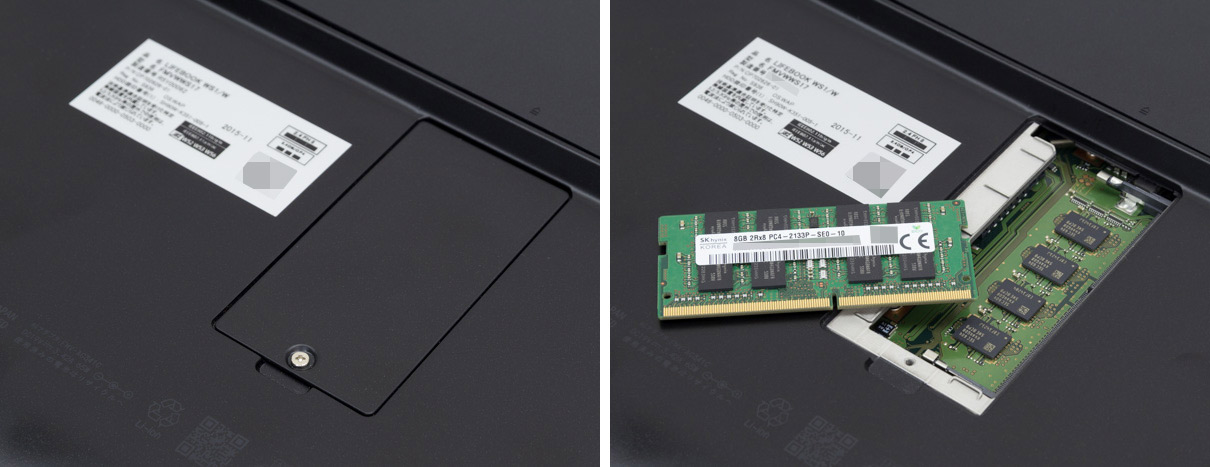
別途用意したメモリーを追加することで、最大12GBまで増設可能です ※クリックで拡大
うまく作業できるか不安な方は、購入時のオプション画面からメモリー容量をアップグレードしてください。
ビデオチャット用Webカメラは200万画素
液晶ディスプレイ上部には、有効画素数200万画素のWebカメラが用意されています。ビデオチャットや簡単な写真撮影に利用可能です。
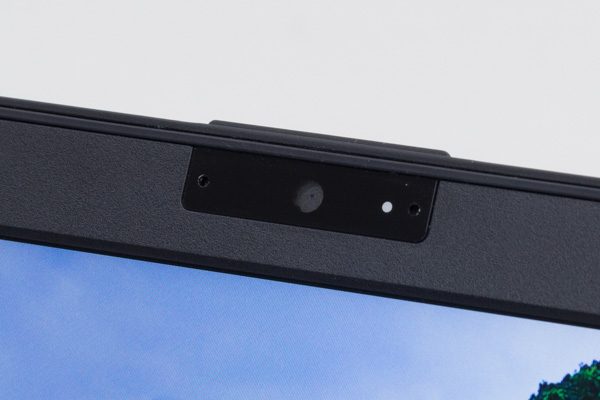
液晶ディスプレイ上部には、200万画素のWebカメラを配置
増設ユニットで性能をパワーアップ!
LIFEBOOK WS1/B1では、増設用のユニットを抜き差しすることで性能を一時的にアップグレードできる「モバイル・マルチベイ」と呼ばれる仕組みを採用しています。光学ドライブを抜き取り、空いたスペースにバッテリーやHDDなどのユニット(別売り、またはオプションで追加可能)を装着可能です。
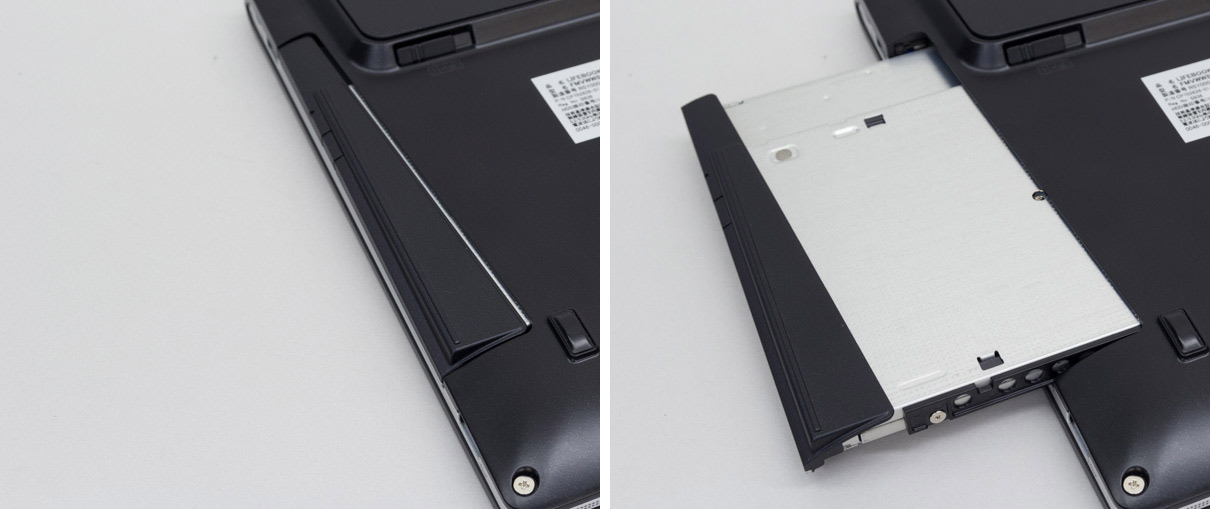
底面部のスイッチを操作し、光学ドライブを抜き取ります ※クリックで拡大

モバイル・マルチベイ用カバーを取り付ければ、本体の重量を軽くできます ※クリックで拡大
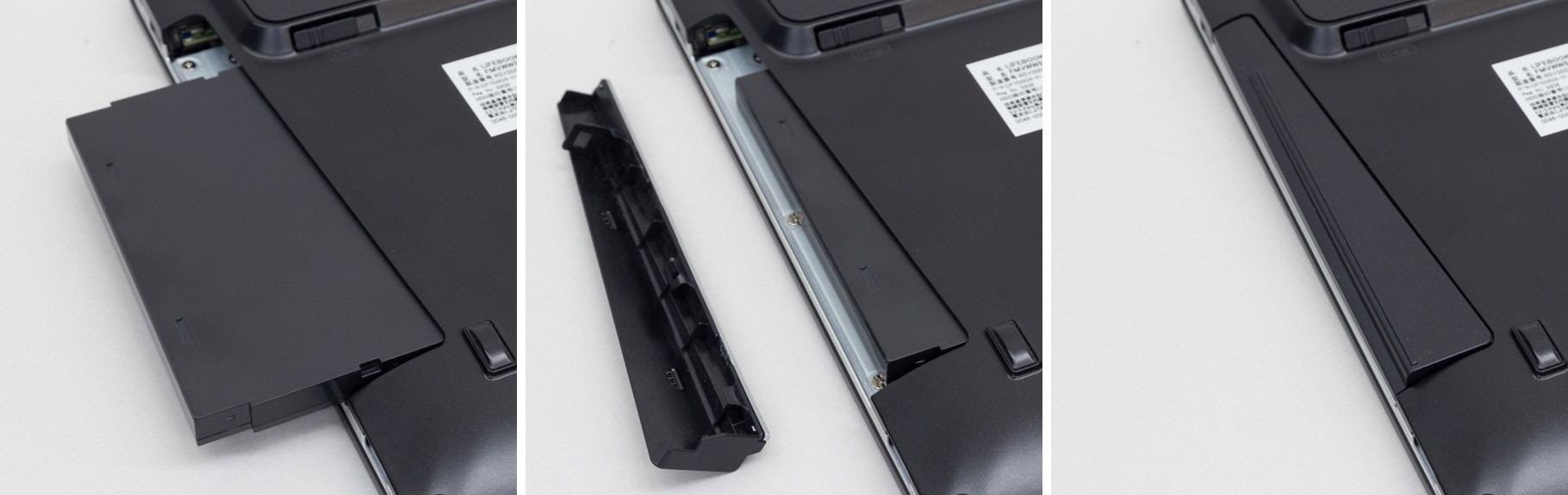
オプションとして用意されている「増設用内蔵バッテリユニット」を装着すれば、バッテリー時間をより長くなります ※クリックで拡大
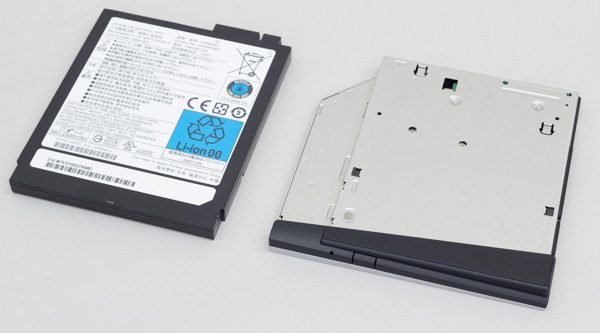
モバイル・マルチベイに装着できる増設用内蔵バッテリ・ユニット(左、オプションで追加)とDVDスーパーマルチドライブ(右、標準付属) ※クリックで拡大
今回は利用していませんが、増設用内蔵ハードディスクユニットを利用すると、HDDの容量を500GB追加することができます。ただし、モバイル・マルチベイ用の増設ユニットを装着すると、本体の重量がわずかに重くなります。利用シーンによって使い分けるようにしましょう。
バッテリー駆動時間は最大20時間!
次に、バッテリー性能について解説します。LIFEBOOK WS1/B1は購入時に「内蔵バッテリパック 4セル 51Wh」か「内蔵バッテリパック(L)6セル 77Wh」を選択可能です。4セルバッテリは価格が安いのですがバッテリー容量が少なく、逆に6セルバッテリは容量が大きい代わりにプラス5400円(税別)の追加料金が発生します。外出先で長時間利用するなら、容量の大きい6セルバッテリを選ぶといいでしょう。
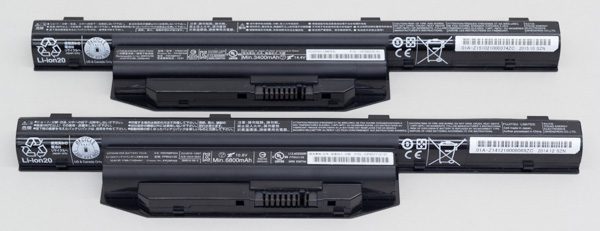
LIFEBOOK WS1/B1の内蔵バッテリー。上が4セルタイプで、下が6セルタイプ
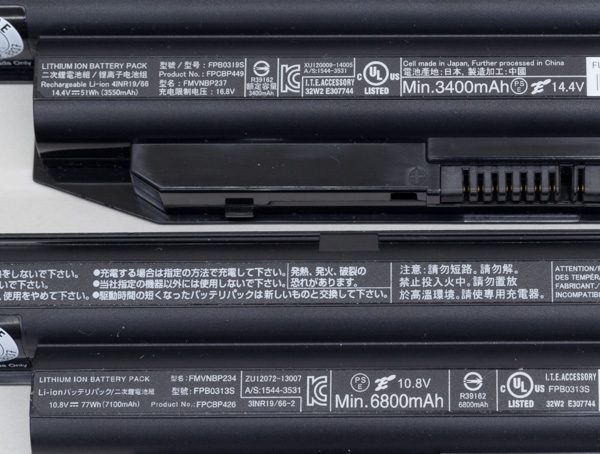
4セルバッテリの容量は3400mAh、6セルバッテリは6800mAhです
6セルバッテリを利用するとバッテリー駆動時間は伸びますが、同時に本体の重量も増えてしまいます。重量差はわずかですが、注意が必要です。
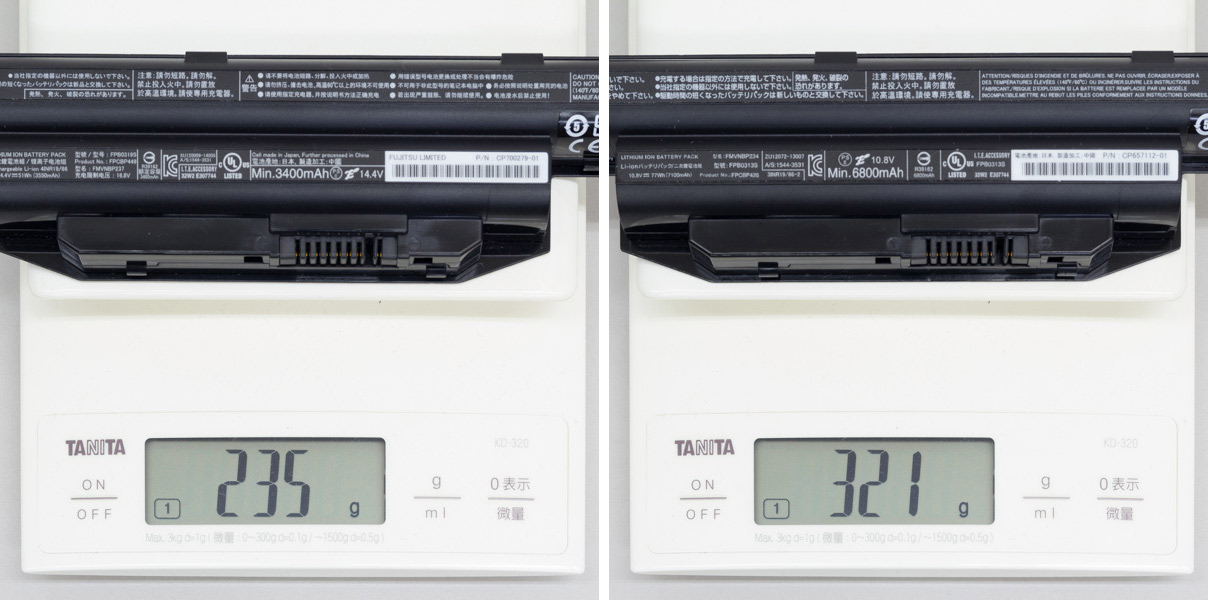
4セルバッテリの重量は実測で235g、6セルバッテリは321gでした ※クリックで拡大
モバイル・マルチベイ用の増設用内蔵バッテリ・ユニットを組み合わせることで、バッテリー容量をさらに増やすことができます。この場合も重量が増える点に注意してください。
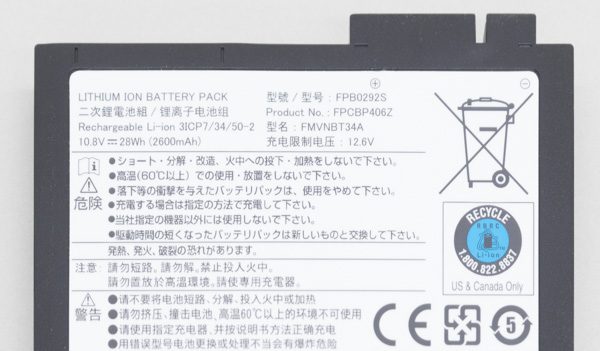
増設用内蔵バッテリユニットの容量は2600mAh
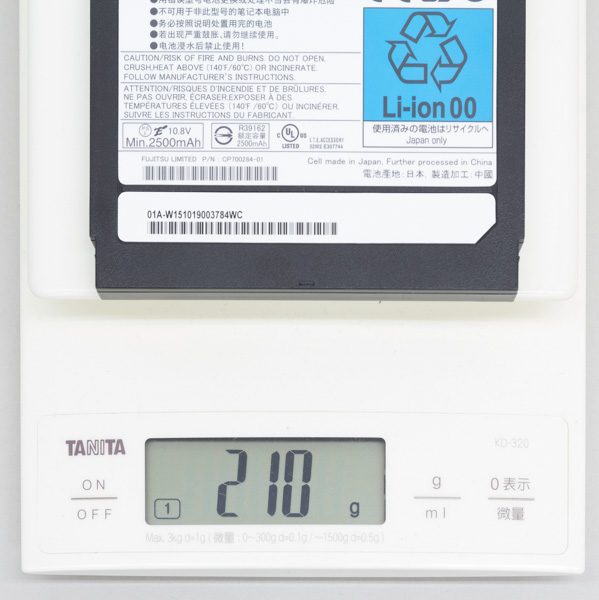
増設用内蔵バッテリユニット単体の重さは、実測で210gでした
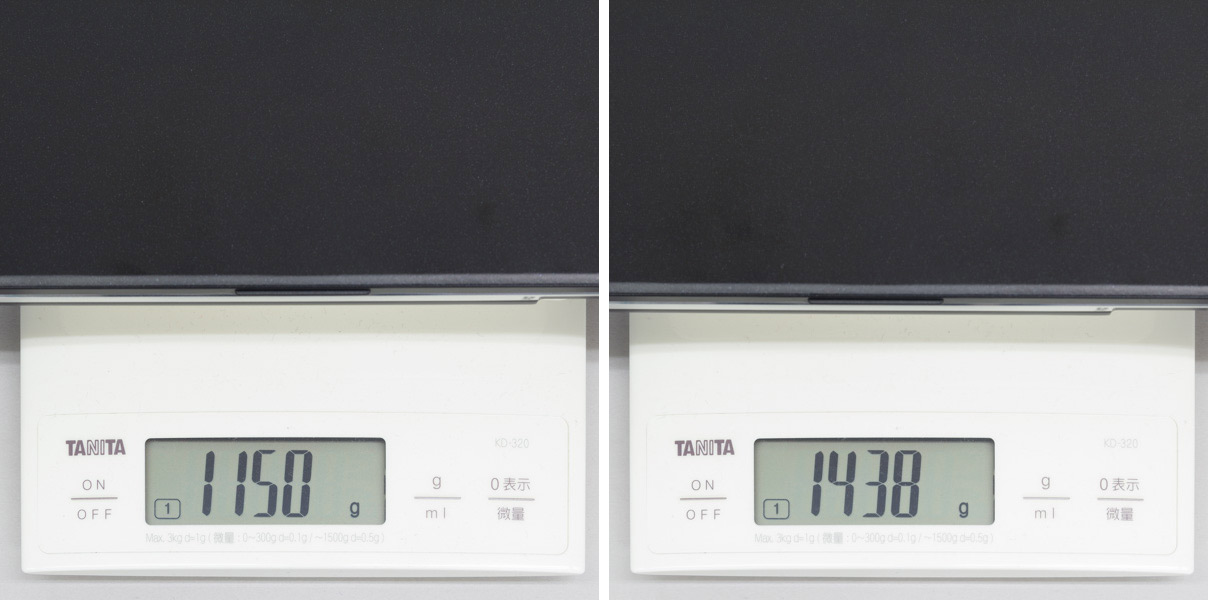
モバイル・マルチベイ用カバーを装着した最軽量時(左)と、6セルバッテリ+増設バッテリ装着時の最大重量(右)の差 ※クリックで拡大
なお本体の重量とバッテリー駆動時間は、ストレージや液晶ディスプレイなどパーツ構成によって変化します。詳しくは、以下の表でご確認ください。
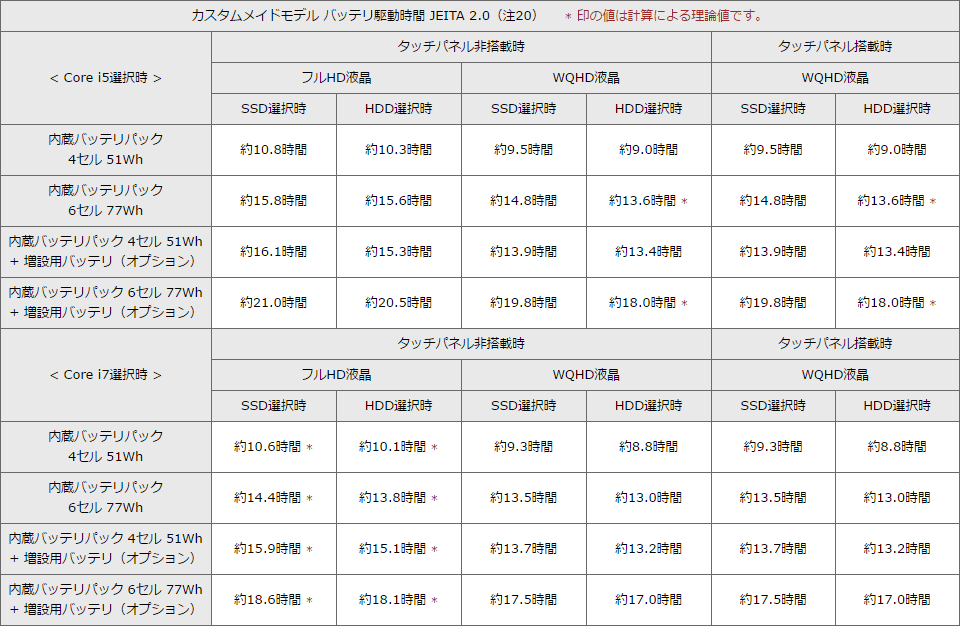
パーツの組み合わせによるバッテリー駆動時間の違い
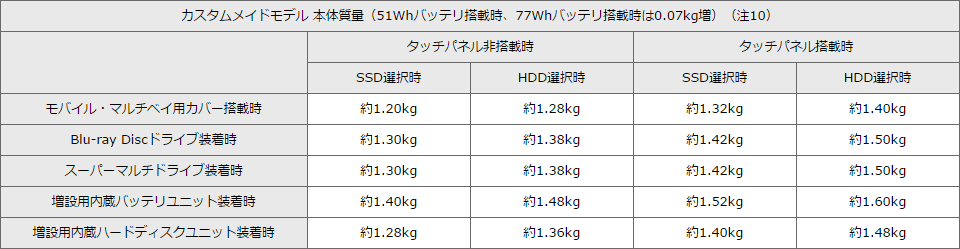
パーツの組み合わせによる、本体重量の違い ※クリックで拡大
実際のバッテリー駆動時間を計測するために以下の条件でテストを行なったところ、4セルバッテリ装着時で8時間55分、6セルバッテリ装着時で13時間56分、6セルバッテリ+増設用内蔵バッテリの組み合わせで20時間3分という結果となりました。
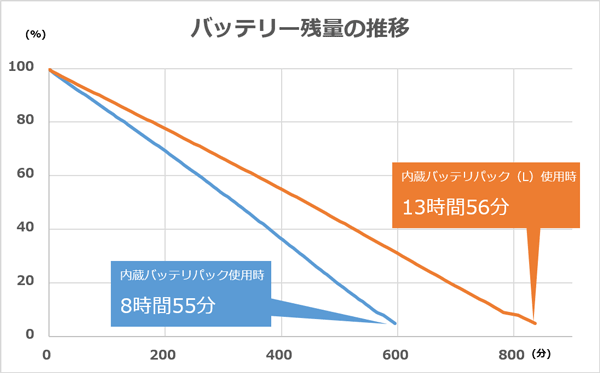
内蔵バッテリー使用時のバッテリー残量の推移
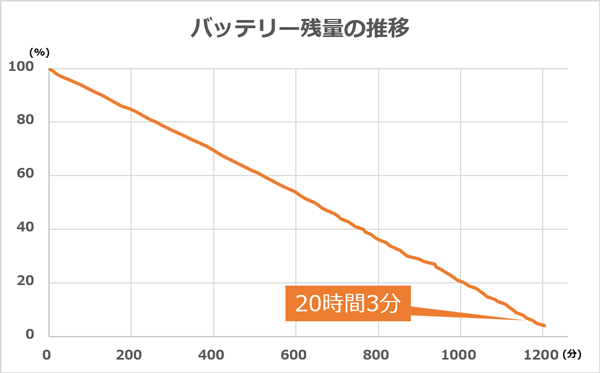
6セルバッテリ+増設用内蔵バッテリ利用時のバッテリー残量の推移
バッテリー駆動時間計測時のテスト条件
- Windows 10の電源プランを「省電力」に
- 液晶ディスプレイの明るさを40%に設定
- 輝度(明るさ)の自動調節機能はオフ
- 無線LANとBluetoothはオン
- ボリュームは50%に調整
- 「BBench」で10秒ごとのキー入力と60秒ごとのWebアクセスを有効化
- 満充電の状態からテストを行ない、休止状態へ移行するまでの時間を計測
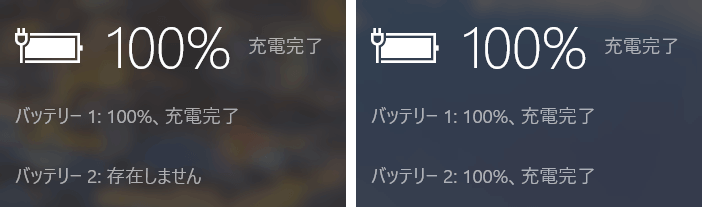
増設用内蔵バッテリを追加すると、ふたつのバッテリーを利用できます ※クリックで拡大
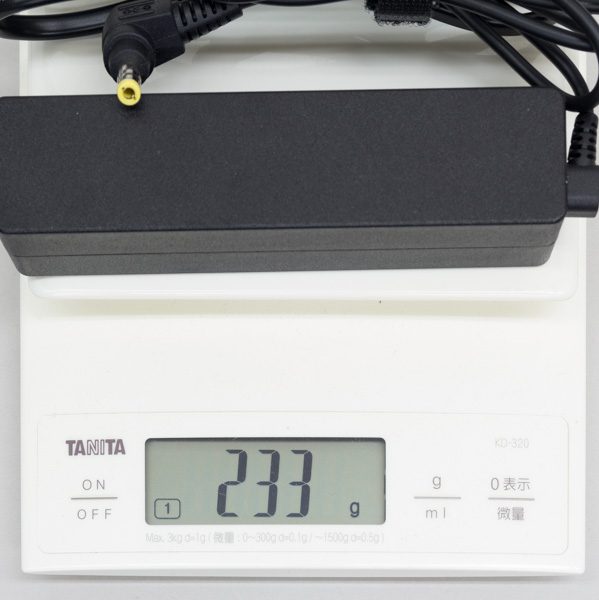
ちなみに電源アダプターの重量は実測で233gでした
LIFEBOOK WS1/B1の外観をチェック!
続いては、LIFEBOOK WS1/B1の本体デザインや各部の使い勝手について、より詳しくレビューします。
カラバリはブラックとホワイトの2色
本体のカラーバリエーションは、スパーリングブラックとアーバンホワイトの2色。今回は、スパーリングブラックのモデルを試用しています。
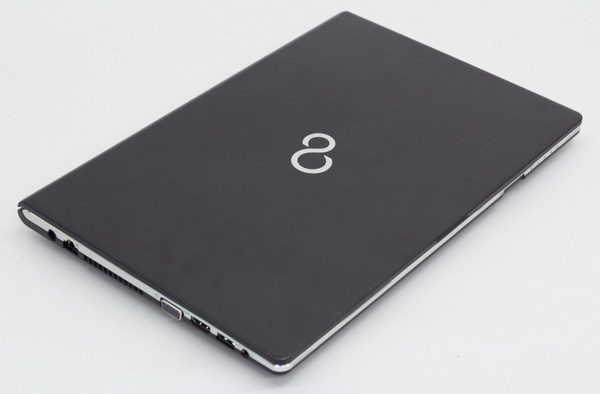
ビジネスシーンにもマッチする、スパークリングブラックのモデル
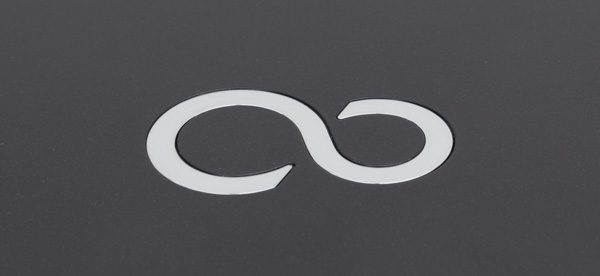
天板中央にはシルバーのエンブレムを配置
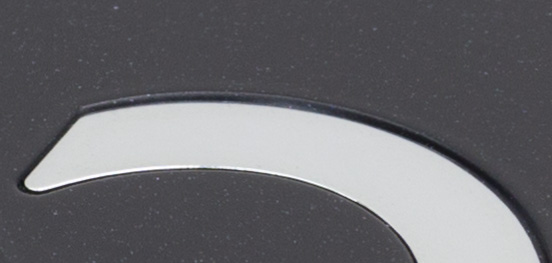
ほとんど目立たないのですが、天板をよく見るとパールパウダーのようなキラキラとした輝きがあります(ホコリではないですよ!)。このあたりがスパークリングではないかと
エッジ部分にはダイアモンドカット加工が施されており、角度によって光り輝くように見えます。本体カラーがブラックと言ってものっぺりとした地味な黒ではなく、控えめながらも華やかさが感じられました。
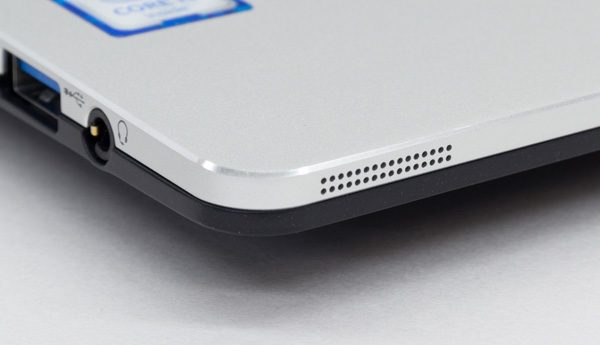
エッジ部分にはダイアモンドカット加工が施されています
軽くて強度の高いマグネシウム合金を採用
天板と底面部には、軽さと高い強度を兼ね備えたマグネシウム合金が使われています。層の厚い塗装が施されているので、メタリックな質感はあまり感じられませんでした。
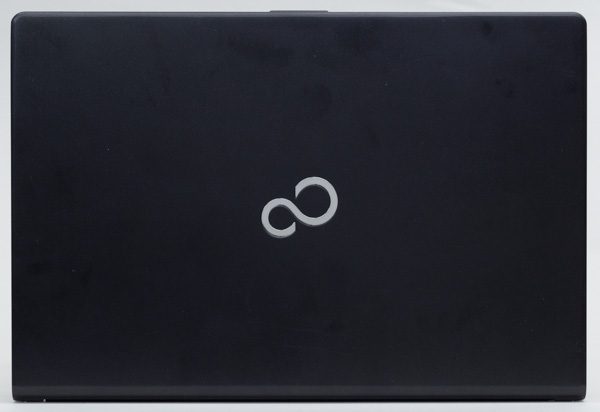
天板部分の素材には、マグネシウム合金を使用
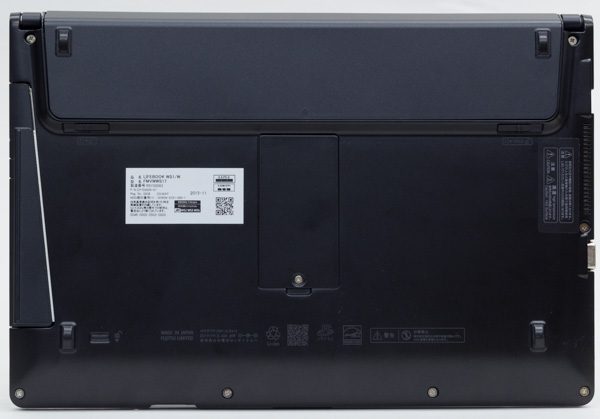
底面部にも同じマグネシウム合金が使われています
パソコンではケースの素材に樹脂(プラスチック)が使われるのが一般的ですが、質感と剛性はあまり高くはありません。指で押すとたわんだり、軽く叩くといかにもプラスチック的な音がします。
ですがLIFEBOOK WS1/B1で使われているマグネシウム合金は質感が高く、プラスチックよりも高い強度があるように感じられました。メーカーによると、76cmの落下試験や200kgfの全面加圧試験など厳しいテストをクリアーしているとのこと。強度については問題なさそうです。
ただこれは筆者の個人的な好みなのですが、マグネシウムよりもアルミニウムのほうが硬く、安心感が感じられます。しかしながらアルミニウムはマグネシウムよりも重く、仮にLIFEBOOK WS1/B1の本体素材として使えば、重量がかなり重くなってしまうでしょう。その点を考えると、やはりマグネシウム合金がいいのかもしれません。
本体サイズはA4ファイルサイズ
本体のサイズは幅315.8×奥行き214×高さ11~19.8mmです。一般的な書類で使われることが多いA4用紙(幅297×210mm)よりも、横幅が2cm弱大きい程度と考えると、サイズ感をイメージしやすいかもしれません。A4用紙よりもやや大きいのですが、A4用紙をまとめるクリアファイルやバインダー相当の大きさです。
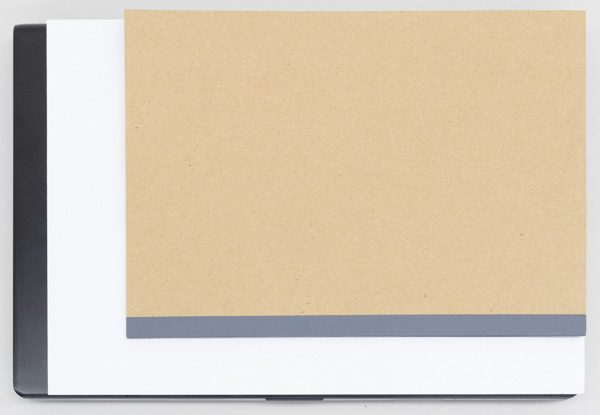
A4用紙とB5サイズのノートとの大きさの比較
高さはそれほど薄くはありません。カタログ値では最薄部で11mmとされていますが、実際にはゴム足などの高さも加わるため、それなりの厚みを感じます。ただし、そもそもLIFEBOOK WS1/B1は軽さや薄さを重視したモデルではなく機能性を重視したモデルですので、それほど気にすることはないでしょう。
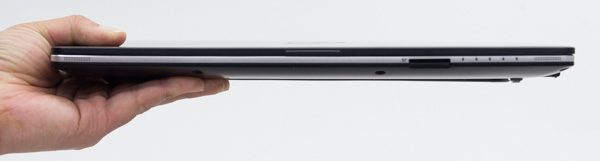
最薄部の本体前面を見ると、それなりにスリムな印象
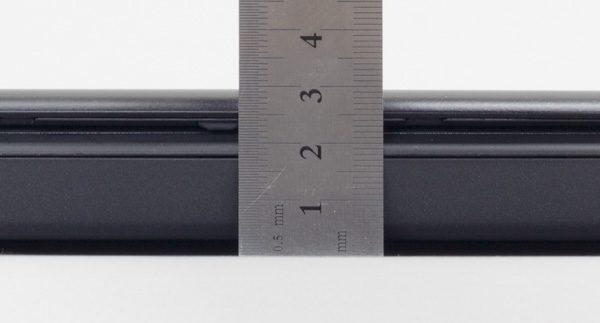
最厚部は実測で29.5mmでした

背面部分に取外し可能なバッテリーが組み込まれているので、ある程度の厚みが出るのは仕方がありません
自然な発色の液晶ディスプレイ
液晶ディスプレイのサイズは13.3型で、試用機では1920×1080ドットのタッチ非対応ノングレアパネルが使われていました。購入時のオプションとしてはWQHD(2560×1440ドット)ノングレアパネルと、WQHDのタッチ対応グレアパネルを選択できます(オプションの追加料金が発生)。

低価格モデルにありがちな青みはなく、写真や動画が自然な色合いで映し出されます
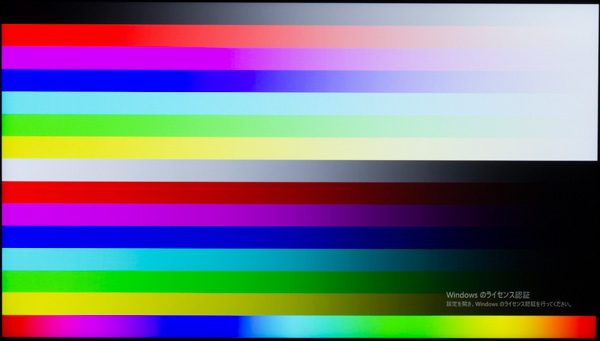
光沢なしのノングレアパネルが使われているため、グレアタイプよりもコントラストがやや低い印象を受けました
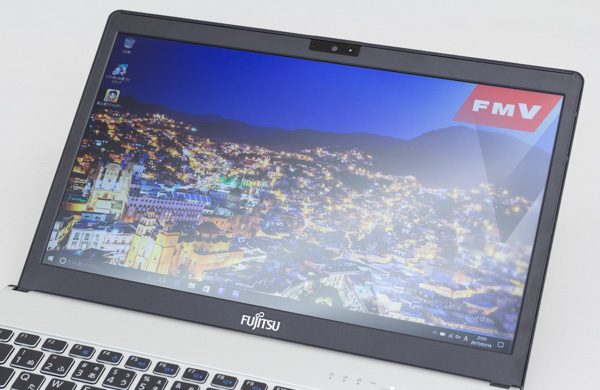
ノングレアでは光の映り込みが抑えられるので、ディスプレイを長時間見続けても眼が疲れにくいメリットがあります
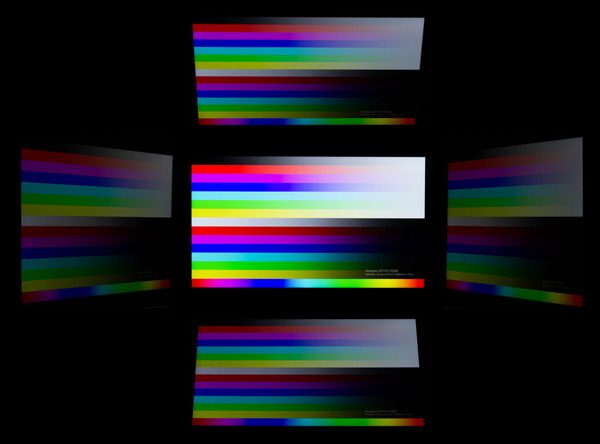
視野角は広めです。カタログにはTFT液晶としか明記されていませんが、筆者の感覚的にはIPS相当でした
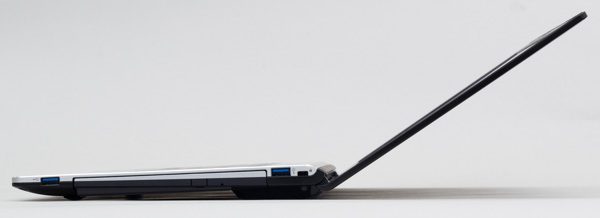
液晶ディスプレイの最大角度
初心者から上級者まで使いやすいキーボード
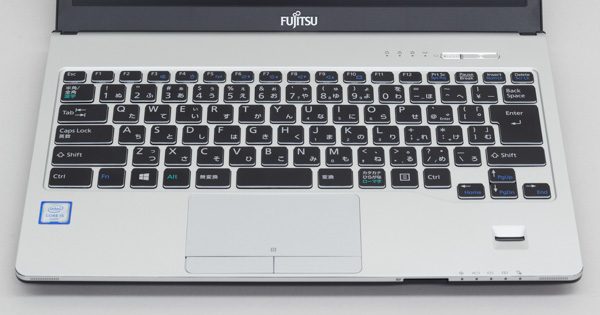
キーボードはテンキーなしの86キー構成で、標準的な日本語配列を採用しています。横のキーピッチ(キーとキーの間隔、キーの押しやすさを表わす目安)は19mmと十分な大きさなのですが、縦のキーピッチが18mmと若干狭くなっていました。ただし実際に使ってみると違和感はなく、すぐにスラスラと入力することができます。
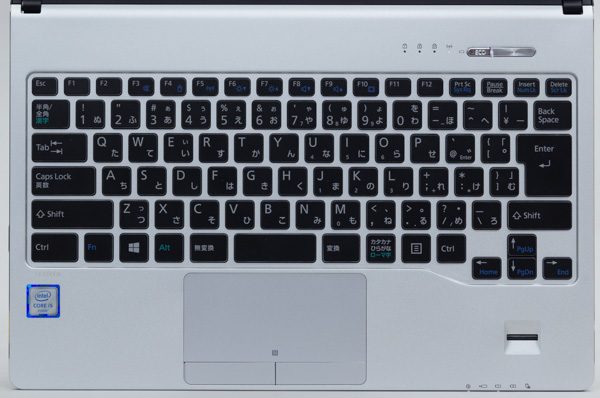
LIFEBOOK WS1/B1のキーボード。キーピッチは横19mm、縦18mm
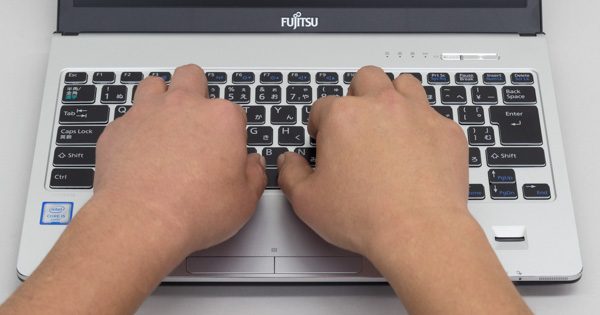
両手をホームポジションに置いた様子。キーピッチが広く、ゆったりとした余裕のあるキーボードです
個人的に高く評価したいのは、カーソルキーとEnterキー周辺です。一部のキーでキーピッチが狭くなることがなく、また右ShiftキーがちゃんとEnterキーの下に配置されています。カーソルキーが逆T字になっている点もポイント。モバイルノートパソコンでは軽視されがちな箇所を、あるべき配置でしっかりと実現している点は好印象です。配置については、上級者でも納得できるでしょう。
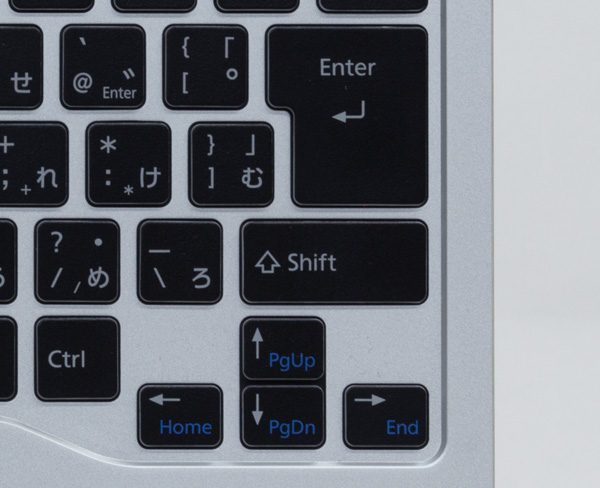
いい意味で標準的なEnterキー周辺とカーソルキー
ただし、キーストロークについては好みがわかれるかもしれません。一般的にキーストロークが深いほどタイプ感に優れると言われていますが、LIFEBOOK WS1/B1のキーストロークは約1.2mmで平均(1.5mm)よりもやや浅めです。
しかしタイプ感は、それほど悪くはありません。いやむしろ、普通のノートパソコンよりも優れています。特にホームポジション周辺では確かなクリック感があり、ストロークの浅さを感じませんでした。強く押すとわずかにたわみますが、気になるほどではありません。底打ち感もなく、軽快に入力できます。
LIFEBOOK WS1/B1では、2段階押下圧と呼ばれる仕組みを採用しています。これはスペースキーやキーボード両端の特殊キーは軽い力でタイプできるのに対し、主要な英数字は通常よりもやや強い力で入力するようキーの重さを調整したもの。この調整により、浅いストロークでも確かな手応えを感じられるようになっているのです。
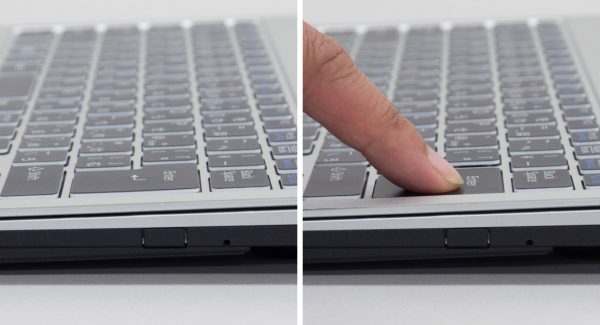
キーストロークは約1.2mmと浅いものの、押下圧が高めに調整することで優れたクリック感を実現しています
また、初心者向けの配慮もバッチリです。たとえばキーボード全体が傾斜していることにより、すべてのキーを自然に見渡せるようになっています。さらにキーの側面が色分けされているので、個々のキーをしっかり把握可能です。キーボードを見ながら入力する人でも、目的のキーをすぐに見つけられるでしょう。
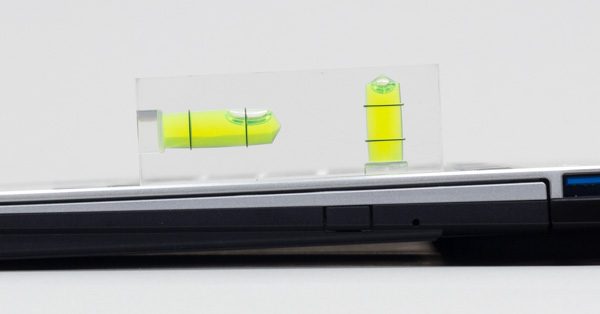
キーボード全体が傾斜しています
傾斜により、キーボード奥の小さなキーまで見渡すことが可能です
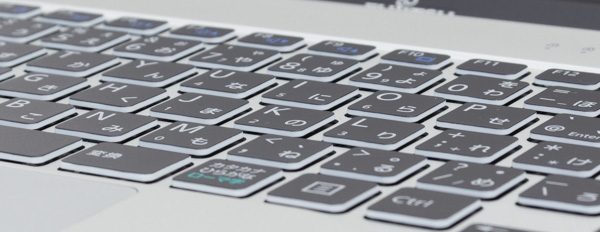
キーの側面を別の色で塗りわけることで、キーの境界線がわかりやすくなっています
キーボードのタイプ音は控えめです。勢いよく押せばそれなりに響きますが、普通に使うぶんには特に気になりませんでした。図書館やカフェなど、静かな場所でも気兼ねなく使えるはずです。
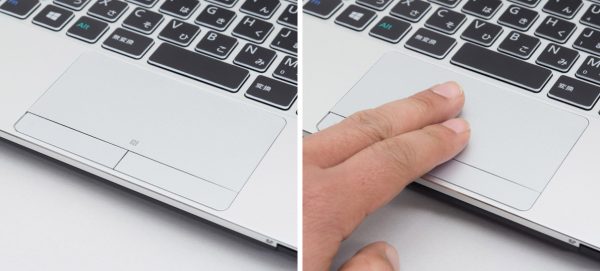
フラットポイント(タッチパッド)は十分な大きさ。左右のボタンが独立しているため、一体型のような操作ミスはありません
LIFEBOOK WS1/B1のベンチマーク結果
ここからは、LIFEBOOK WS1/B1の各種ベンチマーク結果を紹介します。試用機の主なスペックは以下の表のとおり。なおベンチマーク結果はパーツ構成やタイミング、環境などに応じて大きく変わることがある点をあらかじめご了承ください。
| 試用機の主なスペック | |
| CPU | Core i5-7200(2.50GHz) |
|---|---|
| メモリー | 12GB |
| ストレージ | 256GB SSD |
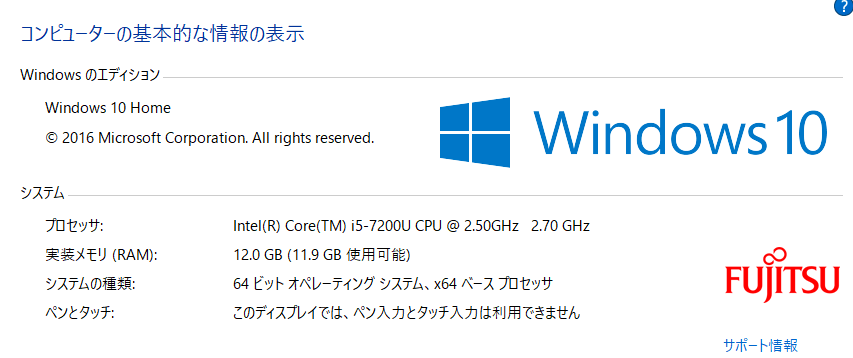
試用機のシステム情報 ※クリックで拡大
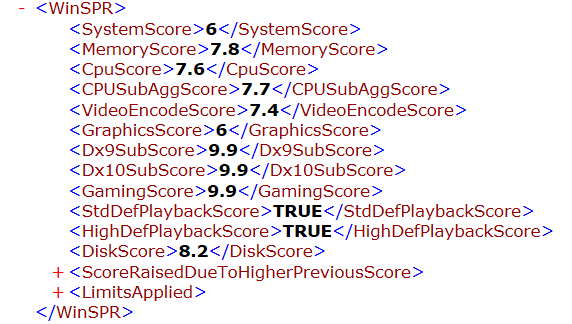
Windowsシステム評価ツールの結果(Windowsエクスペリエンスインデックス)
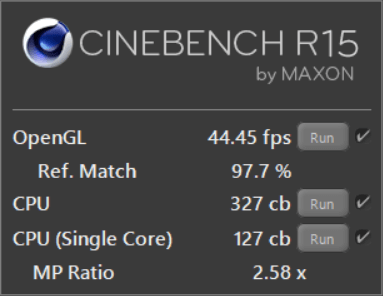
CPU性能を計測する「CINEBENCH R15」のベンチマーク結果
| CINEBENCH R15の結果の目安(「CPU」のスコア) | |
| Core i7-6700HQ | 670~680cb |
|---|---|
| Core i7-6500U | 270~320cb |
| Core i5-6200U | 260~290cb |
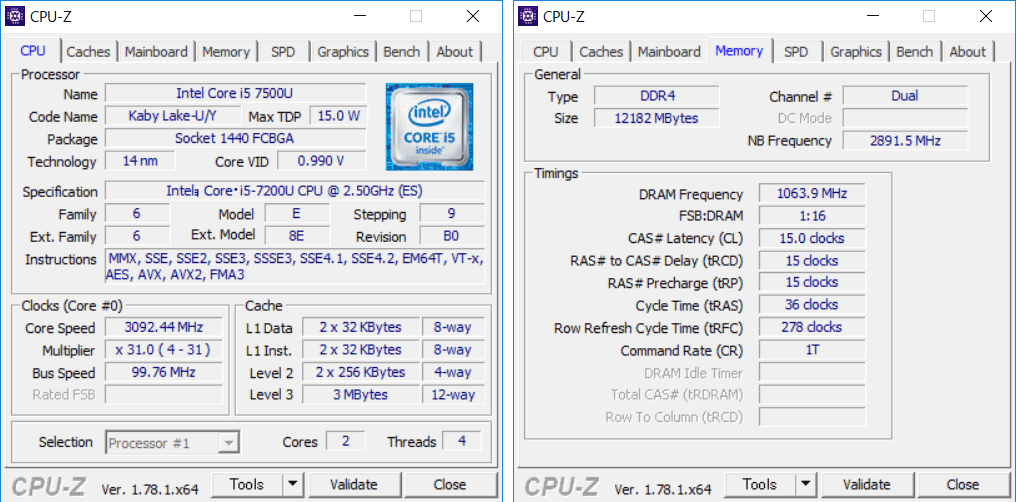
「CPU-Z」によるCore i5-7200Uの詳細情報 ※クリックで拡大
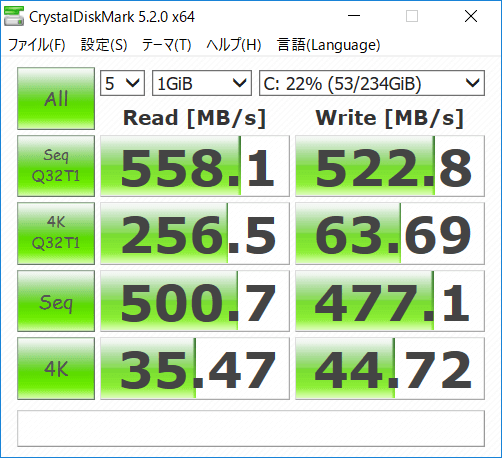
「CrystalDiskMark」による256GB SSDのアクセス速度
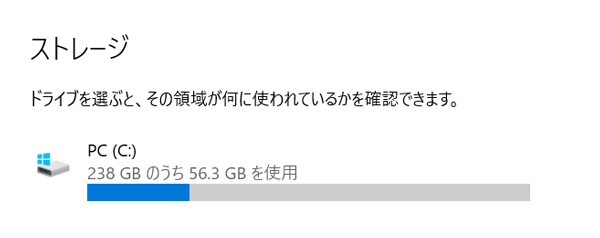
256GB SSDの使用状況
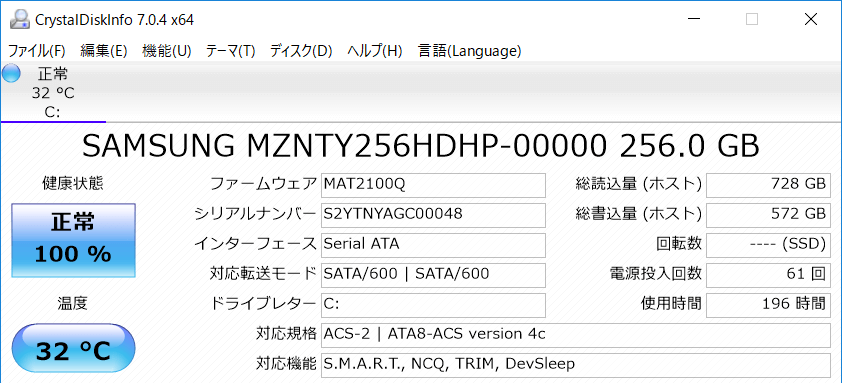
試用機ではストレージにサムスン製「CM871a」シリーズの256GBモデル(MZNTY256HDHP)が使われていました。なおモデルによってはSSDが異なる場合があります ※クリックで拡大
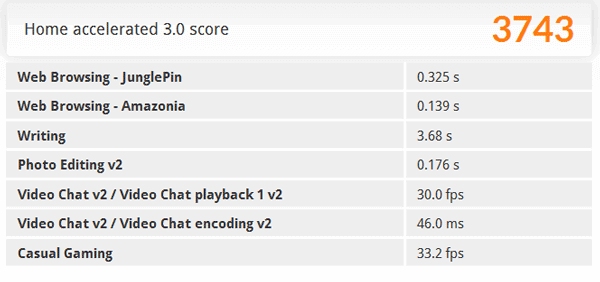
「PCMark 8」の「Home accelerated」ベンチマーク結果
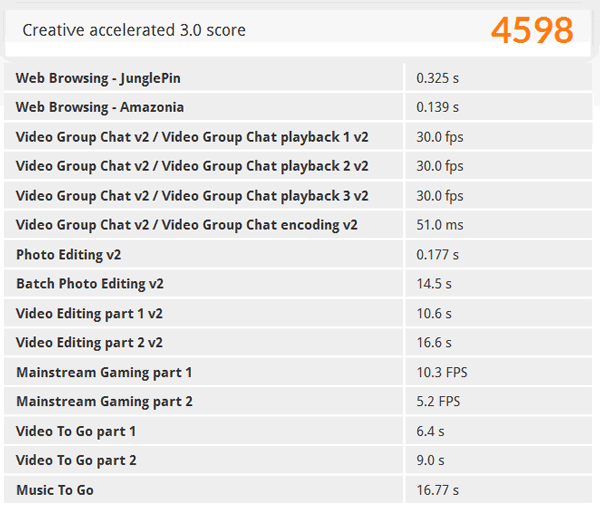
「PCMark 8」の「Creative accelerated」ベンチマーク結果
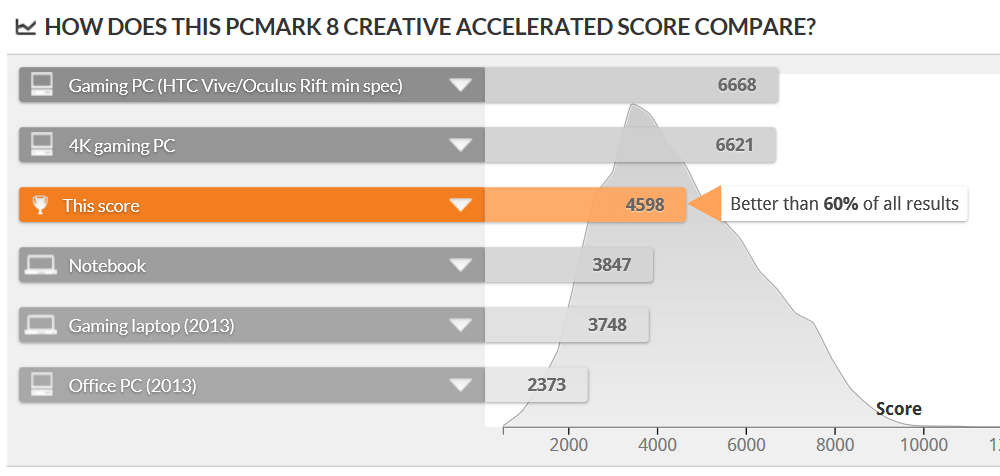
PCMark 8」で計測されたPCのなかでは、上位40%以内の性能です ※クリックで拡大

「PassMark PerfomanceTest 8.0」ベンチマーク結果 ※クリックで拡大
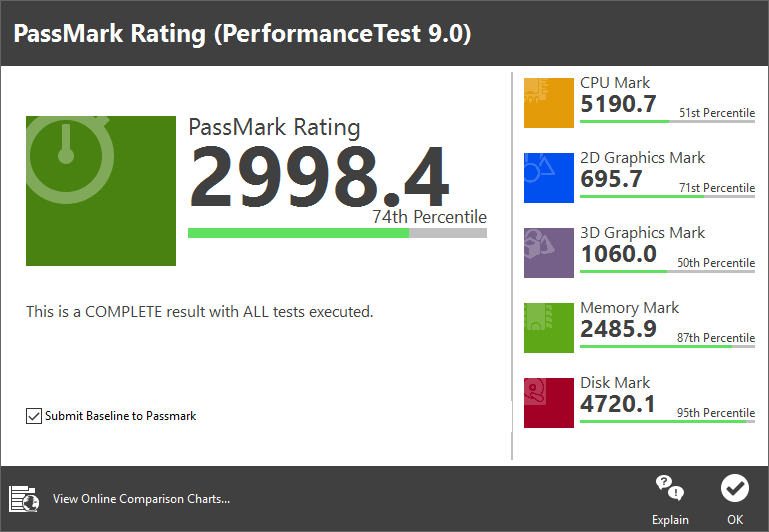
「PassMark PerfomanceTest 9.0」ベンチマーク結果 ※クリックで拡大
| 3DMarkベンチマーク結果 | |
 Time Spy(DX12) Time Spy(DX12) |
358 |
|---|---|
 Fire Strike(DX11,FHD) Fire Strike(DX11,FHD) |
905 |
 Sky Diver(DX10) Sky Diver(DX10) |
3,894 |
 Cloud Gate(DX10) Cloud Gate(DX10) |
6,385 |
 Ice Storm(DX9) Ice Storm(DX9) |
60,071 |
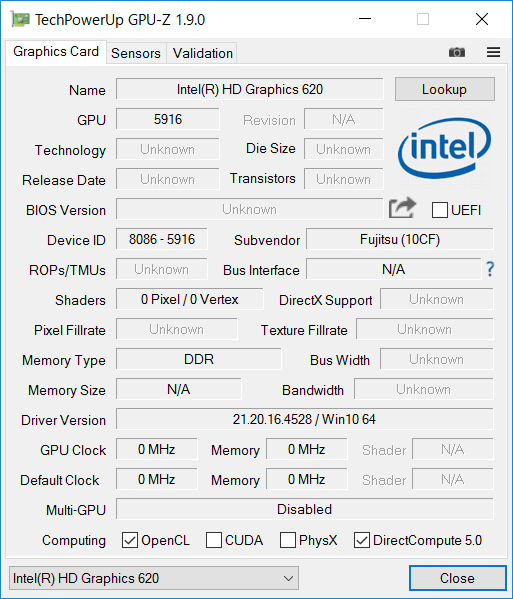
「GPU-Z」によるIntel HD Graphics 620の詳細情報
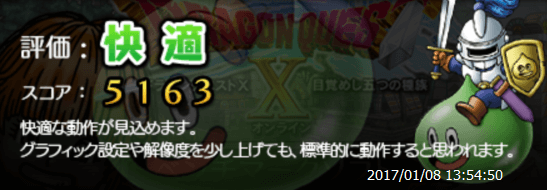
ドラクエ10ベンチは、1920×1080ドットの標準品質で「快適」
| ドラクエ10ベンチマーク結果 | ||
| 1280×720ドット | 1920×1080ドット | |
|---|---|---|
| 標準品質 | 8609(とても快適) | 7141(とても快適) |
| 最高品質 | 5163(快適) | 3942(普通) |
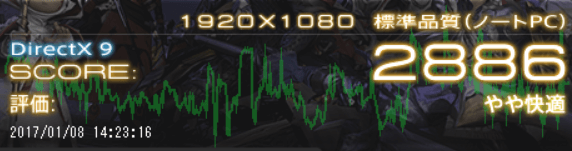
FF14ベンチは1920×1080ドットの標準品質(ノートPC)で「やや快適」
| FF14ベンチマーク結果 ※標準品質(ノートPC) | |
| 1280×720ドット | 4742(快適)※平均39.7FPS |
|---|---|
| 1920×1080ドット | 2886(やや快適)※平均23FPS |
前世代のCore i7搭載機よりも高い性能
ベンチマーク結果を見ると、前世代(Skylake)のCore i7-6500Uを搭載したハイスペックモデルと同等か、より優れた結果が出ています。最新のCore i7-7500Uを搭載したモデルなら、さらに高いスコアとなるでしょう。 熱によるパフォーマンスの低下もなく、十分な性能を発揮できるはずです。
薄型モデルのなかには発熱を抑えるために、あえてパフォーマンスを下げているものもあります。しかしLIFEBOOK WS1/B1は十分な熱対策が施されているため、薄さと軽さを重視したほかのCore i7搭載モデルよりも高い性能を発揮できるかもしれません。
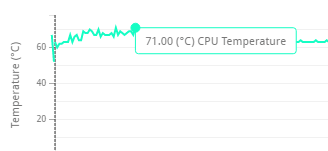
「PCMark 8」実行時のCPUの最大温度
豊富なソフトを収録!オプションでオフィスも追加可能
最後に、標準収録のソフトについて。
LIFEBOOK WS1/B1には標準で、さまざまなソフトが収録されています。パソコンに詳しい方なら不要なものもあるかもしれませんが、初心者にとってはソフトを買わずにすむのでありがたいもの。標準収録のソフトだけで、あらかたの作業をこなせるでしょう。あとは必要に応じて買い足してください。
LIFEBOOK WS1/B1に収録されている主なソフト
- セキュリティ対策ソフト「マカフィー リブセーフ 3年版」
- 日本語入力ソフト「ATOK 2016 for Windows」
- 写真編集ソフト「Corel PaintShop Pro X8 for FUJITSU」
- 動画編集ソフト「CyberLink PowerDirector 14 for FUJITSU」
- ハガキ作成ソフト「筆ぐるめ24」
- 電子辞書「広辞苑」「リーダーズ英和/和英辞典」「学研パーソナル統合辞典」
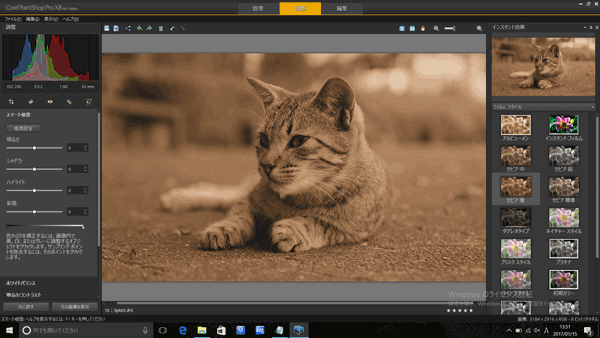
手軽でも高度な加工が可能な写真編集ソフト「Corel PaintShop Pro X8 for FUJITSU」
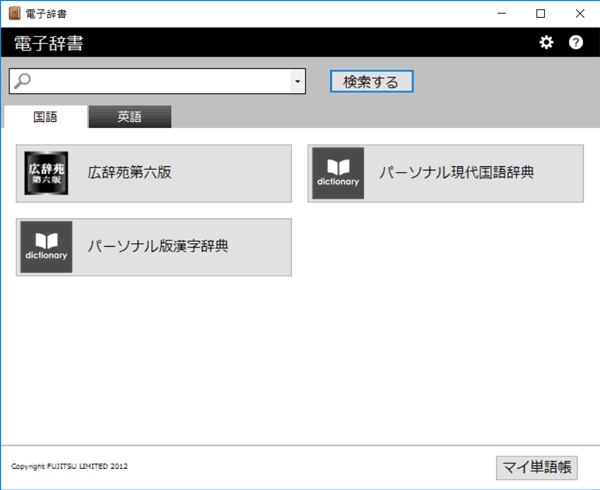
調べ物や勉強に便利な電子辞書
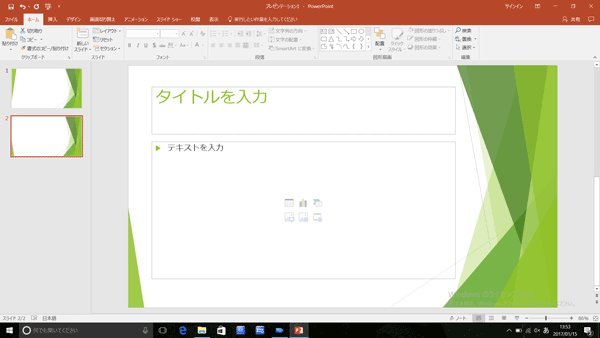
オフィスは標準では付属していませんが、購入時のオプション画面から追加可能です
初心者から上級者まで納得の機能&使いやすさ
ということで、今回は富士通の13.3型モバイルノートパソコン「LIFEBOOK WS1/B1」のレビューをお届けしました。正直なところモバイル向けとしてはやや重くて厚いのですが、この大きさでノートパソコンに求められる機能をほぼ網羅している点が最大の魅力です。機能が足りなくて困るような場面はほぼないはず。外出先でもパソコンをいつも通りに使いたい方はもちろん、はじめて自分専用のパソコンを購入しようと考えている方におすすめします。
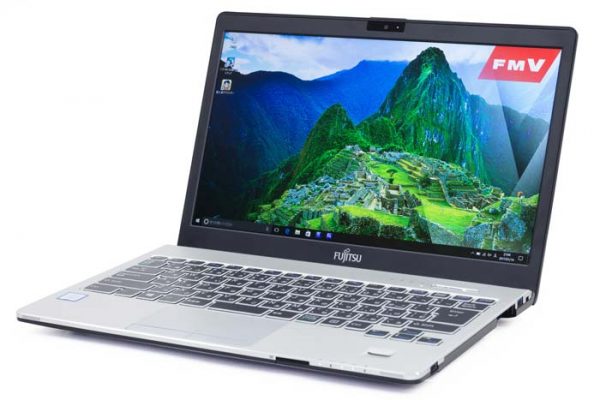
機能の豊富さと使いやすさが特徴
なお、LIFEBOOK WS1/B1は富士通の直販サイト「富士通WEB MART」限定販売のモデルです。販売価格は15万3619円から(2017年1月時点、20%オフクーポン適用時)ですが、下記のリンクから当サイト限定のスペシャルクーポン「PGG25LSJ」を入力すると23%オフの特別価格で購入できます。

注文画面でクーポン入力欄に「PGG25LSJ」と入力すると、当サイト限定の特別価格で購入できます ※クリックで拡大
支払い方法や納期などについても、下記リンクより直販サイトの商品ページでご確認ください。
直販サイトで詳細確認
- LIFEBOOK WS1/B1(2017年春モデル)