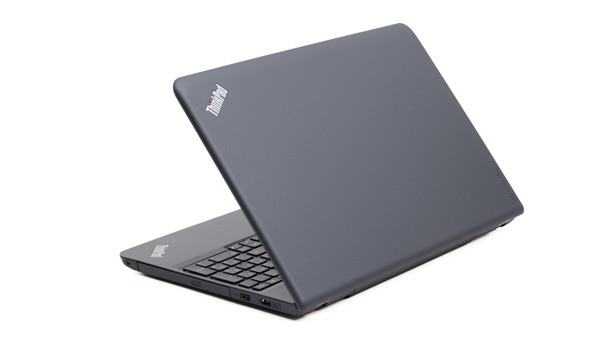
レノボ・ジャパンの「ThinkPad E560」は、15.6型の液晶ディスプレイを搭載するスタンダードなノートパソコンです。今回はメーカーからお借りした実機を使って、ThinkPad E560のデザインや液晶ディスプレイ/キーボードの使い勝手などについてレビューします。
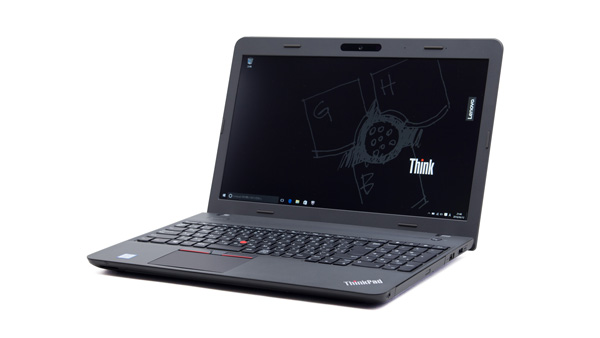
ThinkPad E560
| ThinkPad E560のチェックポイント | |
 |
 |
| 人気のThinkPadシリーズなのに価格が安い! | デザインがゴツい |
| 大きくて見やすい! IPSパネルも選択可能 | 重量は2.45kgで持ち歩きには不向き |
| キーボード&トラックポイントが使いやすい | 購入から到着まで2~3週間程度かかる |
リンク
大人気ThinkPadシリーズのバリューモデル
レノボ・ジャパンの”ThinkPad”と言えば、使いやすさと高い信頼性、抜群のパフォーマンスで人気のシリーズです。特にビジネスユーザーを中心に利用者が多く、国内外で高く評価されています。
レノボ・ジャパン「ThinkPadシリーズ」
今回取り上げる「ThinkPad E560」は、ThinkPadのなかでもコストパフォーマンスを重視した「Eシリーズ」に属するモデルです。メーカーの直販サイト「レノボ・ショッピング」限定販売で、もっとも安いモデルは5万7780円(税込み、2016年4月18日時点)と、同クラスの他社製品よりもリーズナブルな値段で販売されています。
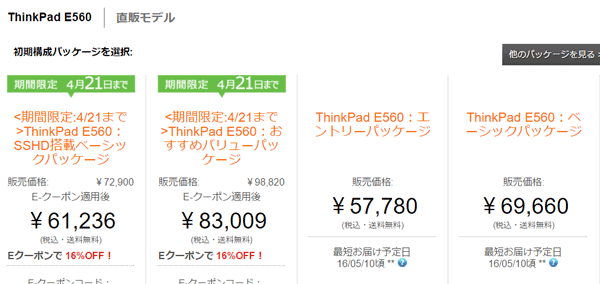
直販ならではのオトクな価格(2016年4月18日時点)
パーツ構成の異なる複数のパッケージ(モデル)が用意されていますが、デザインやインターフェース、各部の使い勝手などは共通しています。今回は主に外観面をレビューしますが、性能面については後日公開予定の記事を参考にしてください。
本体デザインをチェック!
重厚感のあるブラックの本体カラー
基本的にThinkPadシリーズの本体カラーはブラックで統一されており、ThinkPad E560でもそのお約束が踏襲されています。光沢なしのブラックは重厚感がありますが、少し無骨でお固い印象を受けるかもしれません。しかしこの無骨さが、ビジネスの現場でウケているのです。
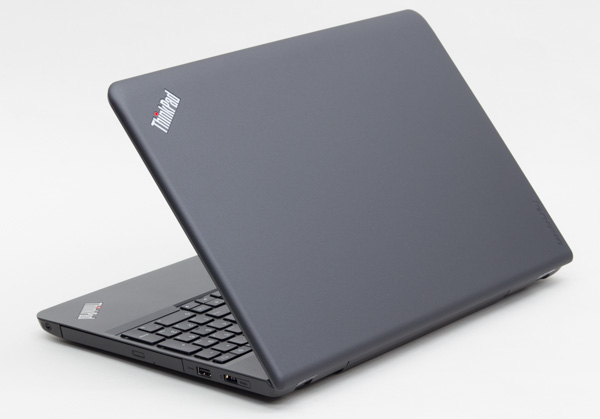
ThinkPadではおなじみブラックの本体カラー
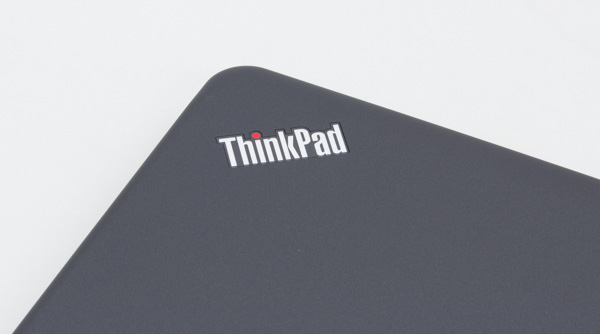
トップカバー(天板)の左上にロゴ。電源オン時には、「i」の文字の場所にある赤いランプが光ります
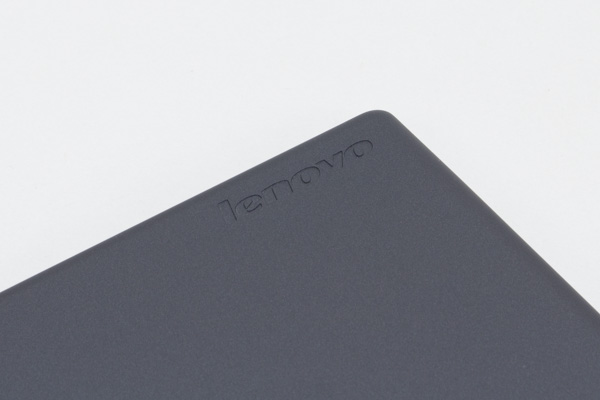
右下には「lenovo」の文字。素材は一般的な樹脂(プラスチック)ですが、安っぽさは感じられません
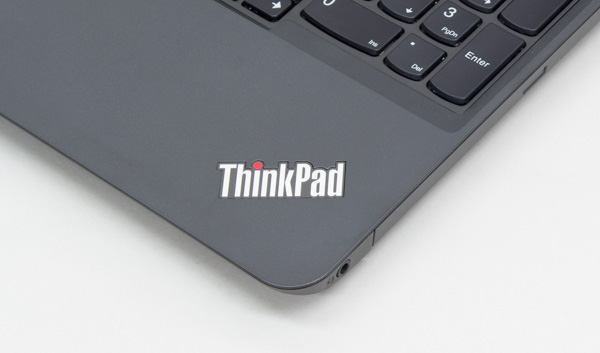
パームレスト部分にもロゴが配置されています。指紋や油脂の汚れが目立ちにくい、少しザラつきのある仕上げです
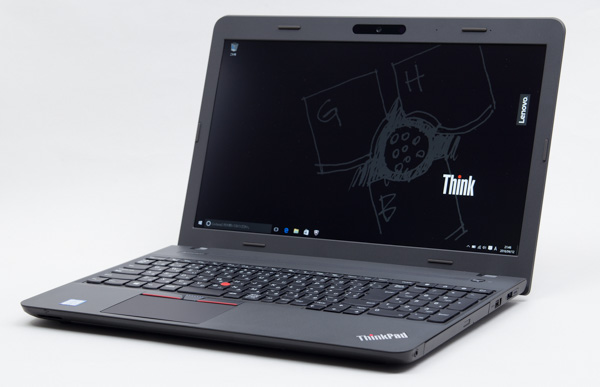
本体の全体像。少々無骨な感じがします。だが、それがいい
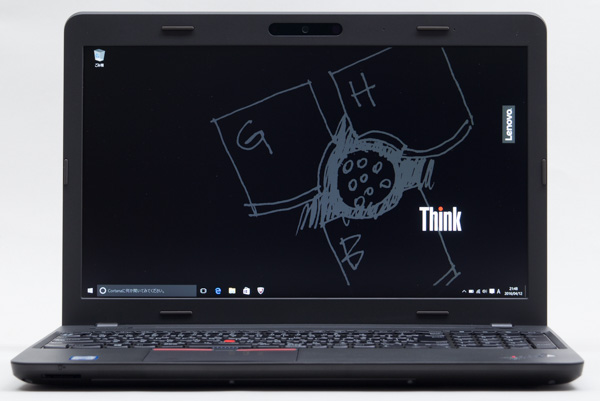
液晶ディスプレイ真正面からの見た目
本体の大きさはB4サイズ程度
ThinkPad E560の本体サイズは幅377×奥行き256×高さ23.8~27.1mmで、15.6型ノートパソコンとしては標準的な大きさです。B4サイズ(幅364×奥行き257mm)よりも横幅が少し(1.3cm)長い程度と考えれば、サイズ感をイメージしやすいでしょう。
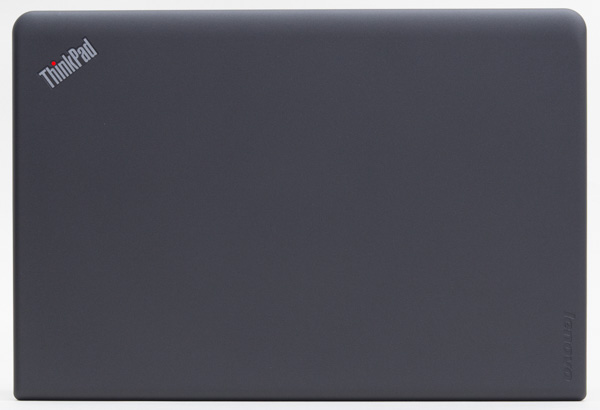
フットプリント(接地面積)は幅377×奥行き256mm
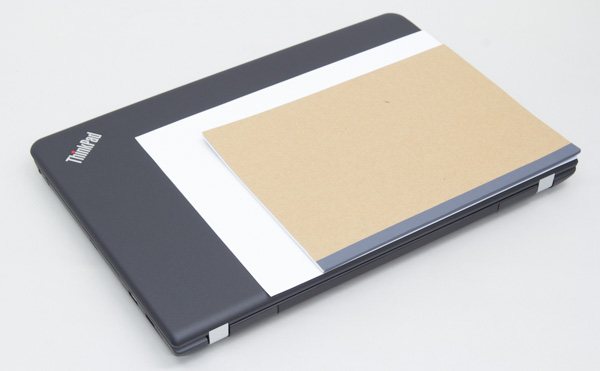
一般的な書類サイズのA4用紙と、ノートB5サイズとの比較
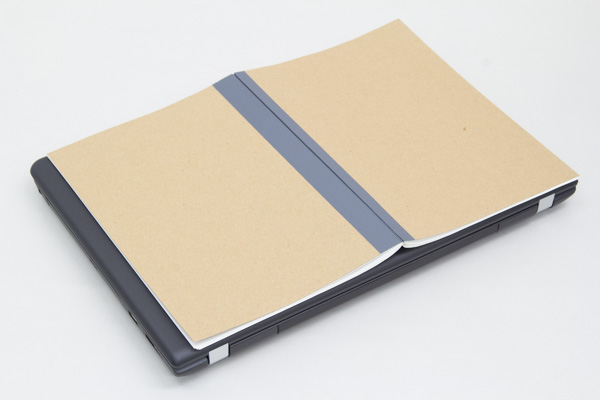
一般的なノートを開いたときの大きさ(B4サイズ)よりも、幅が少し長い程度です

最薄部となる本体前面の高さは23.8mm

最厚部は本体背面で、高さは27.1mm。平均と同じか、やや薄い程度です
本体の重さは?
カタログ上の公称値では、ThinkPad E560の重さは約2.45kgとされています。実際に計測してみたところ、約2.39kgでした。15.6型としては平均的な重量ですが、持ち歩きにはツライ重さです。持ち運べないこともありませんが、屋内での移動程度にとどめておいたほうがいいかもしれません。
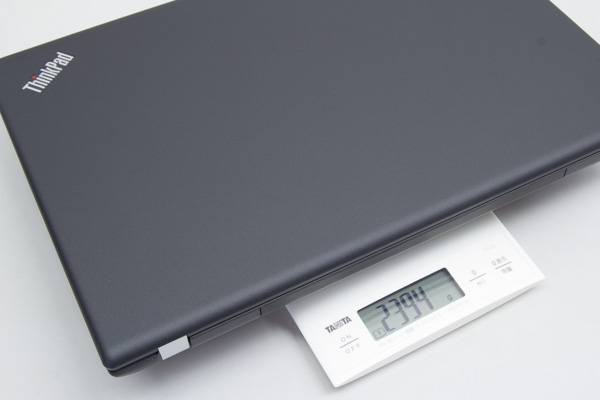
重量は実測で約2.39kgでした
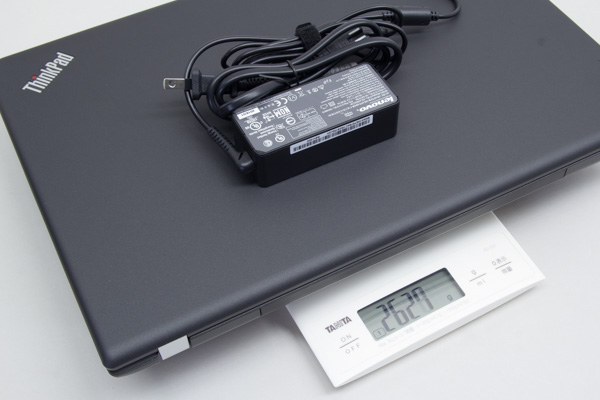
アダプター込みだと、重さは約2.63kg
液晶ディスプレイをチェック!
解像度は1366×768ドットか1920×1080ドット
ThinkPad E560の液晶ディスプレイは15.6型で、購入時のカスタマイズ画面から1366×768ドットか1920×1080ドットの解像度を選べます(一部選択できないパッケージもあり)。
値段が安いのは1366×768ドットで、画面の文字が大きくて見やすいメリットもあります。一方の1920×1080ドットの解像度は1画面のあたりの情報量が多く、より多くの文字を表示したり、写真の細部まで確認することが可能です。
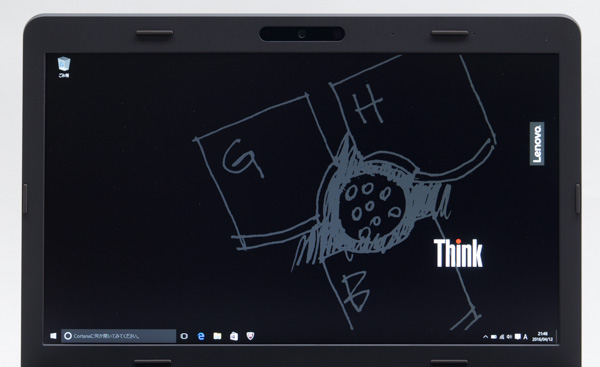
1920×1080ドットの解像度では文字が小さく表示されることもありますが、Windows 10のディスプレイ設定から拡大率を変えられます
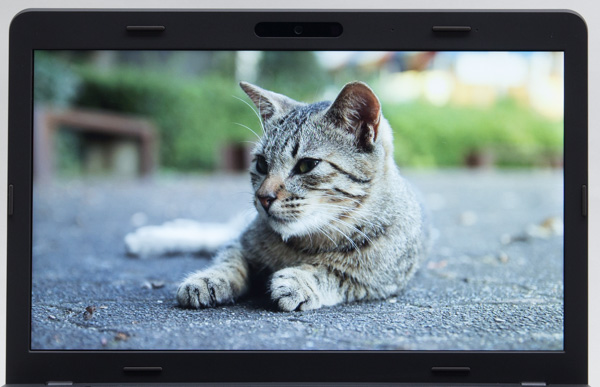
1920×1080ドットのフルHDディスプレイは、写真をのディティールを細部まで確認できるのが大きなメリットです
色鮮やかで視野角の広いフルHDのIPSパネル
1920×1080ドットの液晶ディスプレイでは、視野角が広く自然な色合いが特徴のIPSパネルが使われています。1366×768ドットでは一般的なTNパネルが使われるため、映像の色合いがやや青みがかっているように感じるかもしれません。写真や動画を編集するなら、オリジナルに近い色を出せる1920×1080ドットの解像度を選ぶといいでしょう。
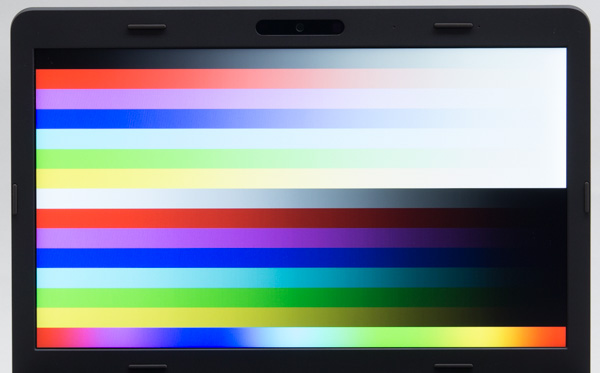
フルHDの液晶ディスプレイでは、コントラストが高く自然な色合いのIPSパネルが使われています
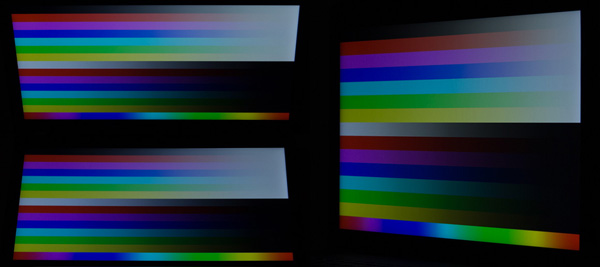
上下左右の視野角が広く、TNパネルのように色合いが極端に変わることがありません
光の映り込みを抑えるノングレア仕上げ
液晶ディスプレイの表面は、光沢なしのノングレア仕上げです。光沢ありのグレア仕上げのほうが映像の鮮明さは上ですが、液晶ディスプレイへの光の映り込みが抑えられるので、長時間利用しても目が疲れにくいというメリットがあります。特にビジネス利用では長いあいだ液晶ディスプレイを見続けることになるので、ノングレアタイプは必須条件のひとつとも言えるでしょう。
また実際に使ってみたところ、輝度(明るさ)はそれほど高くないように感じました。ただし文書の閲覧や作成がメインであれば、液晶ディスプレイは明るすぎないほうが無難です。その意味で、ビジネス向けに配慮された仕上がりだと言えます。
金属製ヒンジで高い強度を確保
液晶ディスプレイと本体をつなぐヒンジ部分には、金属製の部品が使われていました。天板の開閉には少し力が必要となりますが、そのぶん高い強度が確保されています。
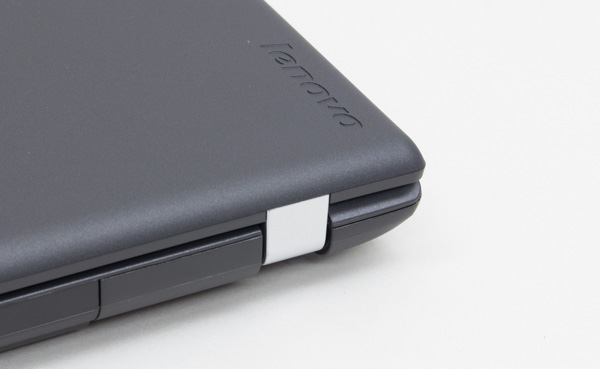
ヒンジ部分には強固な金属製部品が使われています
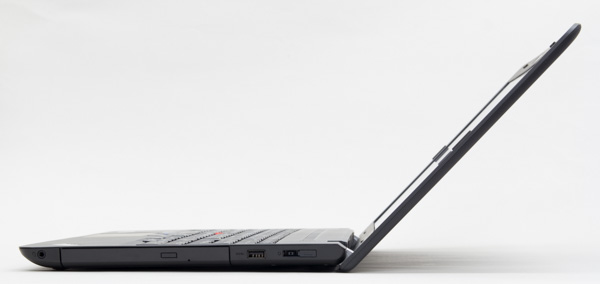
液晶ディスプレイの最大角度はこの程度
キーボードの使い勝手をチェック!
指にフィットするThinkPad独特のキー
ThinkPad E560では、テンキー付きで全89キー構成の日本語キーボードを採用しています(有料オプションの利用で英字配列も選択可能)。キーピッチ(キーの大きさを表わす目安)は実測で1.9mmと、十分なサイズが用意されていました。
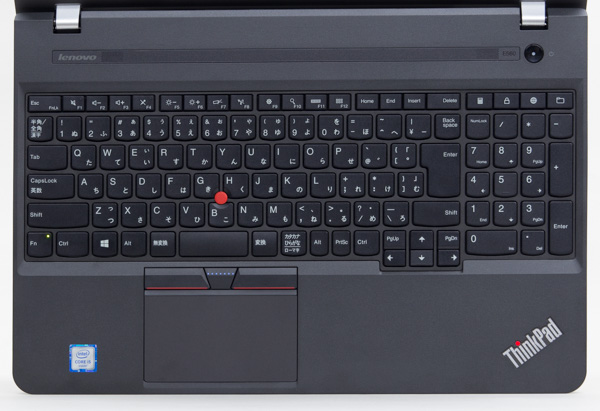
ThinkPad E560の日本語キーボード
キーをよく見ると下側がやや丸みを帯びており、さらにキートップがゆるやかに湾曲していることがわかります。これはThinkPadシリーズならではの特徴で、快適なキー入力を実現するための配慮です。キー下部の丸みによって隣のキーまで押してしまう誤操作を抑え、キートップの凹みによって自然に中央部分を押すことができるようになっています。
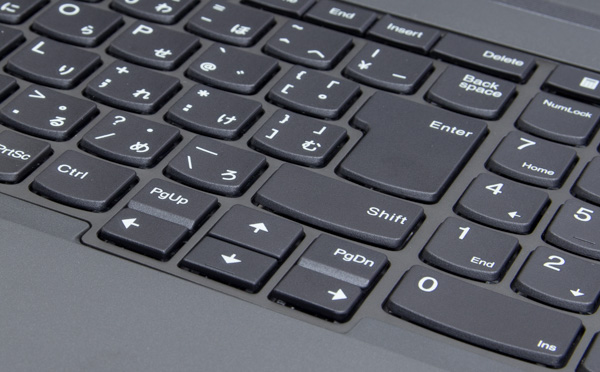
キーの丸みと凹みによって、入力時の誤操作を抑えているのです
配列で個人的に気になったのは、PrintScreenキーが右下(AltキーとCtrlキーのあいだ)にある点と、左端がFnキーになっている点です(他社製品ではCtrlキーである場合が多い)。とは言え慣れれば問題なく使えるようになるでしょう。
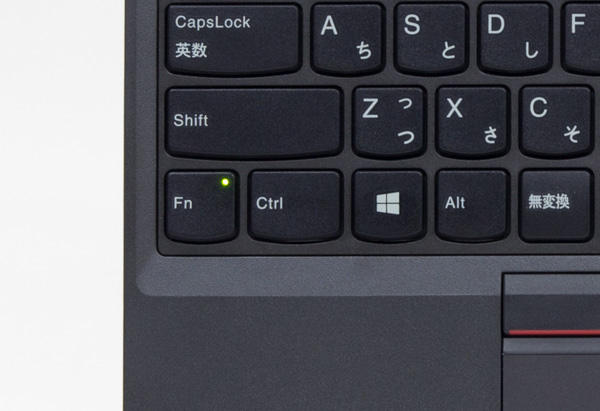
左端にあるFnキー。FnキーとESCキーを同時に押すことで、F1~F12キーの機能をファンクションキーかメディアキーに切り替えられます
クリック感はあるがストロークは軽め
キーストローク(キーを押す深さ)は実測で約1.5mmで、それほど深いわけではありませんでした(深いほどタイプ感がいいと言われる)。キータッチは非常に軽いのですが、入力時に「サクッ」としたクリック感があり、ほどほどの手応えが感じられます。底打ち感(押し返す力)はなく、長時間使っても疲れにくいでしょう。
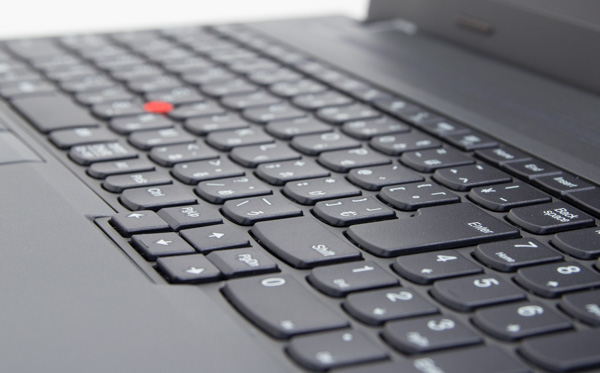
キーストロークは実測で約1.5mm。キーボードの強度も高く、入力時のたわみは感じられませんでした
トラックポイントはThinkPadシリーズの象徴
キーボードのホームポジション中央にある赤い丸は、”トラックポイント”と呼ばれる入力機器です。この部分を上下左右に押しこむように動かすことで、マウスカーソルを操作できます。
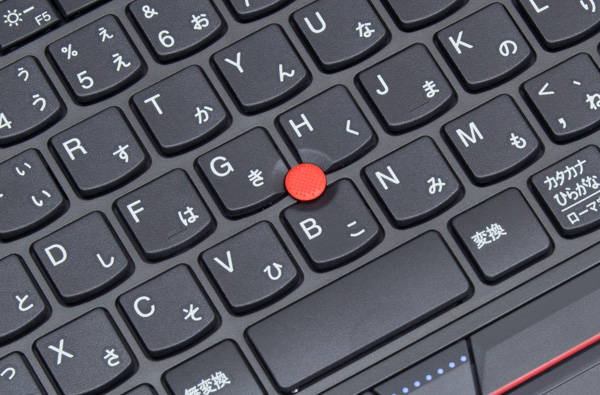
キーボード中央にあるトラックポイント
このトラックポイントを使うと、手をホームポジションから離すことなくマウスカーソルを操作できます。キー入力とカーソル操作を瞬時に切り替えられるので、作業効率が高く便利なのです。トラックポイントがないために、ThinkPad以外のパソコンを使えないという声もあるほど。ThinkPadのもっとも象徴的な機能だと言えます。
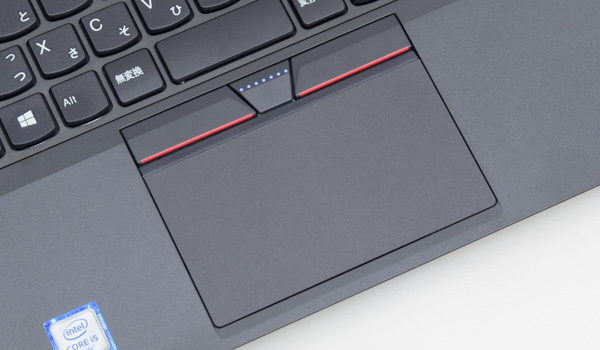
一般的なタッチパッド(クリックパッド)も用意されています。サイズは実測で幅100×奥行き57mm。トラックポイントでもボタンを利用するために、左右のボタンはパッドの上部に配置されています
拡張性をチェック!
主要な機能を揃えた”全部入り”仕様
用意されているインターフェースは、USB3.0×3(うち1ポートは充電対応)、アナログRGB端子、HDMI端子、1000BASE-T対応有線LAN端子、SDメモリーカードスロットなど。さらに光学ドライブとしてDVDスーパーマルチを搭載した、いわゆる”全部入り”の仕様です。
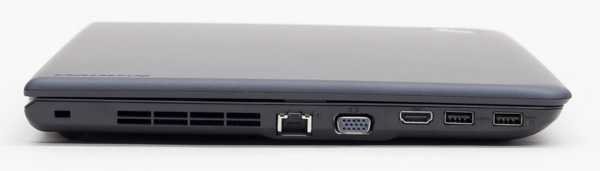
右側面には1000BASE-T対応有線LAN端子、アナログRGB(D-sub15ピン)端子、HDMI端子、USB3.0×2
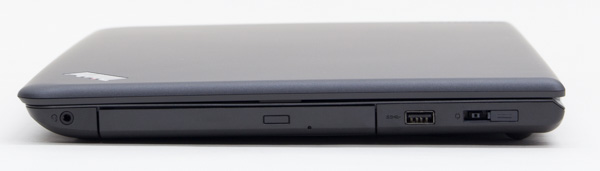
左側面にはヘッドホン出力、光学ドライブ、USB3.0×1、Lenovo OneLink端子
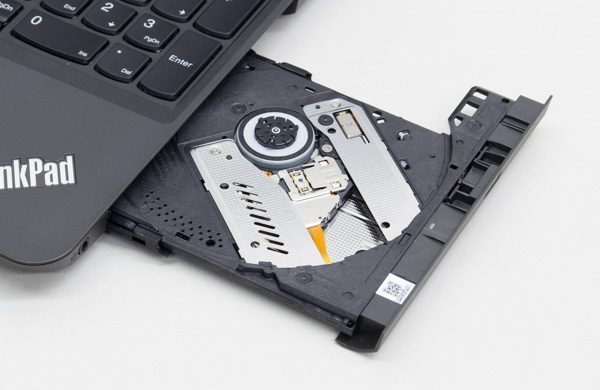
DVDの書き込みと読み込みが可能なDVDスーパーマルチドライブを搭載
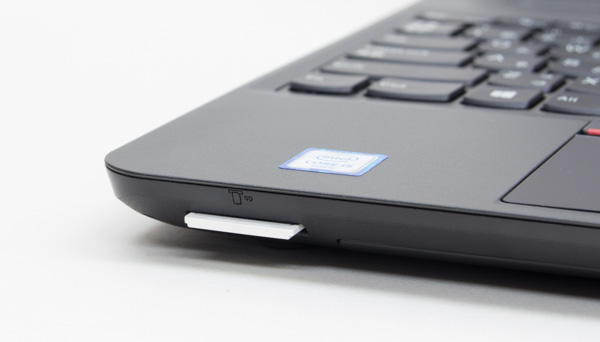
SDメモリーカードスロットは本体前面の左側に配置されています。挿入したカードは、数ミリ出っぱる程度
ThinkPad OneLinkドックで機能を拡張
本体側面に用意されたLenovo OneLink端子は、別売りのドッキングステーション「ThinkPad One Linkプロドック」を接続するためのインターフェースです。OneLinkプロドックを利用することで、USB3.0×4、USB2.0×2、DisplayPort、DVI-I、有線LAN端子が追加され、より多くの周辺機器を利用できるようになります。
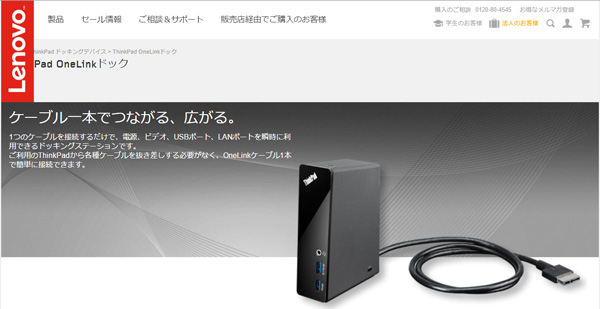
インターフェースを拡張する「ThinkPad OneLinkドック」
ドッキングステーションの標準価格は1万9440円(税込み)ですが、いまなら40%オフの1万1664円で購入可能です(2016年4月18日時点)。本体購入時に「周辺機器」タブで追加できますが、詳細については下記のページでご確認ください。
リンク
バッテリーやメモリー/ストレージの換装が可能
バッテリーは底面部に配置されており、取り外して自分で交換することができます。劣化によってバッテリー容量が低下しても、手軽に交換できるのは非常に便利です。
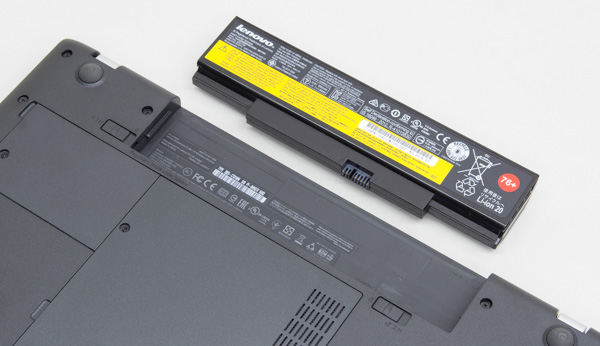
標準では6セルのリチウムイオンバッテリーが搭載されています
底面部のカバーを開けると、メモリーやストレージを換装可能です。ネジの数は少なくカバーも比較的簡単に取り外せるので、難易度はそれほど高くありません。ただし自分でパーツを交換すると、メーカーサポートの保証外となってしまう点に注意してください。
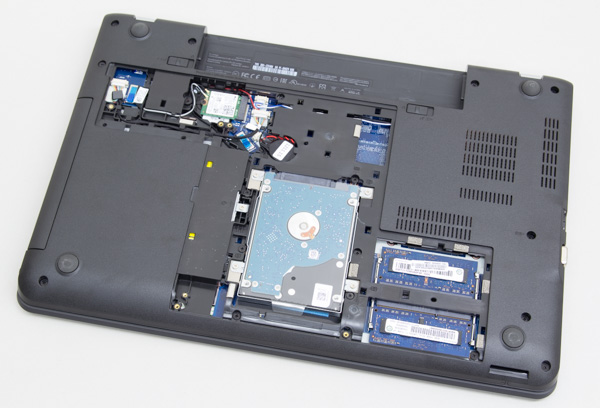
ネジを数本外せば、カバーを取り外せます
無線LANは11ac対応
ThinkPad E560は、標準でIEEE802.11a/b/g/a/n/acの無線LANとBluetooth 4.0に対応しています。標準では11acの通信速度は最大433Mbps(1×1 MIMO)ですが、有料オプションを利用することで最大867Mbps(2×2 MIMO)の11acとBluetooth 4.1に対応可能です。
Webカメラは標準では92万画素相当ですが、一部のモデルではインテル RealSense 3D対応カメラを選択することもできます。またそのほか指紋センサーなどの追加オプションも用意されていますので、必要に応じて選択してください。
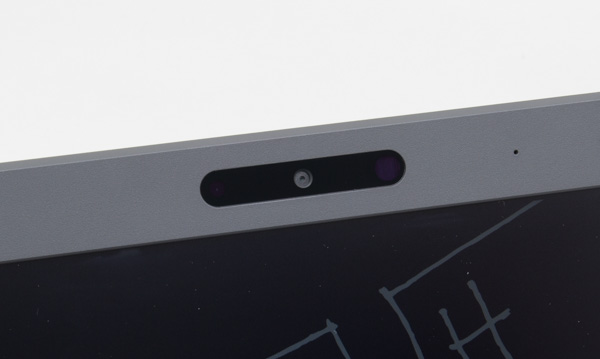
液晶ディスプレイ上部のWebカメラは720p(92万画素)相当
外部ディスプレイ接続でトリプルディスプレイ化
インターフェースとして用意されているアナログRGB端子とHDMI端子を使って外部ディスプレイに接続すれば、手軽にマルチディスプレイ環境を構築できます。複数のウィンドウを同時に大きく表示できるようになるので、作業効率が大きくアップすること間違いなしです。デスクでの利用が中心なら、ぜひ検討してみてください。
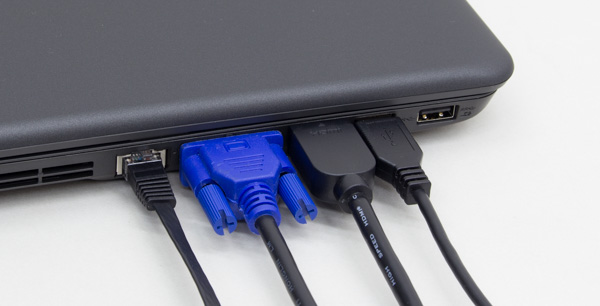
端子類の間隔はそれほど広くありませんが、干渉せずに接続できました

フルHDの外部ディスプレイを2台接続した5760×1080ドットのデスクトップ ※クリックで拡大表示します
リーズナブルながら丁寧な仕上がり
ということで、今回はThinkPad E560の外観や使い勝手についてレビューしました。実際に使ってみて感じたのは、使いやすさと頑丈さを意識しながら、とても丁寧に仕上げられている点です。デザインは少々地味ですが実用性は高く、コストパフォーマンスは抜群。”わかっている人”が使うモデルと言っていいでしょう。
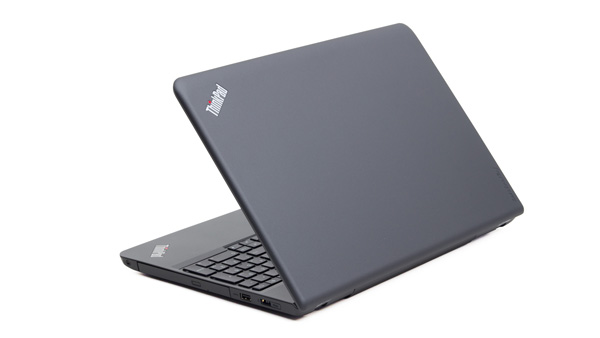
ThinkPad E560
なおThinkPad E560には、パーツ構成の異なる複数のパッケージが用意されています。2016年4月18日時点でのラインナップは、以下の表のとおり。まずはこのなかから目的のスペックに近いものを選び、そのあと必要に応じてカスタマイズ画面でパーツ構成を変更するといいでしょう。
| ThinkPad E560のパッケージ その1(2016年4月18日時点) | ||||||
| パッケージ名 | SSHD搭載ベーシック | おすすめバリュー | エントリー | |||
|---|---|---|---|---|---|---|
| 初期導入OS | Windows 10 Home 64ビット | |||||
| CPU | Core i3-6100U(2.30GHz) | Core i5-6200U(2.30GHz) | Celeron 3855U(1.60GHz) | |||
| 解像度 | 1366×768ドット | 1920×1080ドット | 1366×768ドット | |||
| メモリー | DDR3L 4GB | DDR3L 8GB | DDR3L 4GB | |||
| ストレージ | 500GBハイブリッドHDD | 192GB SSD(SATA) | 500GB HDD | |||
| グラフィックス | Intel HD Graphics 520 | Intel HD Graphics 520 | Intel HD Graphics 510 | |||
| 最小構成価格 (税込み&送料無料) |
6万1236円 | 8万3009円 | 5万7780円 | |||
| ThinkPad E560のパッケージ その2(2016年4月18日時点) | ||||||
| パッケージ名 | ベーシック | バリュー | ハイパフォーマンス | |||
|---|---|---|---|---|---|---|
| 初期導入OS | Windows 10 Home 64ビット | |||||
| CPU | Core i3-6100U(2.30GHz) | Core i5-6200U(2.30GHz) | Core i7-6500U(2.50GHz) | |||
| 解像度 | 1366×768ドット | 1366×768ドット | 1920×1080ドット | |||
| メモリー | DDR3L 4GB | DDR3L 4GB | DDR3L 8GB | |||
| ストレージ | 500GB HDD | 500GB HDD | 500GBハイブリッドHDD | |||
| グラフィックス | Intel HD Graphics 520 | Intel HD Graphics 520 | AMD Radeon R7 M370 (2GB) | |||
| 最小構成価格 (税込み&送料無料) |
6万9660円 | 7万9920円 | 12万420円 | |||
支払い方法やそのほかの追加オプションについては、直販サイトでご確認ください。
リンク
関連記事