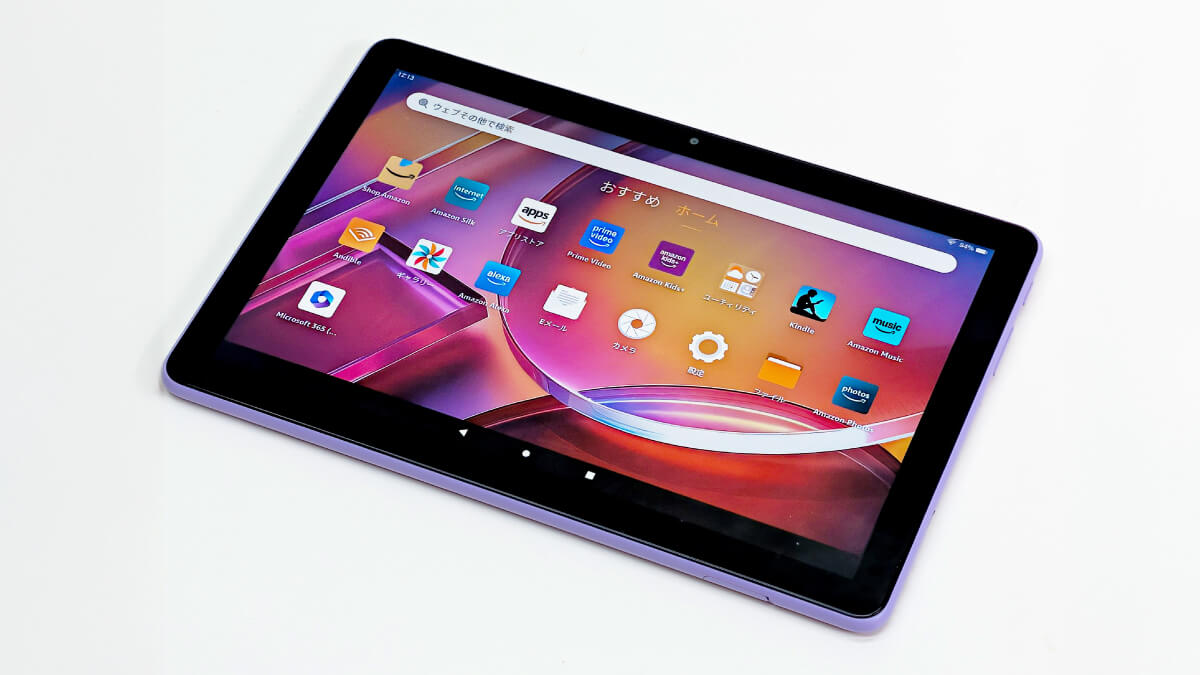
Fire HD 10のKindleアプリで本をダウンロードする際に、「本を開くのに通常より時間がかかっています。しばらくお待ちください。」と表示されることがあります。私の使っている端末では週に1回ほどの割合で発生するのですが、そのまま待っていてもダウンロードが終わることはありません。
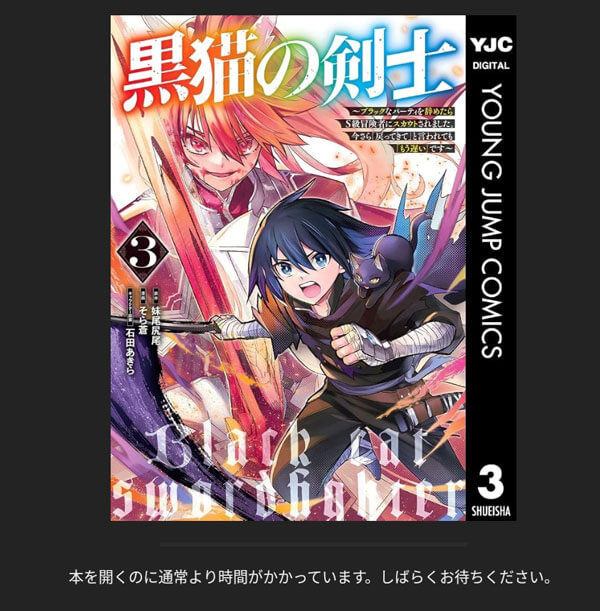
「しばらくお待ちください」と表示されてそのまま待っていても、処理は止まったままです
いろいろ試しているうちに再現性のある解決方法を発見したので、その手順を紹介します。なおこの方法は筆者の端末では100%復旧しますが、原因がほかの点にある場合は解決しないかもしれません。また紹介する手順のうち、一部を省略できる可能性もあります。
エラーの解消方法
①端末の再起動
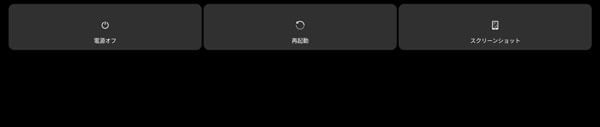
電源ボタンを長押しして、「再起動」を選びます
②Kindleアプリを起動
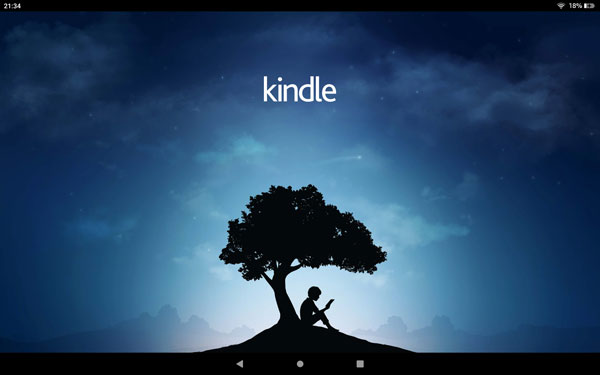
Fire HD 10のKindleアプリを起動します。なお筆者の端末では、再起動しただけではエラーが解消されませんでした
③Kindleアプリの通知を開く
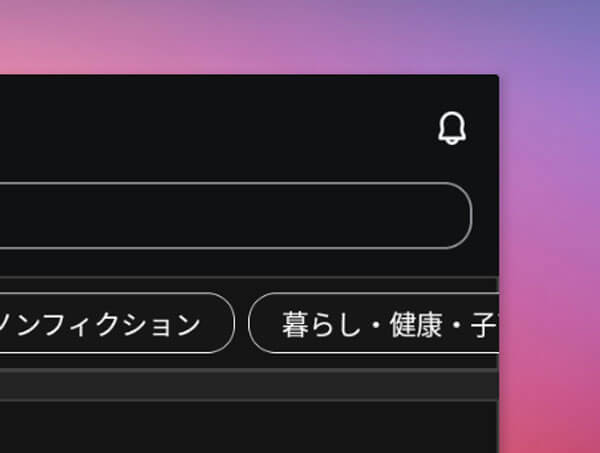
アプリ画面右上にあるベルのアイコンを押して、通知を開きます
④すべての通知を消去
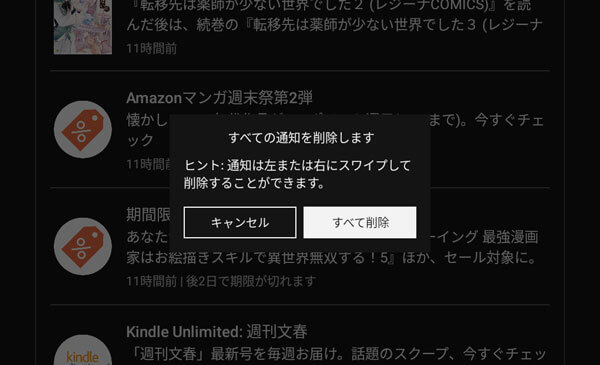
通知画面右上のゴミ箱アイコンを押して、すべての通知を消します
⑤途中のダウンロードをキャンセル
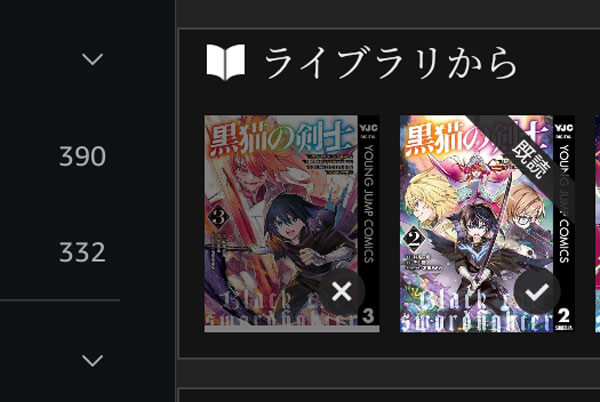
ダウンロード中のままの作品の「×」を押して、一度ダウンロードをキャンセルします。その後、表紙をタップして再度ダウンロードを行なってください
⑥ダウンロードが始まる

一連の手続きを行なうと、ダウンロードが正常に終了します
前述のとおり筆者の環境では、週に1回ほどこの症状が出ます。通信環境やストレージ容量には問題がないので、もしかするとアプリ側に原因があるのかもしれません。たとえば通信の「パケ詰まり」のような状態で、処理が止まっているのでしょうか。
この手続きで解消しない場合は、別の原因が考えられます。ストレージの空き容量が十分か、日付と時刻が正しく設定されているか、Kindleを使えるアカウントで正常にログインしているかなどを確認してみてください。それでも解決しない場合、最終的には端末の再登録や初期化なども視野に入れる必要があるため、別のヘルプやマニュアルなどを調べるといいでしょう。