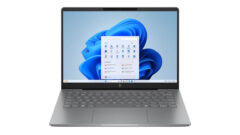
Surface Laptopはオフィスを標準収録
マイクロソフトの13.5型ノートパソコン「Surface Laptop」には、オフィスが標準で収録されています。エディションは「Office Home & Business 2016」で、利用できるアプリケーションは以下のとおりです。
Surface Lapotop付属のオフィスのソフト構成
- Excel 2016(エクセル2016)
- Word 2016(ワード2016)
- PowerPoint 2016(パワーポイント2016)
- Outlook 2016(アウトルック2016)
- OneNote(ワンノート)

Surface Laptop標準付属のOffice Home & Business 2016
UWP版と通常版の違いは?
Surface Laptopに付属のプロダクトキーを利用するとWindows 10用アプリ、いわゆる「UWP版」のオフィスをWindowsストアアプリからインストールすることになります。

Windowsストアで配信されているOffice Home & Business 2016
UWP版と言っても、通常のExcelやWordと変わりません。試しにOffice 365 Soloでインストールしたデスクトップ版とバージョン番号やインターフェースを見比べてみましたが、違いを見つけられませんでした。

UWP版のオフィスのバージョン番号は、通常版(デスクトップ版)とまったく同じ
ただしOneNoteだけはほかのエディションで使われている「OneNote 2016」ではなく、以前からストアアプリとして配信されていたUWP版の「OneNote」です。インターフェースは若干異なるものの、基本的な使い方はほぼ同じなので、特に問題はないでしょう。

Surface Laptopで使用するUWP版「OneNote」

Office 365やOffice Premiumで使用する「OneNote 2016」
アップグレードやOffice 365サービスには非対応
パソコンにプリインストールされているOffice Premiumシリーズ(Office Personal Premium、Office Home & Businee Premium)は、そのパソコンを使い続ける限り常に最新版にアップグレードできます。たとえば将来「Office 2019」という次期バージョンが出るとしたとき、Office Premiumなら2016から2019に無料でアップグレード可能。月額/年額ライセンスのOffice 365 SoloやOffice 365についても同様です。
しかしSurface Laptopに付属するOffice Home & Business 2016はこのバージョンのみ有効で、最新版にアップグレードするならオフィス製品を別途購入しなければなりません。
またOffice PremiumやOffice 365 Soloでは1TBのOneDrive容量や60分間/月のSkype無料通話を利用できますが(Office Premiumは1年ごとの更新が必要)、Surface LaptopのOffice Home & Business 2016では利用できません(マイクロソフトアカウントの登録で利用できる5GBの容量はOK)。

OneDriveは無料で使える基本の5GBの容量を利用可能
Surface Laptop付属のオフィスの注意点
- OneNoteがOneNote 2016ではなく従来のUWP版
- OneDrive 1TBの容量、Skype無料通話などの特典はナシ
- 次期バージョンへのアップグレードには非対応
Surface Laptopでのオフィスインストール方法
Surface Laptopにオフィスをインストールする際には、まずプロダクトキーを登録しなければなりません。ブラウザーで登録ページを開き、画面の指示に従って作業を進めてください。

オフィスの登録ページを開き、マイクロソフトアカウントでサインインします

Office.comにサインイン後、プロダクトキーを入力します

プロダクトキーの確認が終わったら、「次へ」をクリック

利用できるオフィスのエディションが表示されるので、「Microsoft Office Home & Business 2016」の「インストール」をクリック
Windowsストアアプリが起動したら、「インストール」をクリック

インストールが終了すれば、オフィスを使えるようになります
Office 2016のサポート終了は2025年
公式サイトによると、Office 2016はメインストリームサポートが2020年10月13日まで、延長サポートが2025年10月14日までとなっています。メインストリームサポートとは新機能や仕様変更、セキュリティーアップデートを含めた更新で、延長サポートとはセキュリティーアップデートのみの更新ことです。まだだいぶ期間がありますので、オフィスのサポート切れを心配する必要はないでしょう。
インストール作業は簡単
ということで、今回はSurface Laptopに付属のオフィスとそのインストール方法について紹介しました。標準付属とは言ってもあらかじめインストールされているわけではなく、自分でインストールする必要があるので注意してください。と言っても作業は簡単ですので、初心者でも問題なくインストールできるはずです。
ちなみにSurface Laptopの値段は13万6944円からなのですが、オフィス付きのモバイルノートパソコンとしてはかなり格安であるように思います。軽量コンパクトで高品質なモバイル向けモデルであれば、Office Home & Business付きで15万円を軽く超えるものがほとんどです。持ち運べるオフィス付きノートパソコンを探しているなら、Surface Laptopをおすすめします。