※2022年8月18日追記
いろいろな抜け道があるようですが、現在のところ以下の方法がもっとも簡単です。
①インターネットに接続する
②Microsoftアカウント名に「test」と入力する
③次のパスワード入力画面で「test」と入力する
④エラーが発生して、オフラインアカウントの設定画面へ移行する
この方法が使えない場合は、以下の方法を試してみてください。
※2022年4月11日追記
この記事で紹介している方法は、将来的に使えなくなるようです。代わりに以下の方法を試してみてください
Win11をローカルアカウントで初期化する方法まとめ
(共通)Shift+F10でコマンドプロンプトを開く
A:「taskmgr」と入力後、タスクマネージャから「ネットワーク接続フロー」を終了する
B:「ipconfig /release」と入力後、セットアップ画面左上の矢印で戻る
C:「.\oobe\BYPASSNRO.cmd」と入力
— こまめブログ💻 (@littlebeansinfo) April 11, 2022
※追記終わり
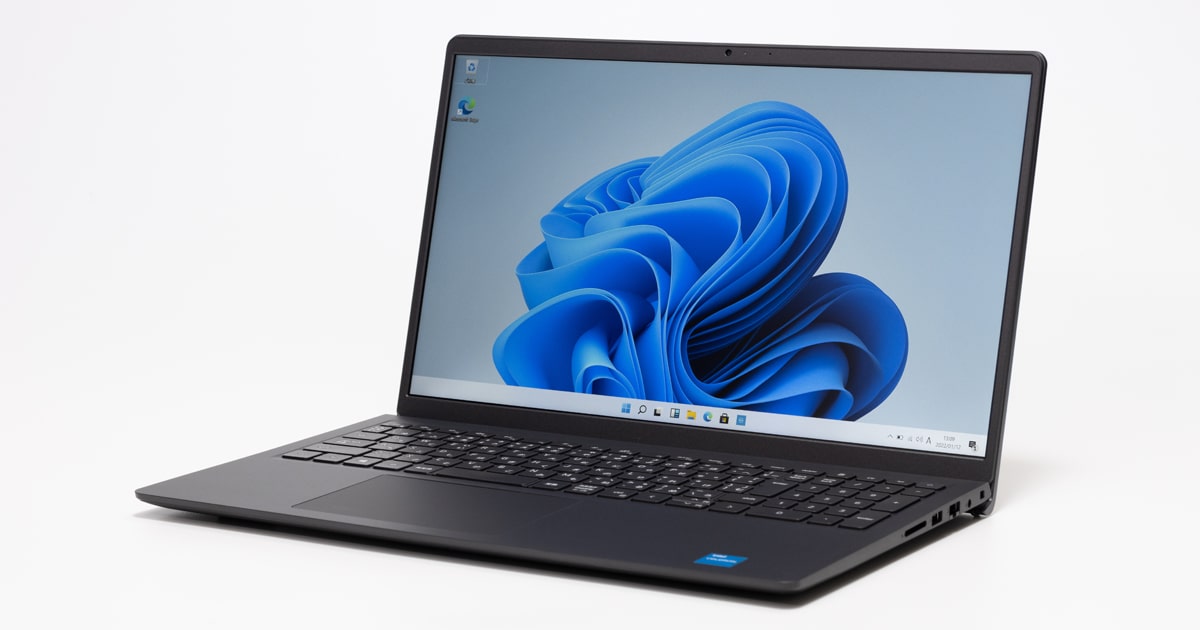
Windows 11 Homeでは、PCの初期設定時にMicrosoftアカウントでのサインインを求められます。しかしあらかじめPCをネットから切断しておけば、ローカルアカウントでの初期設定とサインインが可能です。
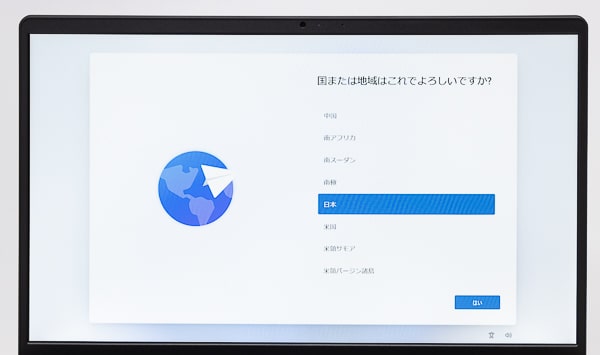
まずはPCを起動して、初期設定を始めます
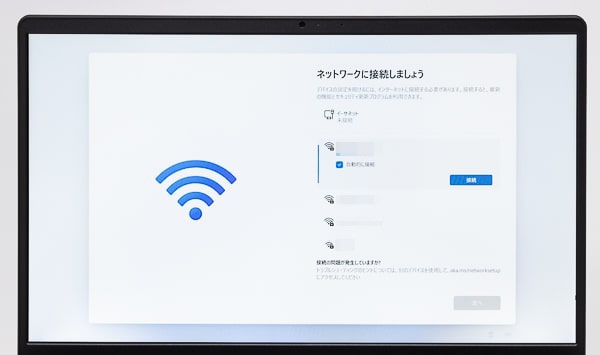
初期設定ではネットにつながないと先に進めません
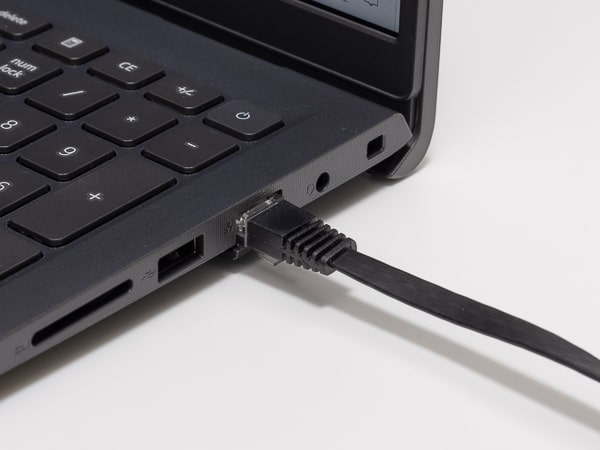
有線または無線(Wi-Fi)でネットに接続します
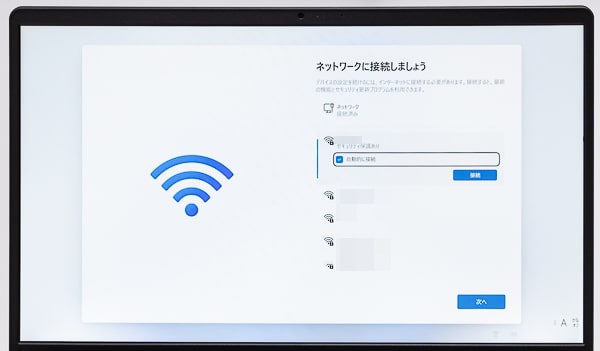
ネットにつながったら、「次へ」をクリック
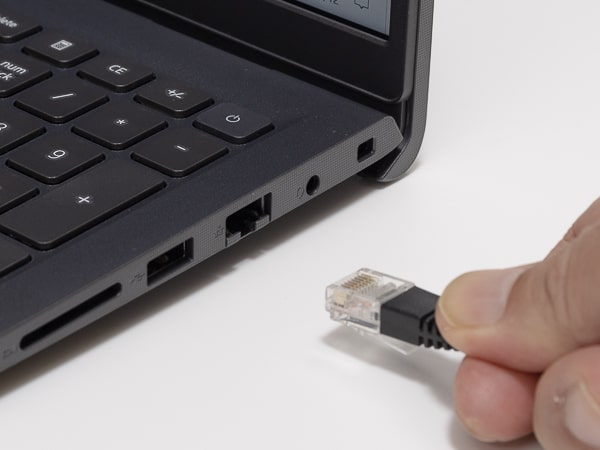
ここですかさずネットから切断します。有線の場合はケーブルを抜き、無線の場合はルーター(親機)の電源をオフにするかWAN接続のケーブルを抜いてください
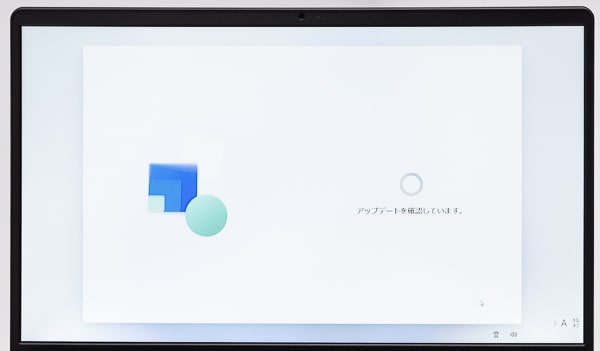
この画面が表示されたらしばらく待ちます
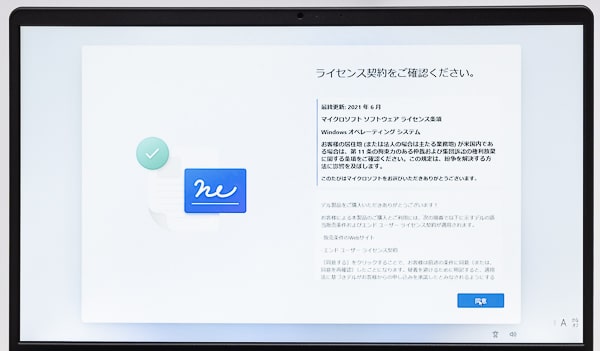
ライセンス契約画面で「同意」をクリック
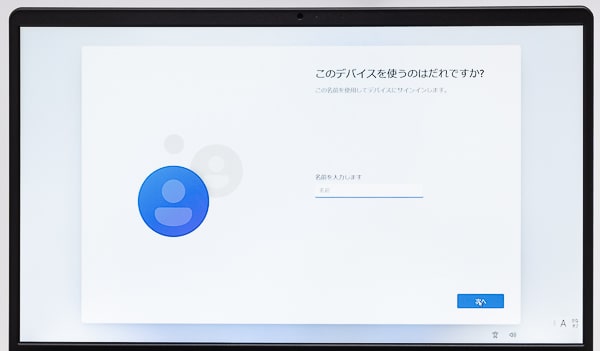
「このデバイスを使うのはだれですか?」と表示されれば成功です
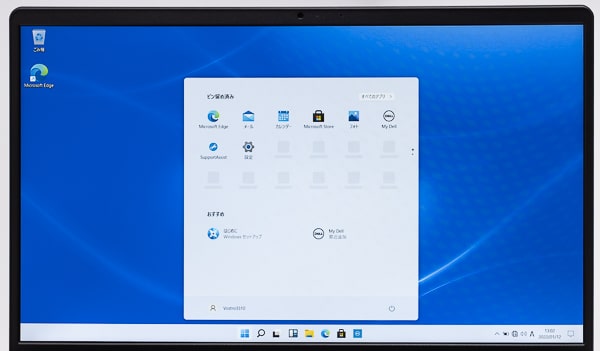
あとは画面の指示に従いながら設定を行なえば、ローカルアカウントでWindows 11にサインインできます
Windows 11 Proの場合は「Microsoftアカウントを追加しましょう」の画面で「サインインオプション」を選ぶと、ローカルアカウント(オフラインアカウント)でサインインできます。
なお有線LAN端子のないPCでは有線LAN端子対応のUSBアダプターを使えば、わざわざ無線を無効化する必要はありません。何台もPCを設定(キッティング)する人におすすめのワザです。もしくはスマホやタブレットのテザリングで、接続 / 切断を行なうのもいいでしょう。
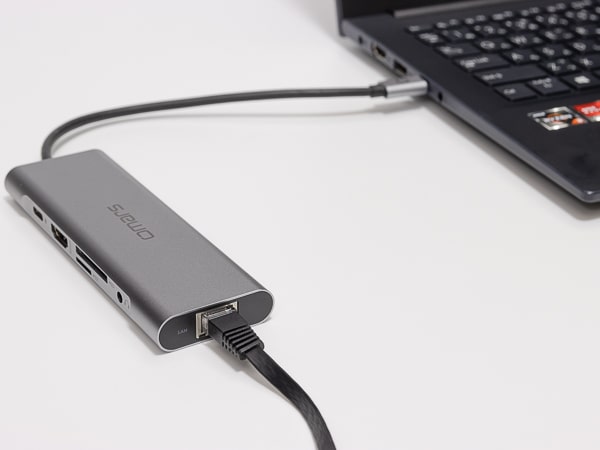
USB接続の有線LANアダプターがあれば、ネットからの切断がお手軽
Windows 10の初期設定でローカルアカウントを作成する方法については、以下のリンクから関連記事をご覧ください。
https://komameblog.jp/exposition/win10-setup-1903/
*
当サイトでは2~3万円台の格安ノートPCから高性能ノートPCまで、さまざまな最新モデルを検証・解説しています。記事の更新情報やお買い得情報を当サイトのツイッターアカウントでお知らせしているので、ぜひフォローをお願いします。
ツイッターでこまめブログをフォローする