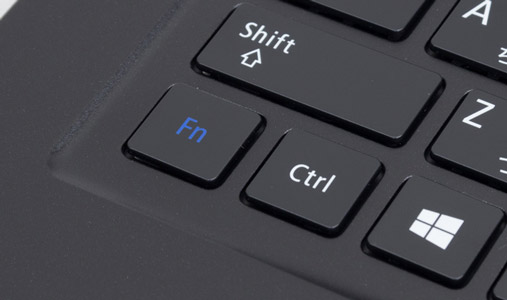
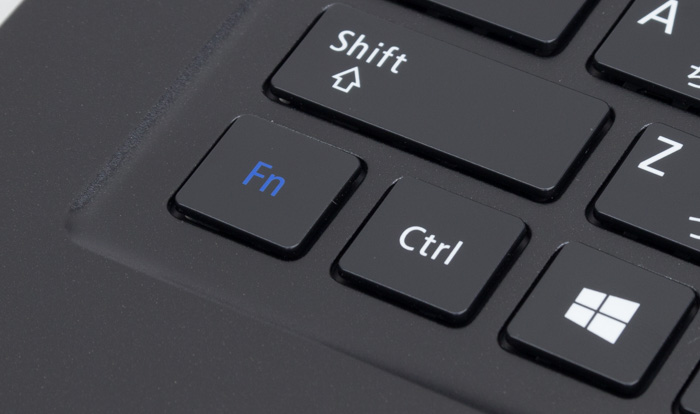
NECのLAVIEシリーズでは、キーボード左下にFnキーが配置されています。ほかのパソコンではこの位置にCtrlキーが配置されているのが一般的。LAVIEシリーズを使い始めた方のなかには、使いづらく感じている人もいるのではないでしょうか。実は筆者も、そのうちのひとりです。
そこで今回は、誰でも簡単にFnキーとCtrlキーを入れ替える方法について紹介します。ただし注意していただきたいのは、キーを物理的に入れ替えるわけではなく、キーの働きを変えるだけである点。今回紹介する方法によってFnキーを押すとCtrlキーが押されたことになりますが、キーに書かれている文字はそのままです。混乱を避けるためにも、テープラベルやシールなどでキーボードの文字を隠すことをおすすめします。

FnキーとCtrlキーの入れ替え手順
今回はLAVIE Direct HZを使って説明していますが、基本的な操作はLAVIE Hybrid ZEROやLAVIE Note Standard、LAVIE Directシリーズでも変わりません。一部のモデルで文字の表示が若干変わることがあるかもしれませんが、ほぼ同じような操作で解決できると考えてください。

今回の解説に使ったLAVIE Direct HZの2016年秋冬モデル
電源を入れて「NEC」のロゴが表示されたら「F2」キーを押す

パソコンによっては一瞬で消えることがあります。あらかじめ待機しておいて、このロゴが表示されたらすぐにF2キーを押してください
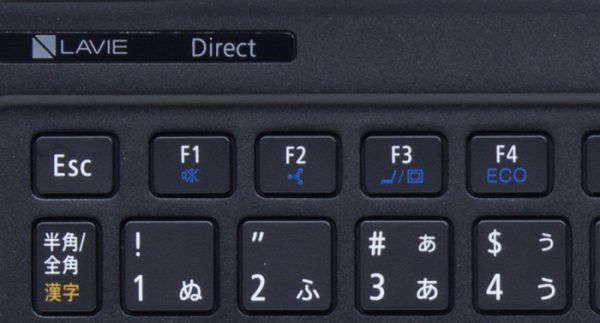
キーボードのF2キー
設定画面が表示される
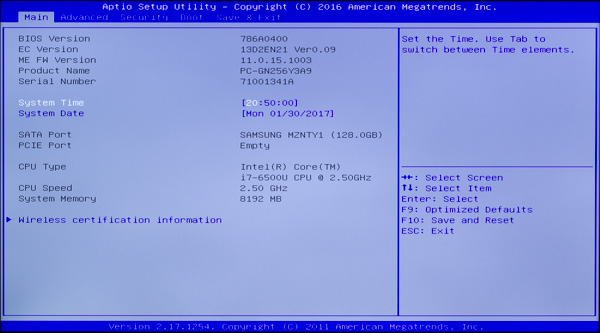
この画面のことを「BIOS(バイオス)設定画面」とも呼びますが、特に覚える必要はありません
「Advanced」タブを選択
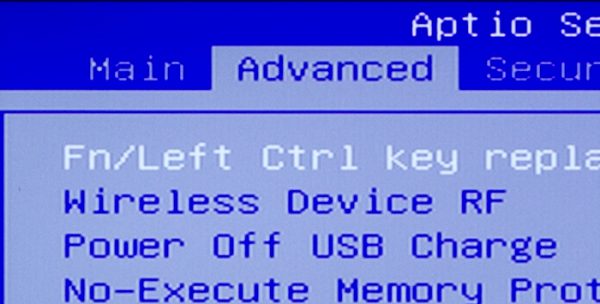
キーボードの「→」キーを押して、「Advanced」を選択します
スペースキーを押して設定変更
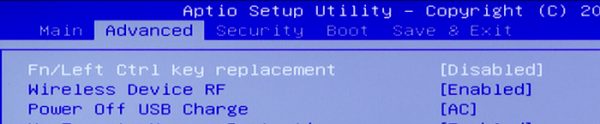
「Fn/Left Ctrl key replacement」が白く表示されている状態でスペースキーを押してください。ほかの部分が白くなっているときは、「↑」または「↓」キーで選択場所を変更します
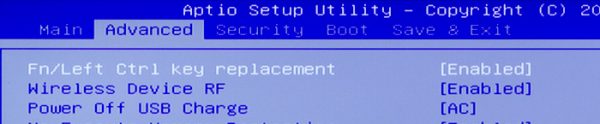
スペースキーを押すと、表示が「Disabled」から「Enavled」に変わります
F10キーを押して再起動
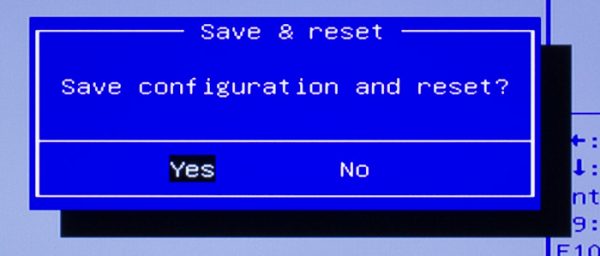
F10キーを押してから、「Yes」が選択された状態(写真を参照)でEnterキーを押してください。「No」が選択されている場合は「←」キーを押すことで、「Yes」を選択できます
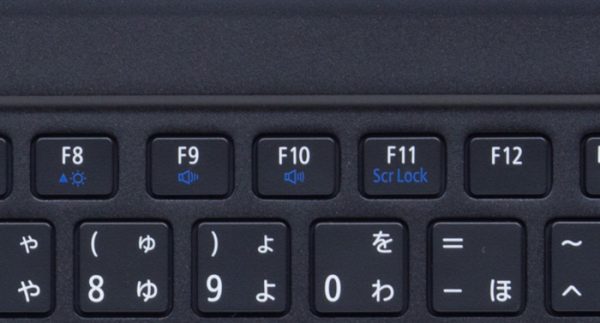
キーボードのF10キー
これでFnキーとCtrlキーの入れ替え作業は終わりです。元に戻したい場合は同じ手順を繰り返し、「Enabled」を「Disabled」に変更しなおしてください。
作業を取り消す場合はESCキー
設定画面で「ESC」キーを押すと、「Exit without saving?」と表示されます。設定しないまま画面を閉じるときは「Yes」を、設定作業を続ける場合は「No」を選んでEnterキーを押してください。
ということで、今回はNECのLAVIEシリーズでキーボードのFnキーとCtrlキーを入れ替える方法について紹介しました。設定はそれほど難しくないので、FnキーとCtrlキーの位置で困っている方はぜひ試してみてください。入れ替え後にしっくりこなくても、簡単に元に戻せますよ。