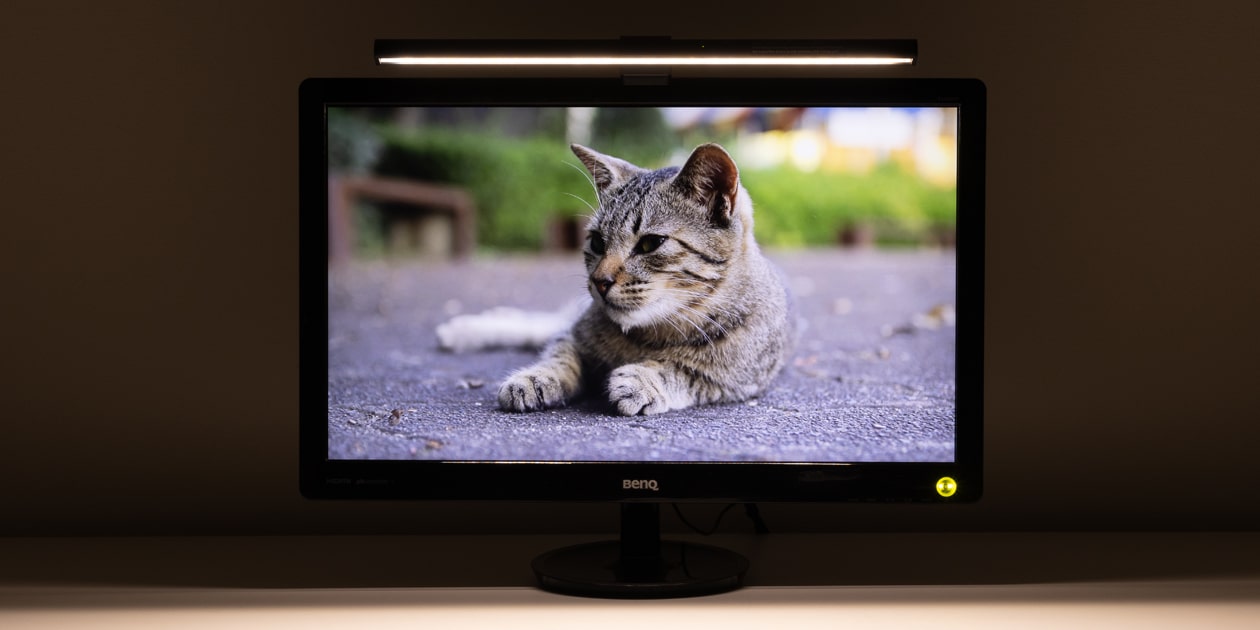
BenQのスクリーンバー (e-Reading Lamp)は、液晶ディスプレイ上部に設置するデスク用のライトです。スタンドタイプのライトように、設置に場所を取らない点がメリット。暗い室内でも、手元を明るく照らせます。
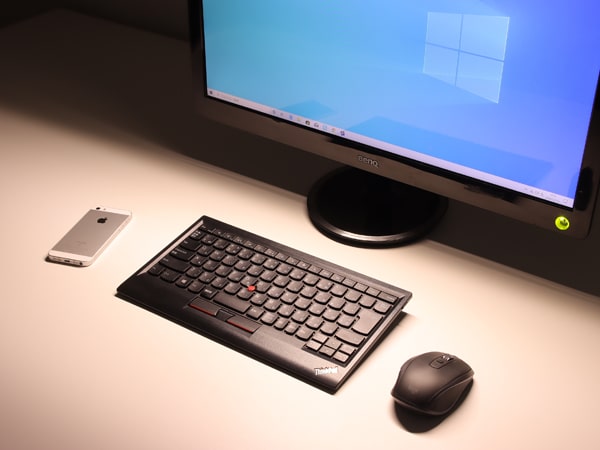
ディスプレイ周辺だけを明るく照らせます
電源はmicroUSB接続なので、消費電力は低め。一般的な白熱電球や蛍光灯のスタンドよりも、電気代が安くすみます。なによりデッドスペースとなりがちなディスプレイ上部を有効活用できる点がうれしいですね。
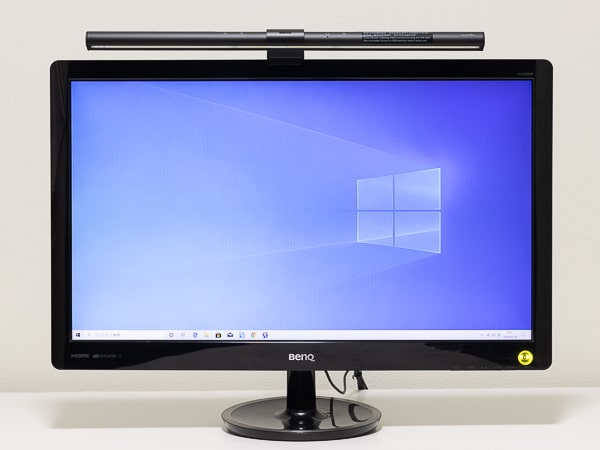
液晶ディスプレイ上部に設置するので場所を取りません
この記事ではメーカーからご提供いただいた製品を使って、設置方法や実際の使い勝手などをレビューします。
設置方法
箱の中身
外箱はけっこう大きく、横幅は50cm程度あります。ただし、中身は比較的小さいものばかり。棒状のライトと固定用のクリップ。電源用のmicroSUBケーブル、説明書などが入っています。
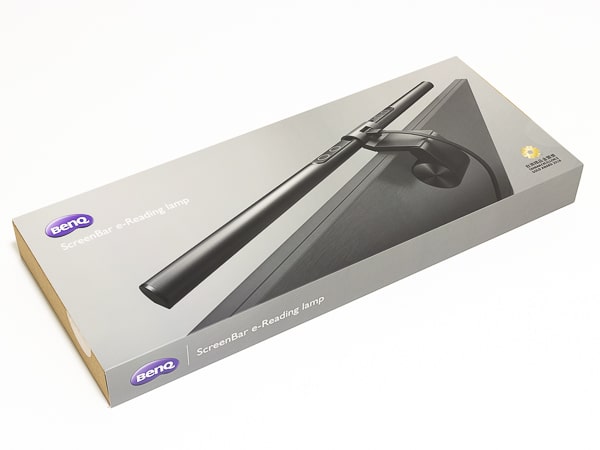
外箱は幅505cm、奥行きは20cm弱程度
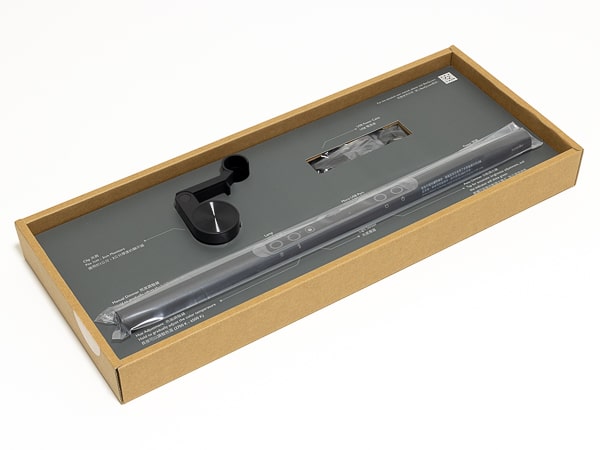
箱の中にはライトとクリップ、USBケーブルが入っています
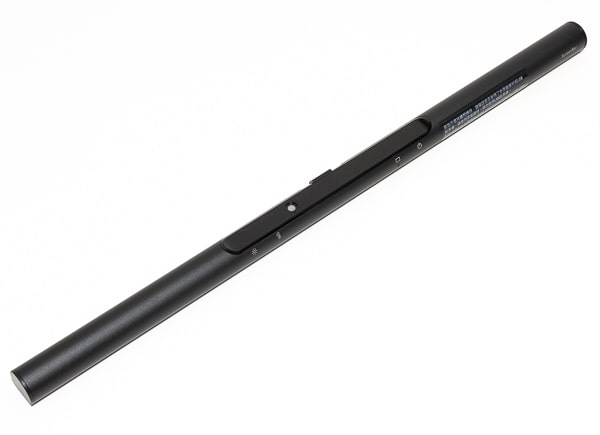
ライトの全長は45cm
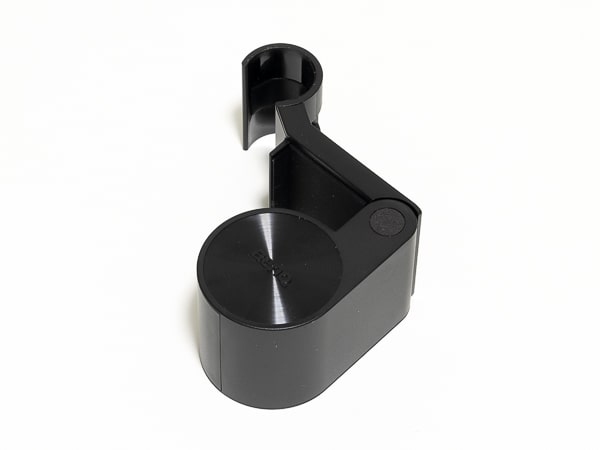
固定用のクリップ
ライトの外観
ライト部分には照明操作用のボタンが配置されています。ボタンはタッチ式で軽く触れる程度で動作するため、操作時に大きくグラつくことはありません。ただ少しでもズレるのを避けるなら、ライト部分を押さえながらボタンを操作するといいでしょう。
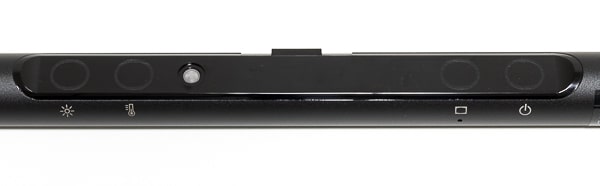
ライト部分のボタン、左側には輝度調節ボタンと色温度変更ボタン、右側には自動調節ボタンと電源ボタン
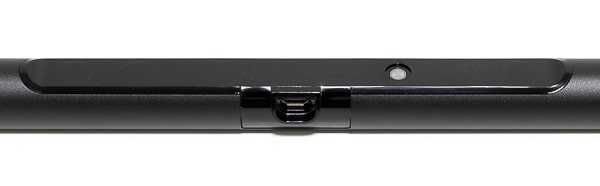
裏側には電源用のmicroUSB端子。省電力なLEDを使用しているため電源入力は5Vと低めですが、USBハブなどから電源を供給するとタイミングによっては出力が足らないことがあるかもしれません
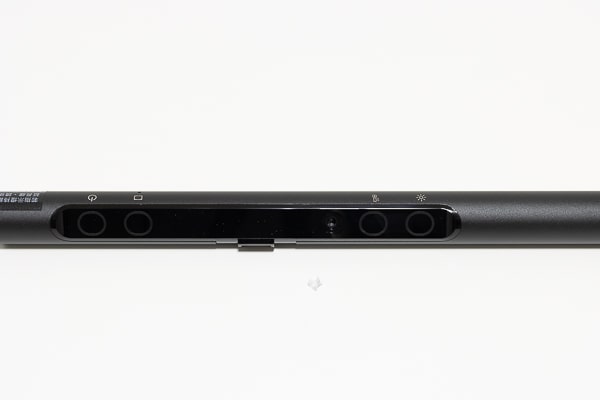
照度センサーにはディフューザーと見られるキャップのようなものが付いているのですが、テスト機では振動で外れやすくなっていました
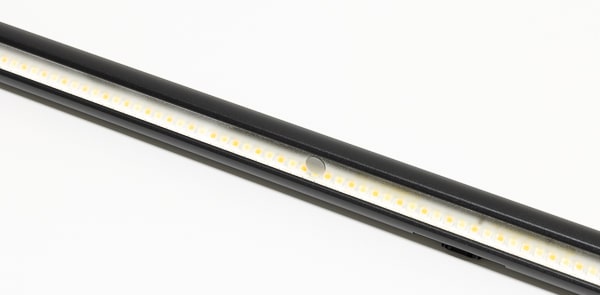
LED部分。照度は1000ルクス
ディスプレイへの設置
取り付けは簡単で、作業自体は数分もかかりませんでした。ただ説明書がなく、外箱の裏面に書かれた英語の説明書きを見ながら作業する必要があります。と言っても難しくはないでしょう。
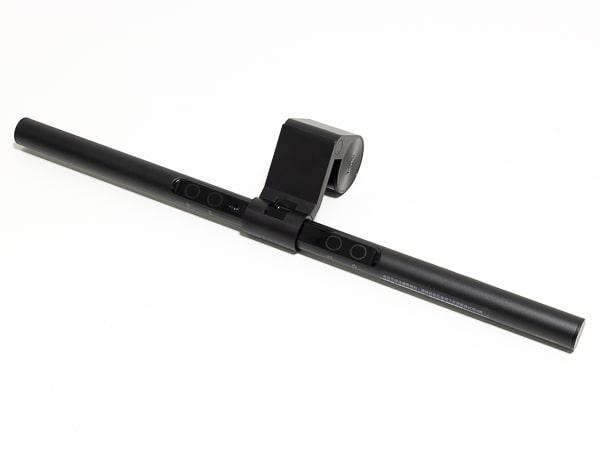
まずはライト部分をクリップにはめ込みます。少し回転させて固定してください
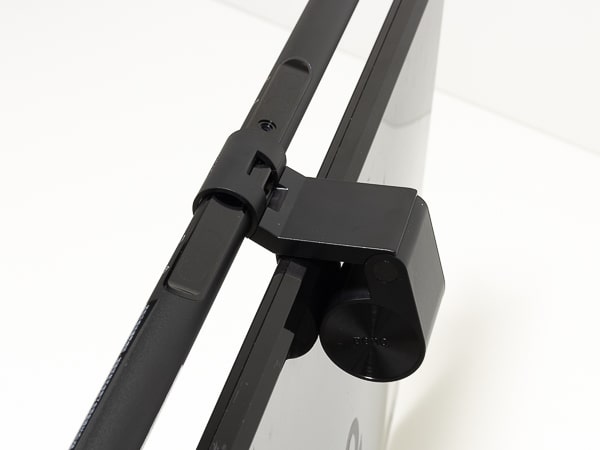
次にクリップをディスプレイ上部に設置します。クリップはフレキシブルに動くため、1cm未満の薄型タイプにも設置できました
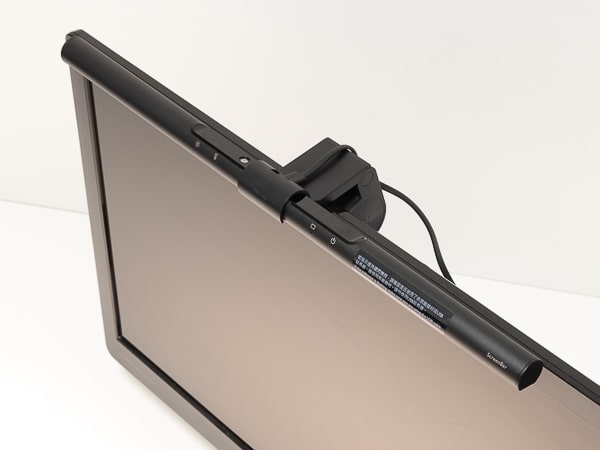
付属のmicroUSBケースブル挿し込み、電源供給側のUSB端子に接続すれば完了
サイズ的には21~24インチのディスプレイ向けですが、光がけっこう大きく広がるので大型ディスプレイでも利用できます。公式サイトの情報によると幅74cmまで明るく見えるとのこと。32インチあたりまでなら画面の前をしっかり照らせるでしょう。
21:9以上の超ワイド型だと34インチで横幅が80cmを超えるのですが、そもそも画面を照らすためのライトではないので問題はありません。
23.8インチの液晶ディスプレイに設置した状態
ちなみにノートPCで利用できる試したところ、クリップの重みで液晶ディスプレイが後ろに倒れてしまうのでダメでした。Surface Proのように、キックスタンドでディスプレイを支えられるタイプなら利用できます。
実際の使い勝手
ライトの明るさ
照明の明るさは300~360ルーメンです。一般的なデスクスタンドの400~600ルーメンと比べてやや暗め。ただ、手元で細かな字を読まない限り十分な明るさに感じました。ディスプレイ手前に置いたキーボードは十分に照らされますし、周辺の小物の位置もハッキリとわかります。
ディスプレイ周辺がやさしい光でほんのりと照らされます
ライトはディスプレイ上部にありますが、光が画面に映り込むことはありません。ただし画面を見上げるようにして使っていると、ライトの明かりが直接見える可能性があります。照明の角度は多少変えられるのですが、角度によっては光が画面に映り込む場合があります。
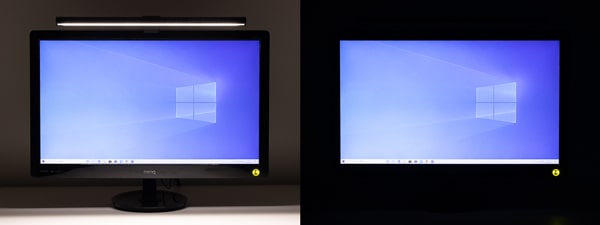
ライト点灯時 (左)と消灯時 (右)の違い。写真では反射しやすいグレアディスプレイを使っていますが、光の映り込みは見られません
ちなみに湾曲ディスプレイでも使ってみましたが、筆者の所有する21:9の34インチでは問題ありませんでした。
光の調節について
明るさはボタンで14段階に調節できます。目が疲れない明るさに調整するといいでしょう。
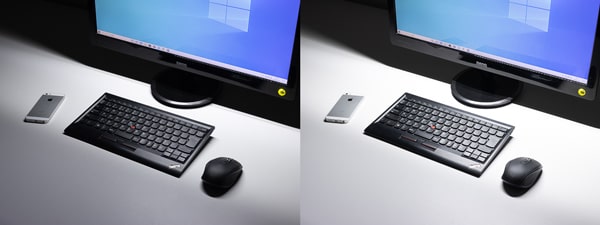
明るさが最小の状態 (左)と最大の状態 (右)
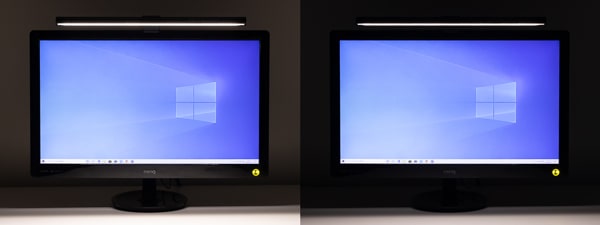
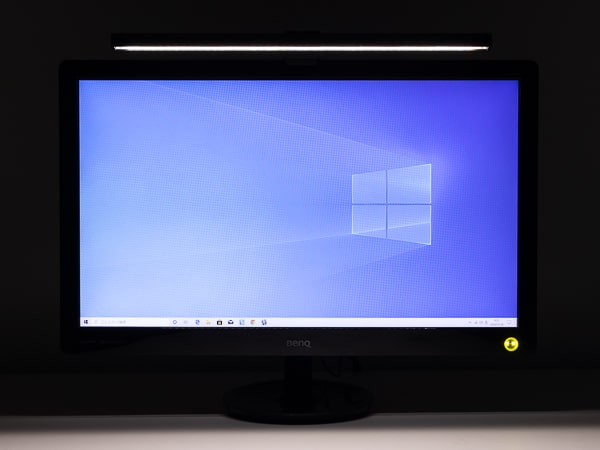
照明の明るさが変わっても、画面の明るさが変わるわけではありません
またボタンで光の色を変更可能です。色温度の高い寒色系の光から、逆に色温度の低い暖色系の色まで8段階に調整できます。一般的に寒色系の光のほうが集中力が増すと言われますが、もっとも青い色に変えると眼への刺激が強いように感じました。
と言ってもブルーライトが影響しているわけではありません。BenQ スクリーンバーはブルーライトの危険性なしと認定されているので、心配する必要はないでしょう。明るさを変えれば刺激は弱まります。
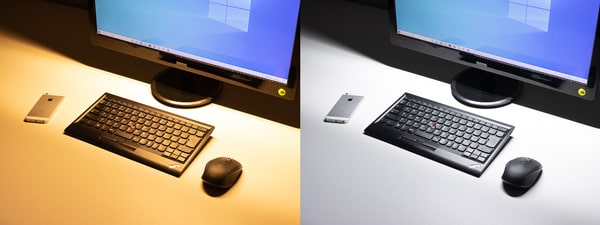
色温度がもっとも高い状態 (左)と低い状態 (右)
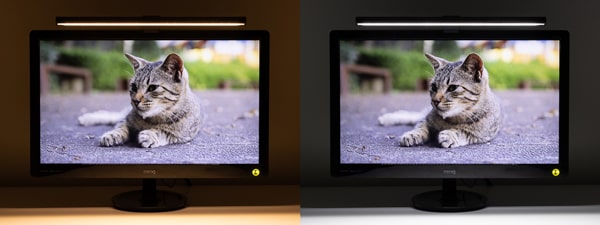
色温度が変わると、わずかですが映像に影響します
照明の自動調節機能
公式サイトによると、デスク作業での最適な照明の明るさは500ルクスとのこと。照度センサーを搭載したBenQ スクリーンバーでは、ボタンひとつで最適な500ルクスに調整可能です。実際に使ってみましたが確かに違和感のない自然な明るさで、眼への負担が減るように感じました。
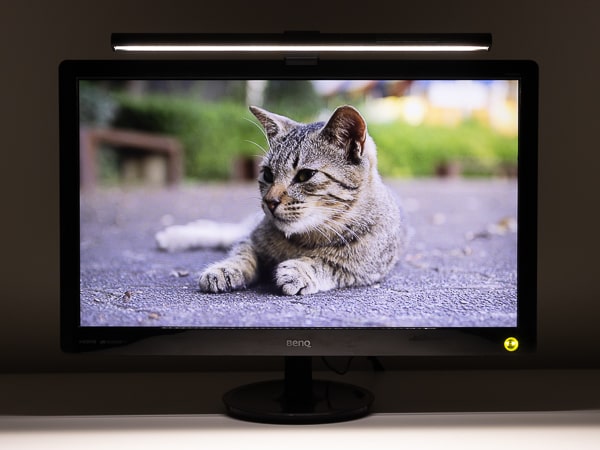
自動調節ボタンでデスク上が作業に最適な500ルクスで照らされます。照明は昼白色に近い色でした
省スペースと省電力にこだわりたい人におすすめ
良かった点
ディスプレイ上のデッドスペースを利用するため、ライトの設置に場所を取らないのは大きな魅力です。また消費電力の低いLEDを使用しているため、電気代が安くすむのもメリット。明るさも十分で、手元の暗さをバッチリ解消できます。
筆者は部屋の照明をつけて作業しているのですが、以前から照明の暗さが気になっていました。しかしBenQ スクリーンバーを使ったところ手元が明るくなり、眼が疲れにくくなったような気がします。
気になる点
デスク用ライトとしては値段が高い点が少し残念です。またノートPCでは液晶ディスプレイが倒れるので使えませんでしたが、わりと需要はあるんじゃないかと思います。それと暗い場所ではボタンの位置がわかりづらく感じました。ボタンが反応しているかどうかもわかりづらいので、ちょっとしたビープ音などが再生されるといいのかもしれません。
あとBenQ スクリーンバーとは直接関係ないのですが、照明を実際に使ったところキーボードが明るく照らされ、キートップの汚れが目立つようになりました。これからはちょくちょく掃除しようと思います。