機材貸し出し:株式会社日本HP
ゲームをより高解像度&高画質で楽しみたいという人は多いでしょう。4K解像度でプレーするのもアリですが、ゲームへの没入感を高めたいなら3台の液晶ディスプレイを使ったトリプルディスプレー環境がおすすめ。1画面では見えなかった部分が見えるようになり、ゲームの迫力も格段に向上します。
しかし、3画面のプレーには高いグラフィックス性能が必要です。ストレスなく楽しむには、どんな環境を用意すればいいのか、わからない人も多いのではないでしょうか。
そこで今回は日本HPからお借りしたNVIDIA GeForce GTX 980搭載の「HP ENVY 750-080jp/CT」を使って、「マインクラフト」と「GTA5」こと「グランド・セフト・オートV」の3画面プレーを試してみました。ベンチマーク結果やFPS計測結果もまとめているので、トリプルディスプレー環境を検討している方は、ぜひ参考にしてみてください。
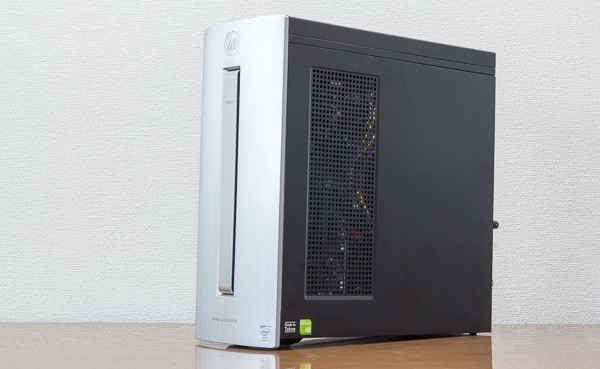
HP ENVY 750-080jp/CT
| 試用機の主なスペック | |
| 製品名 | HP ENVY 750-080jp/CT |
|---|---|
| OS | Windows 8.1 Update 64bit |
| CPU | Core i7-4790K(4.00GHz) |
| メモリー | 16GB |
| グラフィックス | NVIDIA GeForce GTX 980(4GB) |
| ストレージ | 256GB SSD+2TB HDD(1TB HDD×2) |
https://komameblog.jp/wp-content/uploads/2015/08/0-eyecatch1.jpg
GTA5シングル画面のベンチマーク結果は?
3画面プレー時のベンチマーク結果を紹介する前に、まずはGTA5の1920×1080ドット1画面でのベンチマーク結果を紹介しましょう。
GTA5の標準グラフィック設定は、使っているパソコンのスペックによって変化します。CPUにCore i7-5790K、GPUにGeForce GTX 980(4GB)を搭載した試用機では、以下のように設定されていました(※画像クリックで拡大します。青字の部分はテスト用に変更した部分です)。
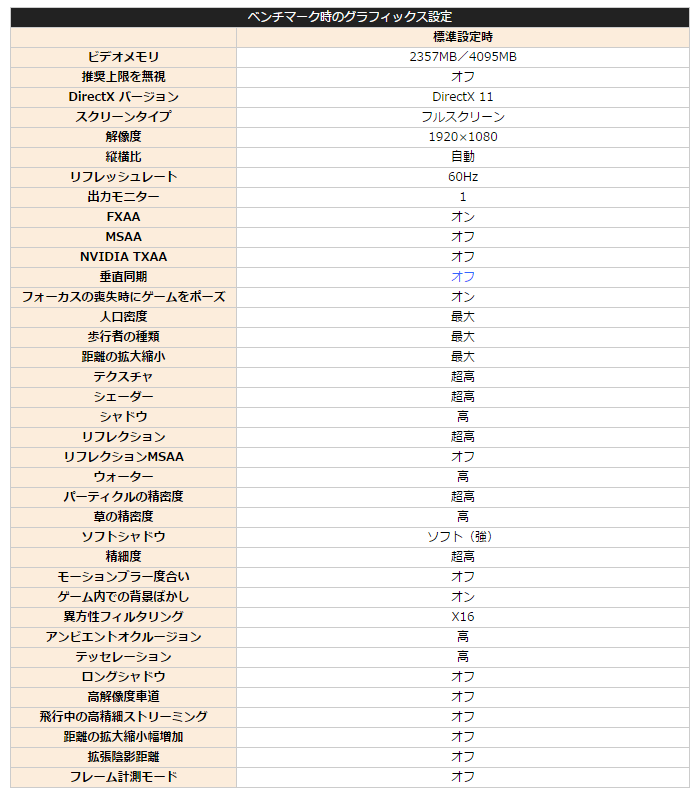
標準のグラフィック設定 ※クリックで拡大します
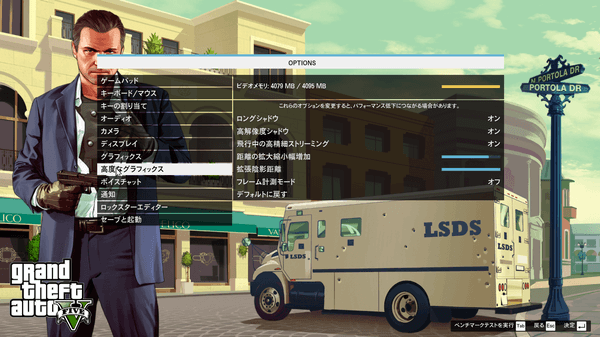
GTA5のグラフィックス設定画面(画面は最高品質時の状態)
ビデオメモリーの使用状況が「2357MB/4095MB」となっているここからもわかるとおり、快適さを優先させた比較的余裕のある設定です。今回はさらに、各項目を最大値に設定した「最高品質」時と、「NVIDIA GeForce Experience」で最適化した設定の3パターンでベンチマークを実行しました。
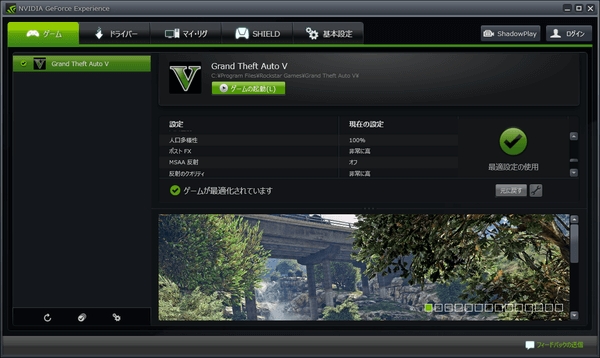
スペックに合わせてグラフィックス設定を最適化する「NVIDIA GeForce Experience」
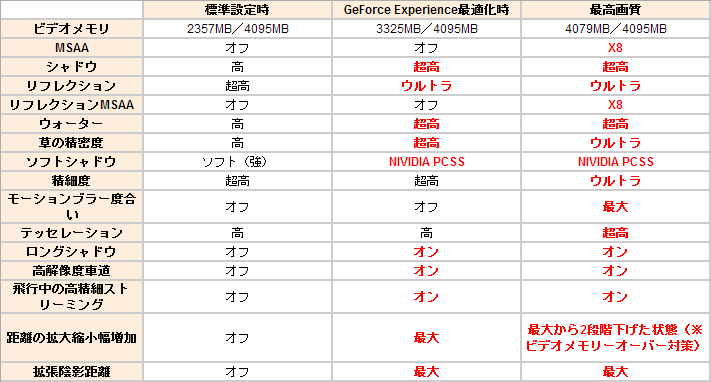
各品質の設定の違い ※クリックで拡大します
標準設定時のベンチマーク結果
グラフィックス設定を変更しない状態では、Pass 0~4までの平均FPSが102 FPSと非常に優れた結果となりました。パッと見た感じでも映像はかなりキレイで、特に不満を感じません。プレーへの影響も大きくないので、このあたりでもOKではないでしょうか。
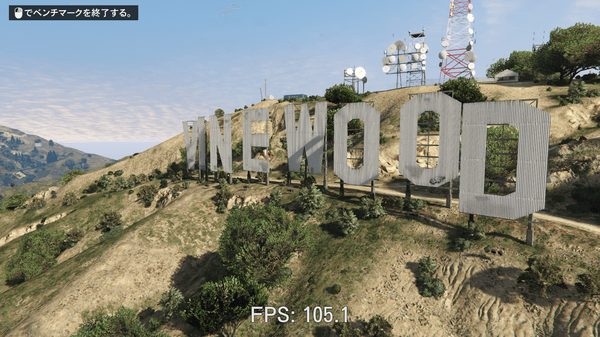
標準設定時のベンチマーク画面
| 標準設定時のFPS計測結果 | |||
| 最小 | 最大 | 平均 | |
|---|---|---|---|
| Pass 0 | 4.85 FPS | 128.79 FPS | 100.1 FPS |
| Pass 1 | 24.24 FPS | 143.9 FPS | 94.08 FPS |
| Pass 2 | 23.67 FPS | 158.59 FPS | 96.62 FPS |
| Pass 3 | 52.95 FPS | 173.85 FPS | 120.65 FPS |
| Pass 4 | 18.7 FPS | 183.93 FPS | 98.87 FPS |
最高画質時のベンチマーク結果
グラフィック設定を最高画質に変更すると、ベンチマーク時の平均は36 FPSとガクッと落ちてしまいます。そのぶん草がより一層生い茂る、標準設定では省略されていたオブジェクトが表示されるなどの効果はありますので、画質を上げるべきかどうか悩ましいところです。ただ対人/協力プレーを行なう「GTAオンライン」ではFPSの違いがプレーに影響することもあるため、画質よりは処理の軽さを優先するべきかもしれません。
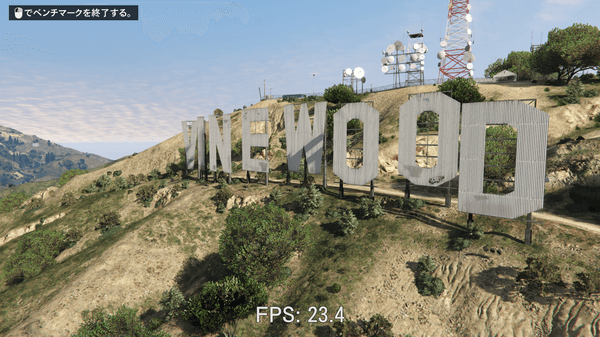
最高品質時のベンチマーク画面
| 最高品質時のFPS計測結果 | |||
| 最小 | 最大 | 平均 | |
|---|---|---|---|
| Pass 0 | 2.69 FPS | 73.71 FPS | 39.02 FPS |
| Pass 1 | 12.97 FPS | 71.45 FPS | 25.62 FPS |
| Pass 2 | 21.59 FPS | 103.21 FPS | 37.25 FPS |
| Pass 3 | 28.49 FPS | 137.36 FPS | 44.87 FPS |
| Pass 4 | 9.37 FPS | 82.11 FPS | 36.5 FPS |
GeForce Experience最適化時のベンチマーク結果
グラフィックス設定をGeForce Experienceで最適化すると、スペックに合わせて処理と画質のバランスのいい設定に自動調整されます。最適化時の平均は63.56 FPSと、理想とされる60 FPSをギリギリ超えた結果となりました。快適にプレーするなら、やはりこのあたりがいい感じでしょうか。
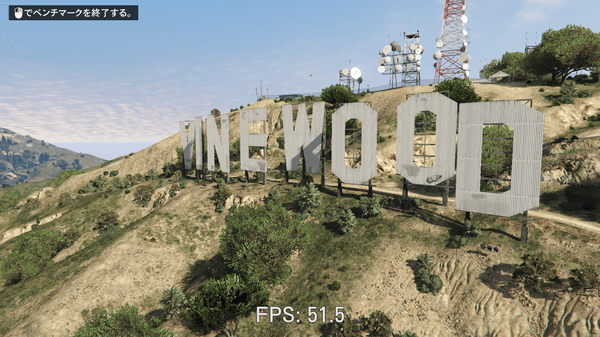
GeForce Experience最適化時のベンチマーク画面
| GeForce Experience最適化時のFPS計測結果 | |||
| 最小 | 最大 | 平均 | |
|---|---|---|---|
| Pass 0 | 2.96FPS | 85.33 FPS | 61.88 FPS |
| Pass 1 | 18.28 FPS | 78.83 FPS | 48.19 FPS |
| Pass 2 | 37.33 FPS | 11836 FPS | 70.52 FPS |
| Pass 3 | 29.94 FPS | 138.61 FPS | 79.31 FPS |
| Pass 4 | 18.34 FPS | 128.82 FPS | 57.92 FPS |
液晶ディスプレイ3台ぶんのデスクトップをひとつにまとめる!
GeForce GTX 980搭載のHP ENVY 750-080jp/CTでは、最大4台のディスプレイを接続可能です。今回は知人からフルHDの液晶ディスプレイを1台借りることができましたので、所有している2台と合わせて、合計3台のトリプルディスプレイを環境を作ってみました。解像度はなんと5760×1080ドット! とりあえず3台接続したときのデスクトップは、こんな感じです。

1920×1080ドットのデスクトップが横一列に3つ並びます
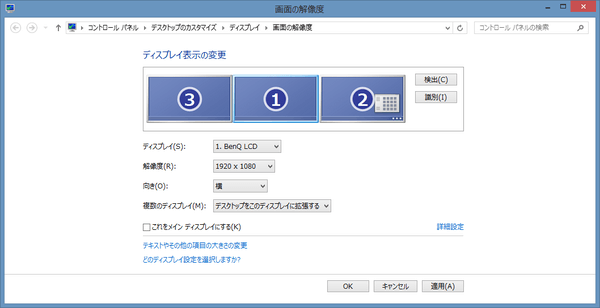
Windows側でも、3台ぶんとして認識されています
GTA5はグラフィックス設定の「出力モニター」で画面の数を変更できるのですが、マインクラフトのフルスクリーン表示では、ひとつぶんの画面にしか表示されません。そこで「NVIDIAコントロールパネル」から「NVIDIA Surround」の機能を使って3つのデスクトップをひとつまとめ、Windowsに1台ぶんのデスクトップとして認識させます。
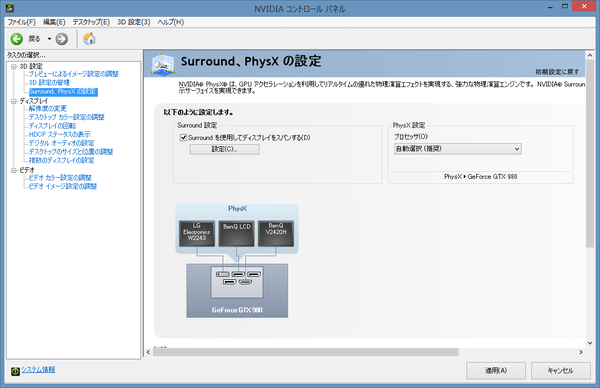
NIVIDA製GPUを搭載しているパソコンなら、右クリックメニューから利用できる「NVIDIAコントロールパネル」
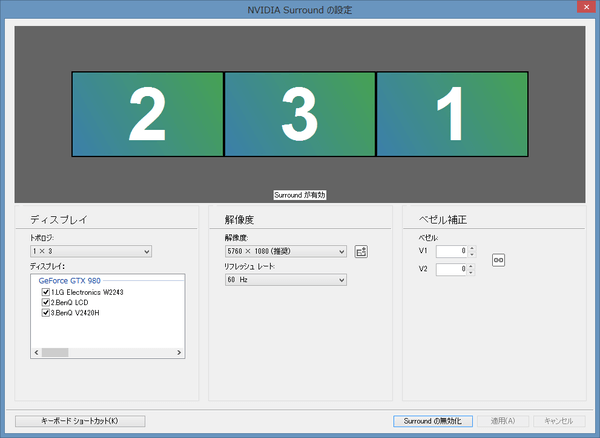
「トポロジ」で「1×3」を選び、3つの画面をひとつに合成します。「1×2」を選ぶと、2台ぶん合成した画面と1画面の組み合わせにもできます
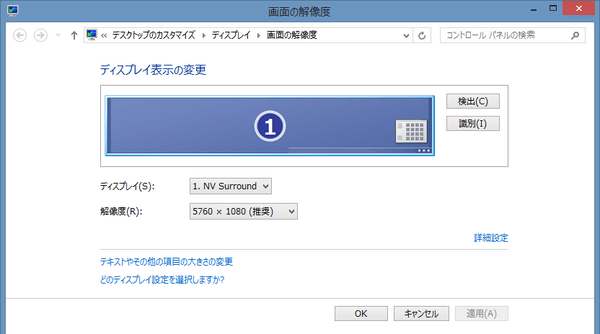
Windows側でひとつのデスクトップとして認識されるようになりました
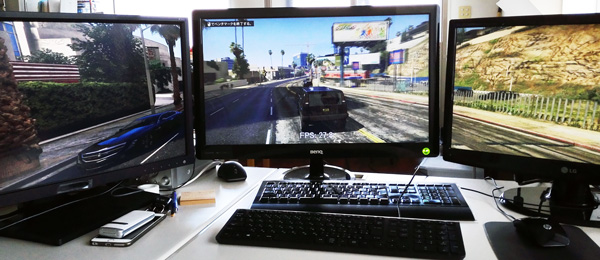
設置風景はこんな感じ。液晶ディスプレイを3台並べるので、それなりのスペースが必要です
3画面だと見えなかったものが見えてくる!
トリプルディスプレイでベンチマークを実行してみたところ、これまで画面の外側にあって表示されなかった部分があることがわかりました。「本当はこうなっていたんだ」という新鮮な驚きを感じます。

トリプルディスプレイ時のベンチマーク画面 ※クリックで拡大、リンク先を新しいタブで開くと5760×1080ドットの原寸で表示されます(以下同様)

右側にこんな施設があるなんて、全然知りませんでした
3画面時のベンチマーク結果は、以下の表のとおりです。いったん設定をリセットした標準品質と、GeForce Experienceで最適化した設定でテストしています。
| トリプルディスプレイ標準設定時のFPS計測結果 | |||
| 最小 | 最大 | 平均 | |
|---|---|---|---|
| Pass 0 | 6.59 FPS | 75.82 FPS | 52.07 FPS |
| Pass 1 | 21.69 FPS | 81.04 FPS | 44.9 FPS |
| Pass 2 | 28.49 FPS | 80.45 FPS | 43.79 FPS |
| Pass 3 | 26.24 FPS | 176.25 FPS | 51.59 FPS |
| Pass 4 | 19.96 FPS | 120.72 FPS | 50.85 FPS |
| トリプルディスプレイGeForce Experience最適化時のFPS計測結果 | |||
| 最小 | 最大 | 平均 | |
|---|---|---|---|
| Pass 0 | 4.87 FPS | 70.7 FPS | 40.53 FPS |
| Pass 1 | 8.14 FPS | 81.89 FPS | 34.72 FPS |
| Pass 2 | 12.55 FPS | 94.08 FPS | 39.64 FPS |
| Pass 3 | 14.6 FPS | 146.15 FPS | 46.05 FPS |
| Pass 4 | 9.05 FPS | 100.58 FPS | 38.54 FPS |
平均は標準設定時で48.64 FPS、最適化時で39.89 FPSでした。理想とされる60 FPSには届きませんでしたが、問題なく遊べる範囲ではあります。実際に3画面でプレーしてみましたが、特にカクつきが気になる場面はありませんでした。ただしGTAオンラインではひょっとすると、やや重くなる場面があるかもしれません。

ストーリーモードでも、視野が広がることでいろいろ見えてくるようになります

イベントシーンでは1画面ぶんに切り替わります

こちらはGTAオンラインの画面。視野が広がるので対象を見つけやすく、プレーを有利に進めれそうです

街を一望したときの迫力がスゴイ!

車の運転も爽快感バツグン!
トリプルディスプレイによるプレー画面は迫力がスゴくて超おすすめなのですが、ひとつだけ困ったことがあります。それは没入感(その世界に入り込んでいる感覚)がスゴすぎて、軽く酔うという点です。今回は車を運転した際に酔いそうになる程度でおさまりましたが、戦闘機を使ってグリグリ動いたらと思うとちょっと心配です。視点を変えたら、エライことになるかもしれません。
ただ、昔「DOOM」で3D酔いを経験したにも関わらず「DOOM II」で克服した筆者としては、「そのうち慣れるだろう」と思っています。昔ほど若くはありませんが、そこは経験でカバーすればなんとか(なんとかなる?)。日ごろから熱心にゲームをプレーしている人なら、きっと問題はないはずです。
マインクラフトはチャンク16でも平均150 FPS超え!
続いて、マインクラフトで3画面プレーを試した感想を紹介します。トリプルディスプレイにすると多少重くなるかと思われましたが、標準のビデオ設定(チャンク12)では平均FPSが198と、まったく問題なくプレーできるレベルです。もともと1画面で400 FPSをオーバーしていたのでFPSが半分以上落ちたことになるわけですが、それでも理想の60 FPSを軽く超えています。おそるべしGeForce GTX 980。

左右の端が若干歪みますが、視界が広がって迫力が大きく増します

街や巨大な建造物を一望したら、気持ちいいでしょうね
予想していたよりもはるかにサクサクと動いていたので、試しにチャンク(マインクラフトの距離の単位)を上げて、遠くのほうまで描画されるようにしてみました。標準はチャンク12ですが、それを16まで上げてみたところ、平均FPSは153.9に。それでもまだまヨユーでした。
ただしチャンクを最大値の32にしてみたところ、平均は52 FPSなのですが画面が止まるときとヌルヌル動くときの差が激しくて遊べるレベルではありません。チャンクは最大でも20前後にとどめておいたほうがいいでしょう。

チャンク16のときの画面

チャンク32のときの画面
| トリプルディスプレイ(MODなし)時のFPS計測結果 | |||
| 最小 | 最大 | 平均 | |
|---|---|---|---|
| 標準設定 | 151 FPS | 248 FPS | 198 FPS |
| チャンク16 | 118 FPS | 223 FPS | 153.9 FPS |
| チャンク32 | 2 FPS | 152 FPS | 52 FPS |
影MODのトリプルディスプレイでも問題なく遊べる
「影MOD」こと「Shaders Mod」を導入してもトリプルディスプレー環境で快適に遊べるかどうかを試してみました。利用したシェーダーパックはいつもの「SEUS」こと「Sonic Ether’s Unbelievable Shaders」です。

当サイトではおなじみの「SEUS」のLightとStandard、Ultraの3種類を試してみます
最高画質のUltraを試してみると、思わず笑ってしまうほどの高画質っぷりです。以前のレビューでデュアルディスプレイを試したときにもスゴイと思いましたが、トリプルディスプレイはさらにその上を行きます。なにこれ別のゲーム? という感じ。

とにかく圧巻の3画面「SEUS」Ultra
1画面のときはLightやStandardでも気にならなかったというか、むしろ影MODなしでも全然OKでしょ的に考えていたのですが、この画面を見るともう戻りたくはありませんね。できればこのままの画面でプレーしていたい……。

MODを使わない標準グラフィックの画面

「SEUS」のLight使用時の画面

「SEUS」のStandard使用時の画面

「SEUS」Ultra使用時の画面
ちなみに、各モードでのFPS計測結果は以下の表のとおりです。「SEUSU」のUltraで平均36.7 FPSという結果ですが、実際のところ30 FPSであればヌルヌルとまでは行かなくても、問題なく遊べる範囲ではないでしょうか。この画質を考えれば、多少FPSが落ちても構わないような気もします。
| トリプルディスプレイ影MOD使用時のFPS計測結果 | |||
| 最小 | 最大 | 平均 | |
|---|---|---|---|
| SEUS – Light | 36 FPS | 62 FPS | 44.2 FPS |
| SEUS – Standard | 31 FPS | 55 FPS | 40 FPS |
| SEUS – Ultra | 21 FPS | 52 FPS | 36.7 FPS |
影MODを利用すると、マルチサーバーの画面も雰囲気がガラリと変わります。視界が広がるので、PvP(対戦プレー)などにも有利ではないでしょうか。

マルチサーバーのロビーに入ったところ。建造物が超荘厳です

迫力とクオリティにただ驚嘆するばかり

PvPでは左右の敵にも気づきやすくなります
迫力を求めるならトリプルディスプレイがおすすめ!
4Kディスプレイの超高精細な映像も魅力的ですが、ゲームとしての迫力を求めるなら断然トリプルディスプレイのほうがおすすめです。ゲームへの没入感がまるで違います。液晶ディスプレイ3台と設置スペースが必要になりますが、その価値は十分あると思いますよ。