新モデル発売中
このモデルはすでに販売が終了し、現在は新モデルが発売されています。最新モデルについては、以下のリンクから関連記事でご確認ください。
ThinkPadセール情報まとめ
初心者におすすめのノートPCまとめ
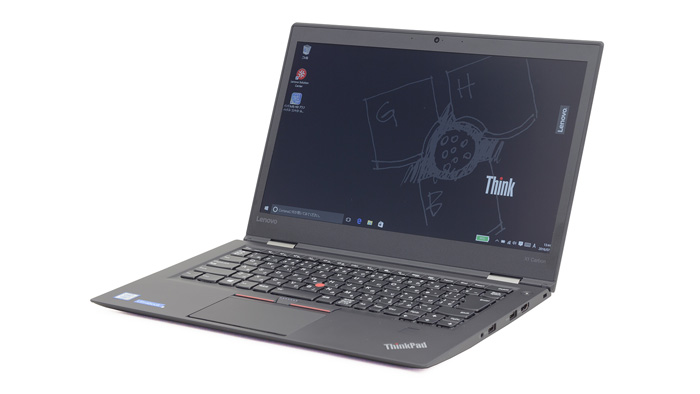
レノボ・ジャパンのThinkPad X1 Carbon(2016年モデル)は、14型液晶ディスプレイを搭載した軽量&薄型のモバイル向けノートパソコンです。CPUにはSkylakeこと第6世代のCore iプロセッサーを採用し、メモリー容量は最大16GB、ストレージには最大1TBのPCIe-NVMe接続のSSDを選択できます。
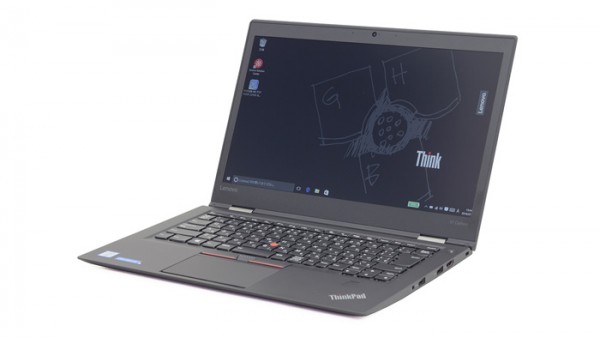
ThinkPad X1 Carbon
| ThinkPad X1 Carbonのチェックポイント | |
 |
 |
| 軽いのにパワフルなCPUを搭載可能! | 格安なHDDには非対応 |
| 2000MB/秒超の爆速SSDを選べる! | 外付けGPUには非対応 |
| 意外にゲーム性能もある! | 熱対策でほんのわずかな不安がある? |
今回はメーカーからお借りした実機を使って、ThinkPad X1 Carbonのパフォーマンスについてレビューします。なお仕様機のスペックは下表のとおりですが、パーツ構成やテストのタイミングによっては結果が大きく変わることもあるので、あらかじめご了承ください。
ベンチマーク結果をチェック
まずは、基本性能を計測するベンチマークテストの結果を紹介します。
| 試用機の主なスペック | |
| OS | Windows 10 Home 64ビット |
|---|---|
| CPU | Core i7-6500U(2.50GHz) |
| メモリー | 8GB |
| グラフィックス | Intel HDGraphics 520 |
| ストレージ | 256GB SSD(NVMe) |
| ディスプレイ | 14型、2,560×1,440ドット |
| 通信機能 | 1000Base-T対応有線LAN(同梱のOneLink+アダプターを使用)、IEEE802.11a/b/g/n/ac対応無線LAN、Bluetooth 4.1 |
| 主なインターフェース | USB3.0×3、HDMI、MiniDisplayPort、Lenovo OneLink+、microSD/SDHC/SDXC対応メモリーカードスロット、ヘッドホン出力 |
| サイズ/重量 | 幅333×奥行き229×高さ14.95~16.45mm/1.18kg |
| バッテリー駆動時間 | 最大9.8時間 |
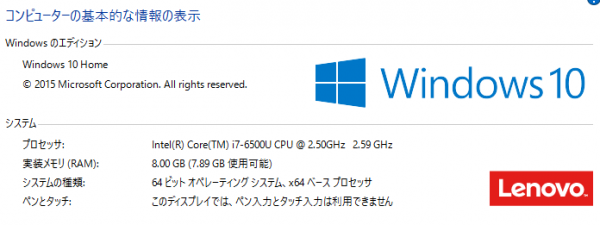
試用機のシステム情報
Windowsエクスペリエンスインデックス
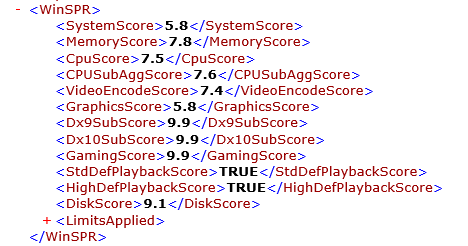
はじめに、Windows 10の快適さを計測する「Windowsシステム評価ツール(WinSAT.exe)」の結果(Windowsエクスペリエンスインデックス)から。ここで見るべき部分は「プロセッサ」と「メモリ」、「プライマリハードディスク」の3つです。各スコアの最大値は「9.9」ですから、かなり高めの結果だということがわかります。ほかの部分はシステムの快適さにあまり影響しないので、考えなくてもOKです。
| 試用機のWindowsエクスペリエンスインデックス | |
| プロセッサ(CpuScore) | 7.5 |
|---|---|
| メモリ(MemoryScore) | 7.8 |
| グラフィックス(GraphicsScore) | 5.8 |
| ゲーム用グラフィックス(GamingScore) | – |
| プライマリハードディスク(DiskScore) | 9.1 |
CINEBENCHベンチマーク結果
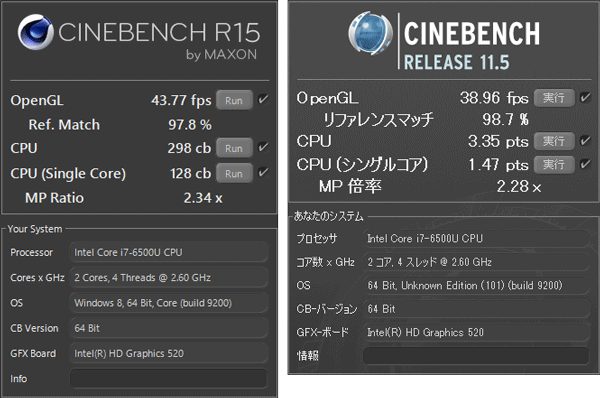
CPU性能を計測する「CINEBENCH R15」を試してみたところ、「CPU」のスコアが「298cb」という結果となりました。モバイル向けノートパソコンとしては比較的高いスコアで、日常的な作業をこなすには十分な性能を持っています。
ですが、Core i7-6500U本来の性能を引き出しきれているかという点については、疑問が残ります。同じレノボのThinkPad X1 Yogaでも見られたのですが、発熱を抑えるためにあえてパフォーマンスを落としている可能性があります。
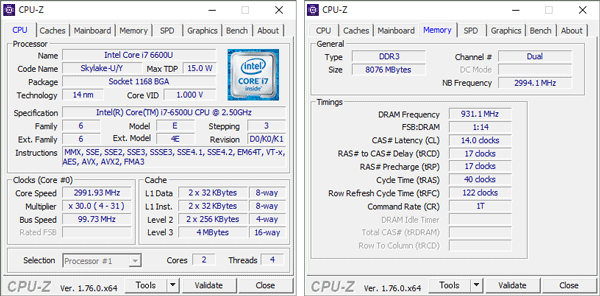
Core i7-6500Uの詳細情報。メモリーにはLPDDR3が使われています
CrystalDiskMarkベンチマーク結果
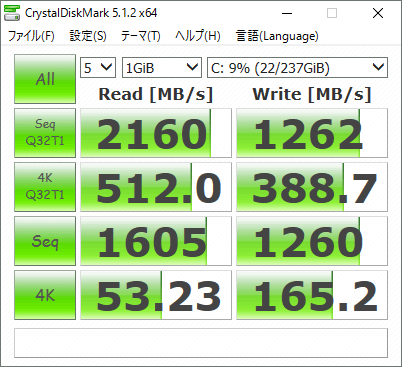
ストレージのアクセス速度を計測する「CrystalDiskMark」を試してみたところ、シーケンシャルリードで2160MB/秒という驚異的な結果となりました。シーケンシャルリードはやや落ちるものの、それでも十分高速。たとえば同じストレージ内に1GBのファイルをコピーすると、読み込みで0.47秒、書き込みで0.8秒の合計1.2秒しかかかりません。
またWindowsの快適さに大きく影響する、4Kのランダムアクセスが非常に高速です。システムの起動が速いのはもちろん、ソフトも快適に利用できるでしょう。
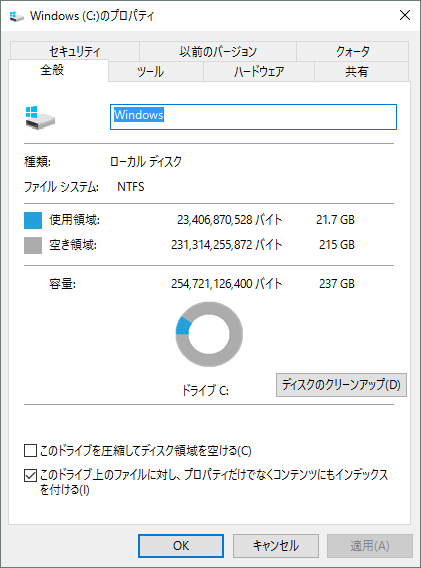
256GBのSSDを搭載した試用機では、215GBの空き容量が残されていました
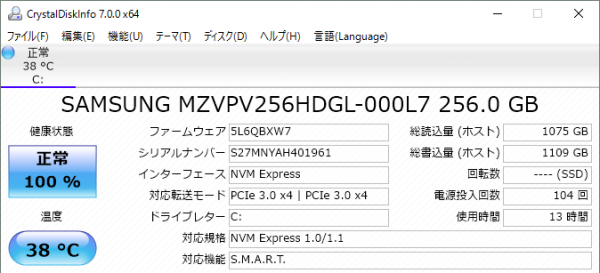
試用機ではサムスン製のSM951が使われていました。公称値はリード最大2150MB/秒です
ちなみにSSDの容量は最大1TBまで用意されています。容量的には十分なのですが、オプションの追加料金が高くなってしまう点が悩みどころです。高速なSSDと大容量のHDDを両方使えるデュアルストレージ仕様ならいいのですが、本体の軽さと薄さが損なわれてしまうので仕方がないでしょう。
PCMark 8ベンチマーク結果
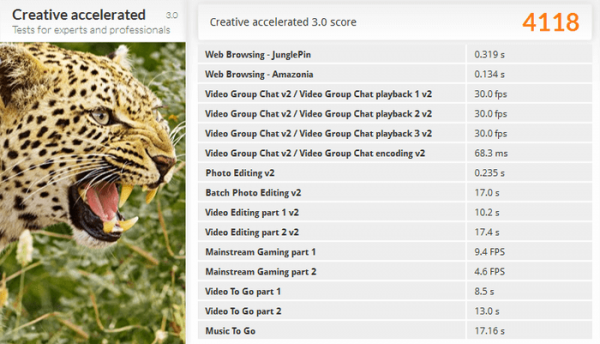
総合的なパフォーマンスを計測する「PCMark 8」の結果は、以下の表のとおりです。ゲーム系のテストでかなり足を引っ張っているにも関わらず、最終的にはかなり高めの結果となりました。このベンチマークソフトではストレージ性能が大きく影響するため、爆速SSDの効果が表われていると言っていいでしょう。
| 「PCMark 8」ベンチマーク結果 | |
| Home conventinal 3.0 | 2791 |
|---|---|
| Home accelerated 3.0 | 3356 |
| Creative conventinal 3.0 | 2759 |
| Creative accelerated 3.0 | 4118 |
PassMark PerfomanceTest 8.0ベンチマーク結果
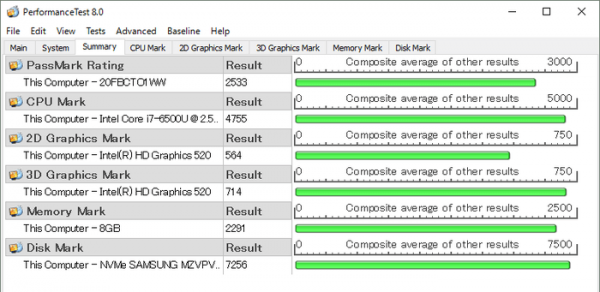
「PassMark PerfomanceTest 8.0」でも、ストレージ性能を表わす「Disk Mark」で非常に高いスコアが出ています。CPU性能も高いため、日常的な作業は非常に快適に行なえるでしょう。
爆速SSDの恩恵が表われる結果に
試用機のメモリー容量は8GBで、特別多いわけでもありません。またCPU単体の性能では、少し平均よりも低い結果となりました。しかしそれでも総合的なスコアが高いのは、超高速SSDのおかげであると言えます。
実際のところCore i5-6200UとCore i7-6500Uで性能に大きな違いはありませんので、コストパフォーマンスの高さを目指すなら、CPUよりもストレージに予算をかけるべきです。快適に使うなら、PCIe-NVMe接続のSSD一択! さらにSSDは容量が大きくなるほどアクセス速度が高速になりますので、予算が許すなら512GBや1TBのSSDを選択するといいでしょう。
3Dゲーム系ベンチマークの結果をチェック!
ThinkPad X1 Carbonはビジネス向けのモバイルノートパソコンで、本来はゲームを楽しむためのモデルではありません。しかし近年CPU内臓のグラフィックス性能が大きく進化したこともあり、ちょっとしたゲームなら快適に遊べる性能を持っています。そこで続いては、3Dゲームの快適さの指針となる3Dグラフィックス性能について紹介します。
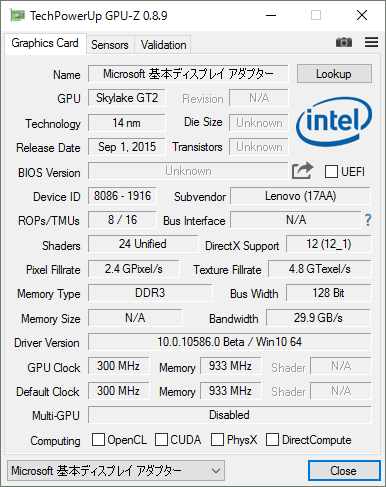
グラフィックス機能には、CPU内蔵のIntel HD Graphics 520を利用します
なおディスプレイアダプターが「Microsoft基本ディスプレーアダプター」となっていますが、今回ここではIntel HD Graphics 520を表わしています。ちなみにこのままでは一部のベンチマークソフトが正常に動作しませんが、システムを更新することでIntel HD Graphics 520へと表記が変わります。
3DMarkベンチマーク結果
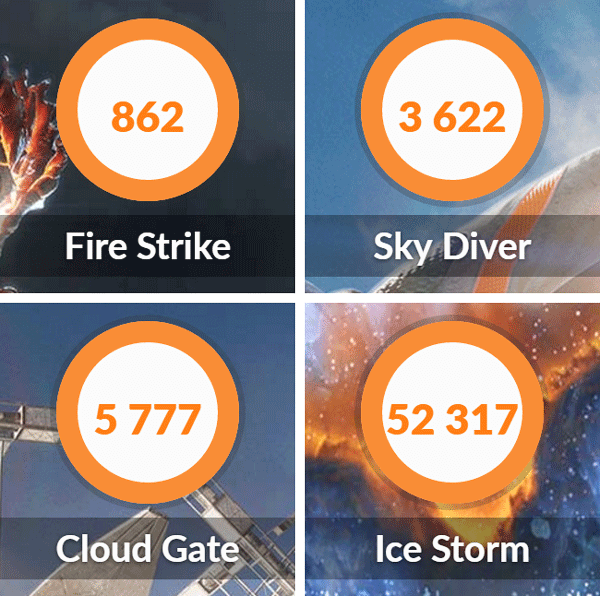
総合的な3D性能を計測する「3DMark」では、もっとも負荷の高い「Fire Strike」(DirectX 11相当)で「862」という結果でした。残念ながらこのスコアでは、海外の大作ゲームを快適に楽しむことはできません。
しかしDirectX 9相当の「Ice Storm」では「52317」と、比較的高い結果が出ています。国内で人気のゲームはDirectX 9の機能を使って作られているものが多いため、画質や解像度を調整すればストレスなく楽しめるでしょう。
ドラクエ10ベンチマーク結果

「ドラゴンクエストXベンチマークソフト」では、解像度1920×1080ドットの標準画質で「快適」、最高画質で「普通」という評価となりました。最高画質ではややカクつきが目立つかもしれませんが、標準画質であれば問題なく楽しめそうです。息抜き程度のプレーであれば、十分な結果でしょう。
| ドラゴンクエストXベンチマークソフト結果 | ||
| 1280×720ドット | 1920×1080ドット | |
|---|---|---|
| 標準品質(ノートPC) | 10868(すごく快適) | 5016(快適) |
| 最高品質 | 7060(とても快適) | 3881(普通) |
FF14ベンチマーク結果
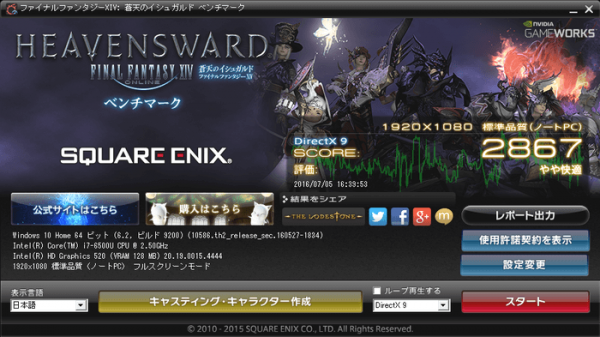
「ファイナルファンタジーXIV:蒼天のイシュガルド ベンチマーク」では、1280×720ドットの標準画質でないとちょっと厳しいかな、という結果になりました。前述のドラクエ10はCPU性能が大きく影響するので1920×1080ドットのフルHDでも「快適」という評価でしたが、グラフィックス性能が強く影響するFF14ベンチではフルHDではパワー不足のようです。
| FF14ベンチマーク(DirectX 9)の結果 | ||
| 1280×720ドット | 1920×1080ドット | |
|---|---|---|
| 標準品質(ノートPC) | 4872(快適) | 2867(やや快適) |
| 高品質(ノートPC) | 3366(やや快適) | 1933(設定変更を推奨) |
| 最高品質 | 2468(普通) | 1371(設定変更が必要) |
息抜き程度の軽めのプレーには十分
今回ゲーム系ベンチマークでは、ドラクエ10ベンチとFF14ベンチしか試しませんでした。PSO2とドラゴンズドグマオンラインのベンチマーク結果については、ほぼ同じ性能のThinkPad X1 Yogaの記事をご覧ください。
以上のベンチマーク結果から、ThinkPad X1 Carbonでもそれなりにゲームを遊べることがわかります。ただし、あくまでも仕事の合間に息抜きとして楽しむのに適したレベルです。じっくりと本格的に楽しみたいなら、高性能な外付けGPUを搭載したゲーミングパソコンをおすすめします。
ちなみにThikPad T460sなら外付けGPUとしてGeForce 930Mを選ぶことができますが、これもGPU対応ソフトの処理を高速化するためのもので、ゲームを楽しむためのものではありません。
本体内部の発熱をチェック
次に、本体内部の「熱」について見てみましょう。パソコンではCPUやGPUなどのパーツから発せられる熱により内部の温度が高くなりすぎると、パフォーマンスが低下することがあります。とくに薄型ノートパソコンでは内部に熱がこもりやすく、十分な性能を得られない可能性もあるので注意が必要です。

最薄部で14.95mm、最厚部で16.45mmと非常に薄いThinkPad X1 Carbon
下のグラフは、「PCMark 8」実行中のCPU温度とCPU動作周波数、GPU温度の推移を表わしたものです。最高温度は70度でそれなり高めですが、本体が熱くて触れられないということはありませんでした。
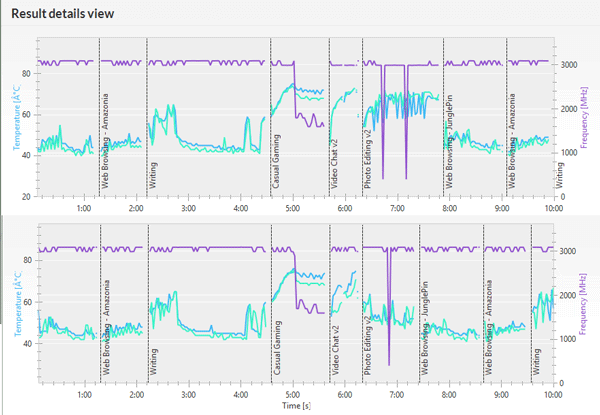
「PCMark 8」の「Home conventional3.0(上)」および「Home accelerated3.0(下)」実行中の状態。紫の線がCPUの動作周波数で、緑の線がCPU温度、青の線がGPU温度を表わしています
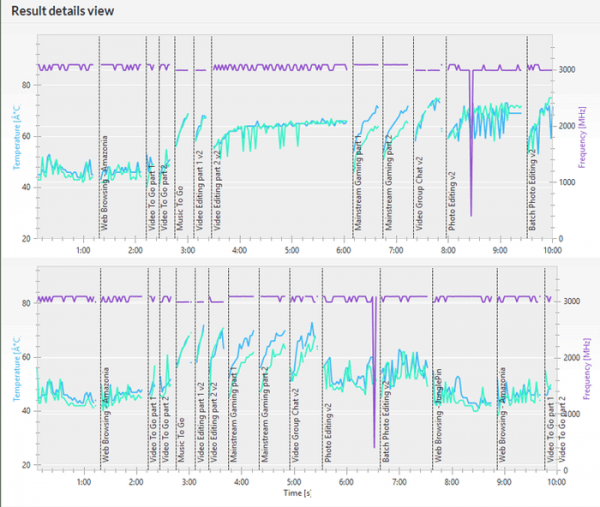
「PCMark 8」の「Creative conventional3.0(上)」および「Creative accelerated3.0(下)」実行中の状態
動作周波数の急激な落ち込み、その原因は?
ちょっと気になるのは、CPUの動作周波数が一瞬だけ大きく落ち込んでいる点です。ほんのわずかな時間なのでパフォーマンスに大きな影響はないのですが、発熱対策なのかどうかが気になります。
実はこれとまったく同じ症状が、ThinkPad X1 Yogaでも見られました。下のグラフはTihnkPad X1 Yogaの結果なのですが、ThinkPad X1 Carbonとまったく同じ落ち込みがあるのがわかります。
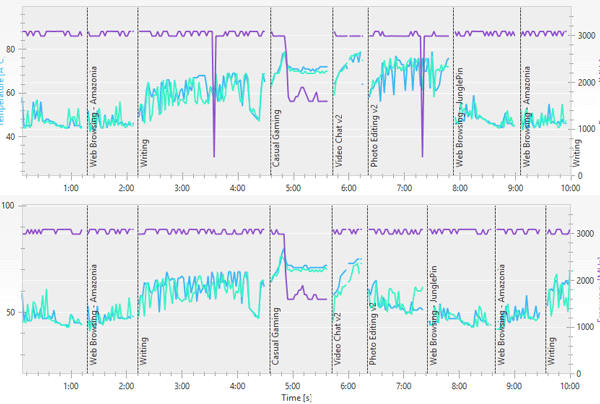
ThinkPad X1 Yogaで「Home conventional/accelerated」実行中の状態
CPUには温度が高くなりすぎると自動的に動作周波数を下げる「サーマルスロットリング」と呼ばれる機能がありますが、この状態に陥るとしばらくのあいだ動作周波数は下がったままとなります。ですがThinkPad X1 CarbonおよびThinkPad X1 Yogaでは、一瞬下がってすぐに元に戻っていますね。このことから、なにか別の機能が働いていると予想できます。
いろいろ調べてみたところ、実はこの現象はThinkPadシリーズに搭載されている「インテリジェント・クーリング」によるものだということがわかりました。この機能は本体の表面温度を高くなり過ぎないように調整するもので、本体を膝の上に置いても熱さを感じないというメリットがあります。標準では、この機能が有効になっていたのです。
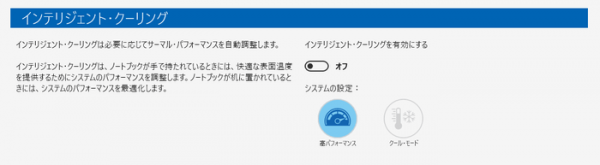
本体の表面温度を調節する「インテリジェント・クーリング」。ThinkPadシリーズに収録されているユーティリティーから利用できます
インテリジェント・クーリングをオフにして再度「PCMark 8」を実行してみたところ、動作周波数の急激な落ち込みはまったく見られませんでした。
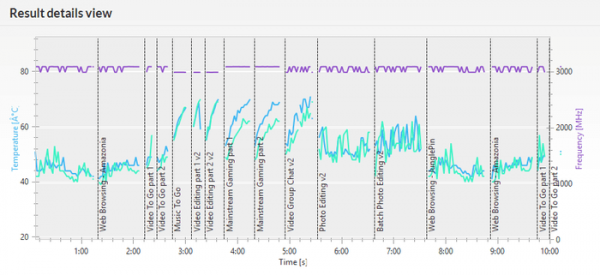
インテリジェントクーリングをオフにした時のCreative conventional実行中の状態
つまり本体の温度調節を行なうために、システムがCPUの動作周波数を下げていたというわけです。これによりパフォーマンスが低下しているのか調べてみたところ、ほとんど変わりはありませんでした。
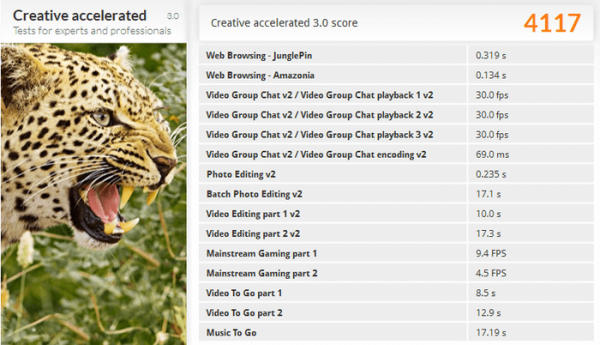
インテリジェント・クーリングをオフにしたときのベンチマーク結果。オン時のスコアは「4118」で、数値の差はほぼ誤差レベルです
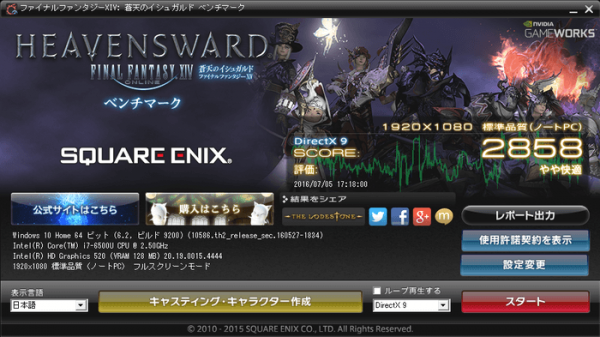
インテリジェント・クーリングをオフにしたときのFF14ベンチの結果。オン時のスコアは「2867」で、こちらもほぼ変わりません
以上の結果から、ベンチマーク時にCPUの動作周波数が落ち込むものの、気にする必要はないことがわかります(気にするのは筆者だけかもしれませんが)。標準ではインテリジェント・クーリングがオンになっているのですが、ベンチマーク結果がほぼ変わらないことを考えると、わざわざオフにすることもないでしょう。
バッテリー駆動時間をチェック
ThinkPad X1 Carbonは、公称値でバッテリー駆動時間が最大9.8時間とされています。そこで以下の条件で実際のバッテリー駆動時間を計測してみたところ、9時間47分(9.79時間)とほぼカタログどおりの結果となりました。
バッテリー駆動時間のテスト条件
- Windows 10の電源プランを「省電力」に設定
- 液晶ディスプレイの明るさを40%に調整
- ボリュームを50%に変更
- 無線LANとBluetoothをオン
- 「BBench」で10秒ごとのキー入力と60秒ごとのWebアクセスを有効化
- 満充電の状態からテストを開始し、休止状態へ移行するまでの時間を計測
ただしこれは公称値の計測方法と同じく、バッテリー消費量を抑えた状態でのテスト結果です。液晶ディスプレイの明るさを最大にしたり、重いソフトを使っていると、もう少し短くなる可能性があるので注意してください。
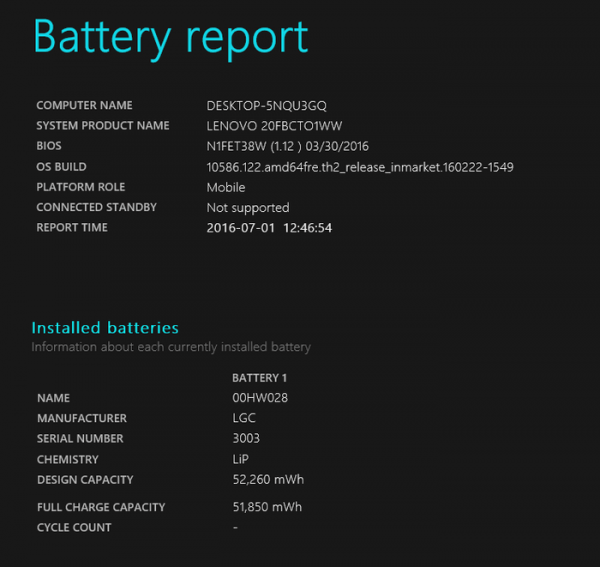
試用機のバッテリーレポート。設計上の(バッテリー)容量は52,260mWhでした
とは言うものの、ネットに繋ぎっぱなしの状態でこれだけ持つのなら、1日ぶんの作業には十分なバッテリー性能でしょう。容量を節約したいときはネットを使わないときに無線LANのスイッチをオフにしたり、液晶ディスプレイの明るさをもう少し抑えたりすることをおすすめします。
十分なパフォーマンスを持つモバイルノートPC
ということで、今回はThinkPad X1 Carbonの性能面についてレビューしました。モバイル向けのノートパソコンとしては十分すぎるほどの性能で、外出先でも作業を快適にこなせるでしょう。メモリー容量を増設したりPCIe-NVMeの高速SSDを搭載すれば、負荷の高いRAW画像の現像もサクサク行なえるはずです。メインマシンとしてのパワーを持ちつつ、気軽に持ち歩けるという点で、最強クラスのモバイルノートパソコンのひとつだと言えるでしょう。
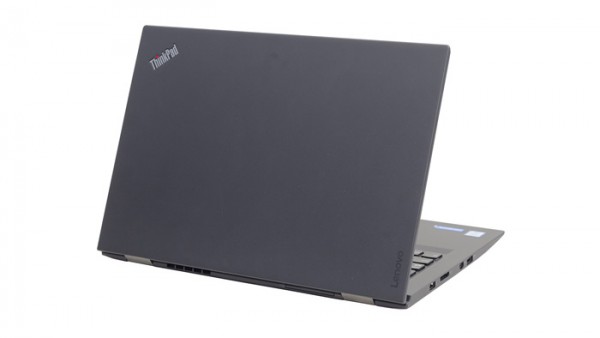
パフォーマンスと持ち運びやすさに優れるThinkPad X1 Carbon
新モデル発売中
このモデルはすでに販売が終了し、現在は新モデルが発売されています。最新モデルについては、以下のリンクから関連記事でご確認ください。
ThinkPadセール情報まとめ
初心者におすすめのノートPCまとめ