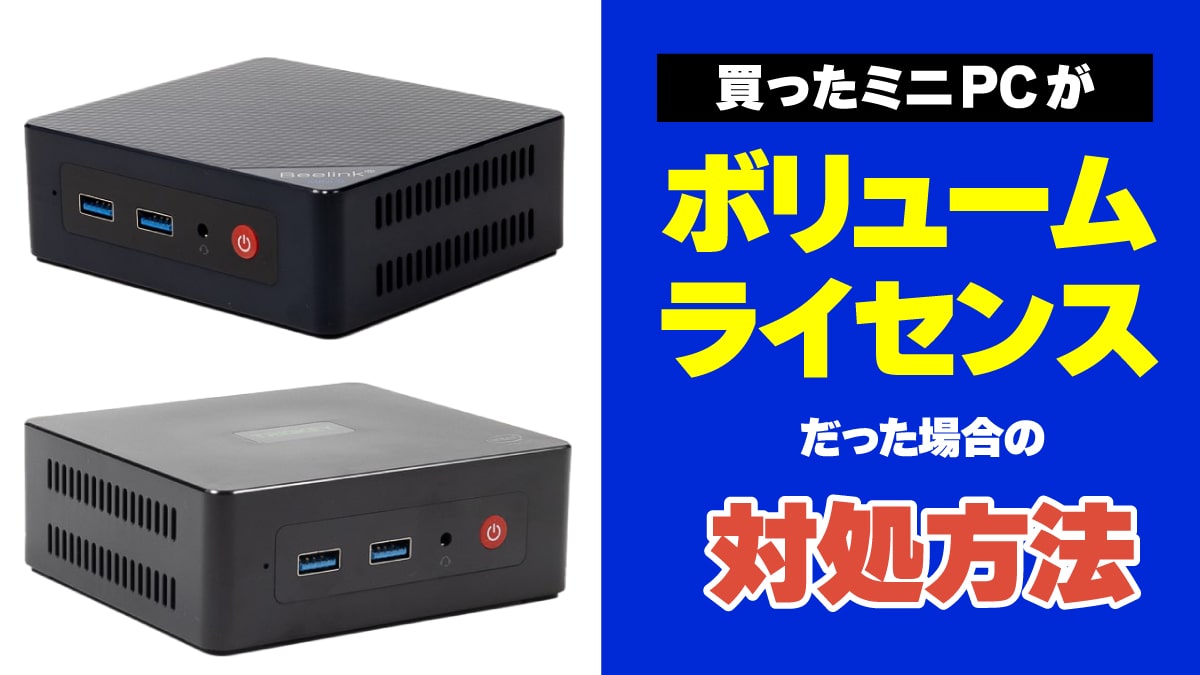
ミニPCではOSに、個人利用不可の「ボリュームライセンス(VL)」が使われていることがあります。そのままでも利用できますが、ライセンス違反の状態で使い続けることになり、なにかのトラブルが生じるかもしれません。またあるとき突然Windowsをアップデートできなくなるなどのリスクもあります。
購入したミニPCでボリュームライセンスが使われていた場合、早めに返品するか正規ライセンスに変更するかしてください。おすすめは、ショップに問い合わせて正規ライセンスをもらう方法です。この記事では、その流れについて解説します。
※Windows以外のOSを自分でインストールするなら、そのまま使い続けてもかまいません
Windows 11のライセンス確認方法
まずは、OSのライセンスが正規版かどうかを調べます。調べる必要があるのは、Windows 11 Proの場合のみ。Windows 11 Homeにはボリュームライセンスが存在しないので、心配する必要はありません。
Windows 11 Proの場合のみ要確認
| エディション | 概要 |
|---|---|
| Windows 11 Home | 問題なし ※ボリュームライセンスが存在しない |
| Windows 11 Pro | ボリュームライセンスの可能性あり |
ライセンスの確認は、以下の手順で行なってください。
①コマンドプロンプトを開く
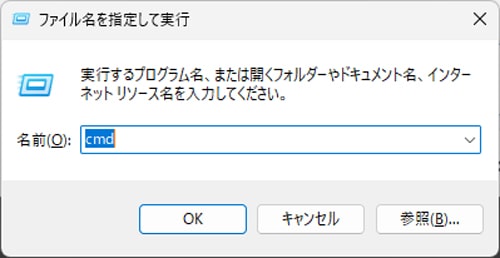
Windowsキー+「R」キーを同時に押して「ファイル名を指定して実行」を開き、「cmd」と入力して「OK」をクリック
②コマンドを入力
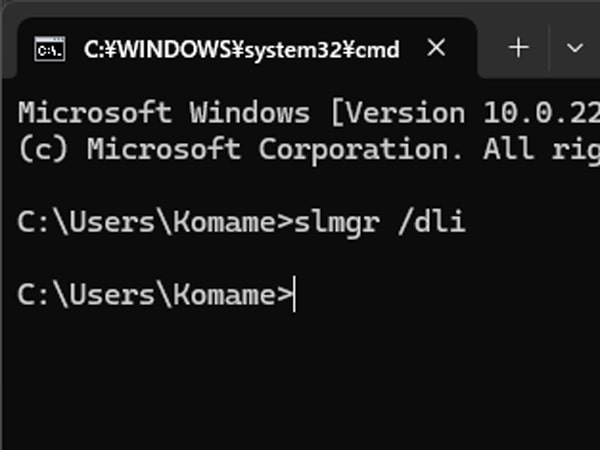
表示された画面で確認用のコマンドを入力します
確認用コマンド
slmgr /dli
③表示された画面を確認する
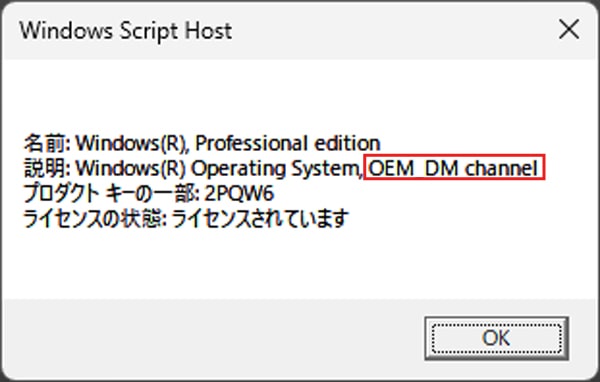
2行目に「OEM」または「Retail」と含まれていれば問題ありません
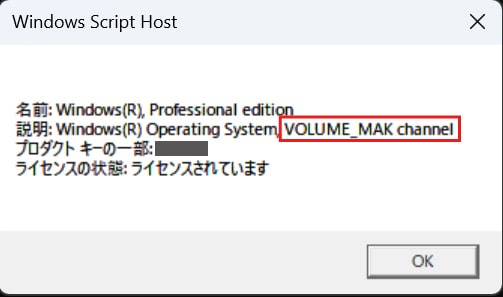
2行目に「VOLUME」が含まれていればボリュームライセンスです
クリーンインストールを行なう
買った直後はボリュームライセンスでも、クリーンインストールを行なうとOEMライセンスに変わる場合があります。ただし現在ではレアケースのようで、クリーンインストールを行なっても変わらない場合が多いようです。面倒であればクリーンインストールを行なわなくてもいいのですが、セキュリティーを重視するなら、PCをまっさらにしておいたほうが安心です。
クリーンインストールの方法については、以下の記事を参考にしてください。
関連リンク
Windows 11 のクリーン インストール手順(マイクロソフト公式サイト)
Windowsの調子が……最終手段のクリーンインストールで覚えておきたいテクニック。ローカルアカウントの作り方も紹介(PC Watch)
クリーンインストール後にドライバー周りでトラブルが起こることもあるので、ドライバーをバックアップしておきましょう。メーカーによっては公式サイトでドライバーを配布している場合もあるので、それを利用するのもアリです。
※「dism」コマンドでバックアップする場合は、対象のドライブにあらかじめコピー用のフォルダーを作っておくこと
※その後コマンドプロンプトを開く際は、管理者権限で
※有線LANに接続した状態で作業を行なうと、バックアップしたドライバーを使わなくてすむ場合もあります
関連リンク
Windows 10: Dell コンピューターでドライバのバックアップおよび復元を行う方法(デル公式サイト)
デバイスドライバをバックアップする(マイナビニュース)
Beelinkドライバーダウンロードページ
ACEMAGICドライバーダウンロードページ
BMAXソフトウェアダウンロードページ
ショップへの問い合わせ方法
購入したミニPCでボリュームライセンスが使われていた場合、その後の選択肢としては「返品する」か「正規ライセンスをもらう」かのふたつが挙げられます。どちらにしてもまずは手続きが必要です。
問い合わせは以下の手順で行なってください。今回はPCの画面で説明していますが、流れはスマホでも同じはずです。また今回はアマゾンでの問い合わせ方法を紹介していますが、楽天でも概ね同様だと思います。
①注文履歴を開く
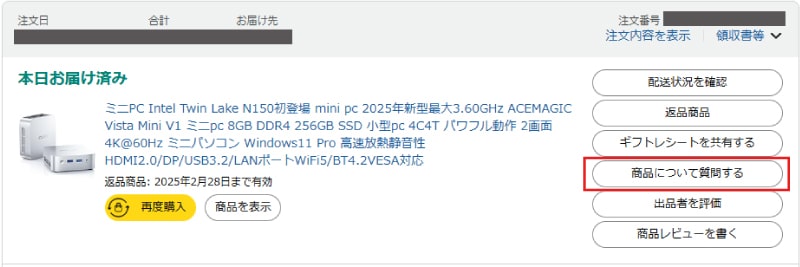
アマゾンの注文履歴から該当のミニPCを探し、「商品について質問する」をクリック。なにがなんでも返品する場合は、ここで返品手続きを行なってもかまいません
②商品を確認
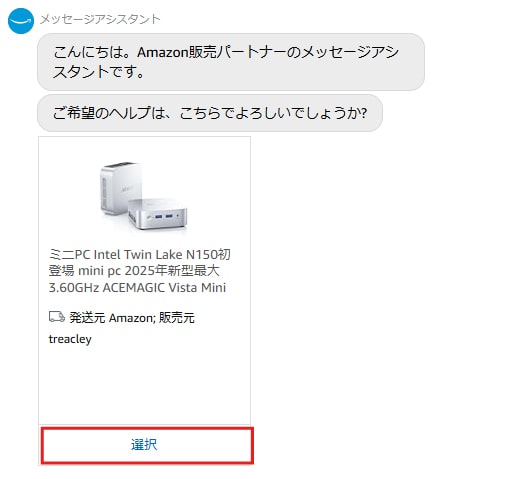
チャット画面が開き商品が表示されたら「選択」をクリック
③問い合わせ内容を選択
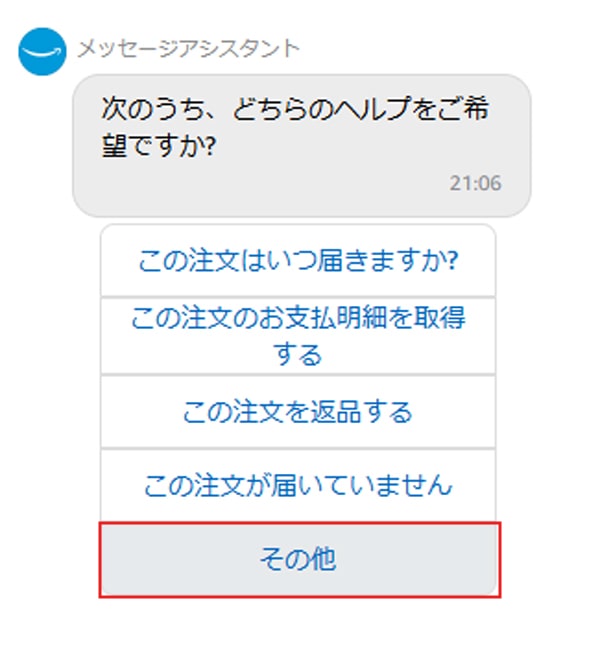
「どちらのヘルプを~」と聞かれたら、「その他」を選択
④オプションを選択
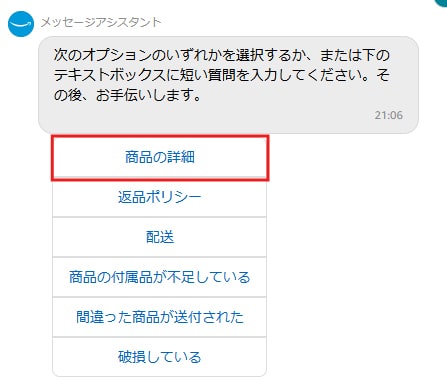
ここは「商品の詳細」でいいでしょう
⑤問い合わせ内容を記述して送信
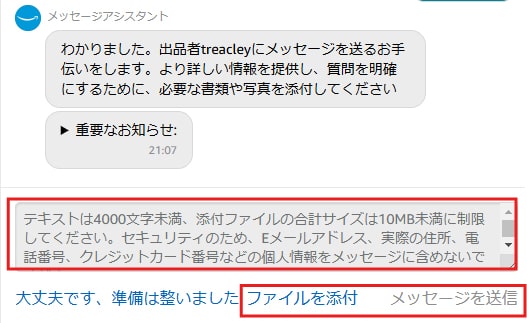
テキスト入力欄にOSがボリュームライセンスである旨と正規のライセンスが欲しいことを記し、メッセージを送信します
問い合わせメッセージの例
Windows 11 Proのライセンスが個人利用不可のボリュームライセンスでした。このままではライセンスの規約違反となるため、利用できません。個人利用が可能な正規のWindows 11 Proのライセンスの提供をお願いします
場合によっては、PCのシリアルナンバーとボリュームライセンスであることの証拠画面を求められる場合があります。この段階で画像を添付して送ると、手続きを早くすませられるかもしれません。スクリーンショットや写真は自分で作成してください。スマホの写真でもOKだと思います。
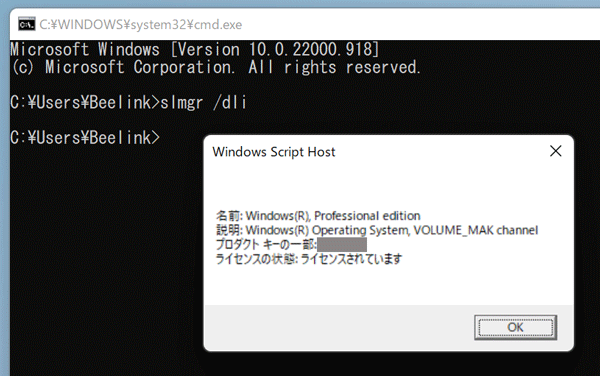
こんな画像と ※画像ではプロダクトキーの一部を隠していますが、送るときは隠さないままにしてください
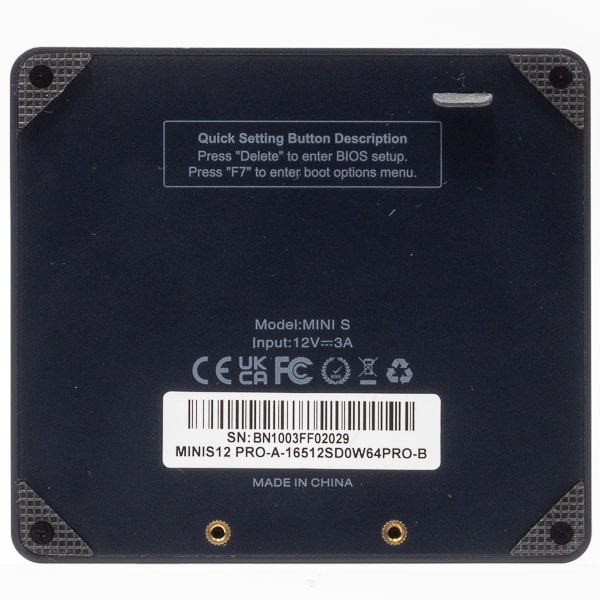
こんな画像
ライセンスを認証する
問い合わせると、正規ライセンスのプロダクトキーが送られてくるはずです。このプロダクトキーを使ってライセンス認証を行ないましょう。数日待ってもショップからの連絡がない場合は、返品手続きを行なうほうがいいかと思います。その場合は返品期限までに手続きを行なってください。
①返信を確認
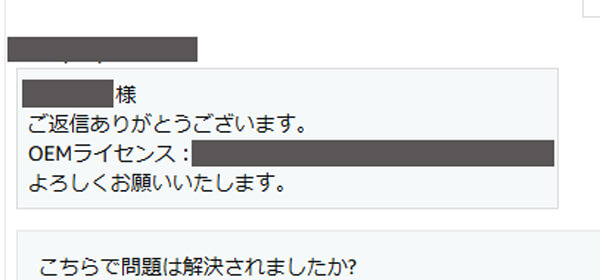
ショップ側からプロダクトキーが送られてきます
②「設定」を開く
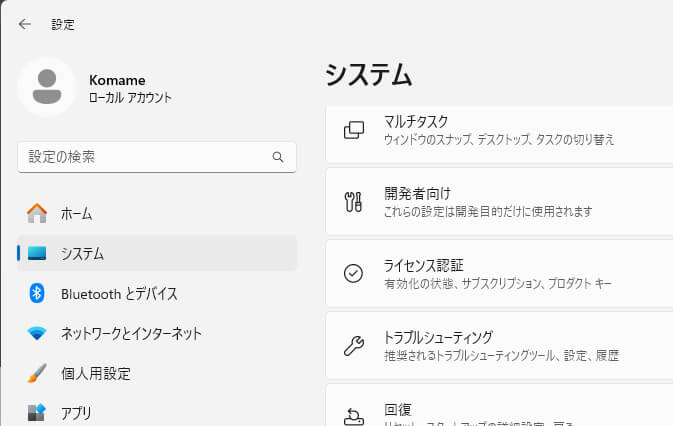
ミニPCの「設定」を開き、「システム」→「ライセンス認証」とクリック
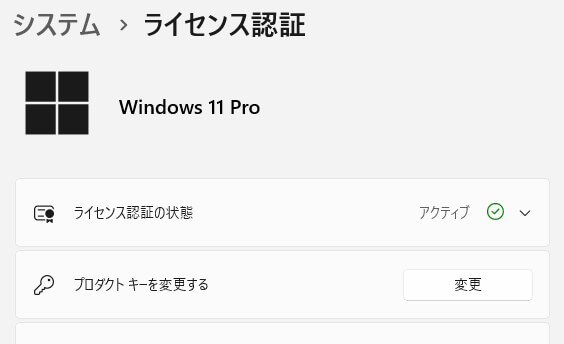
「プロダクトキーを変更する」の「変更」をクリック
③プロダクトキーを入力
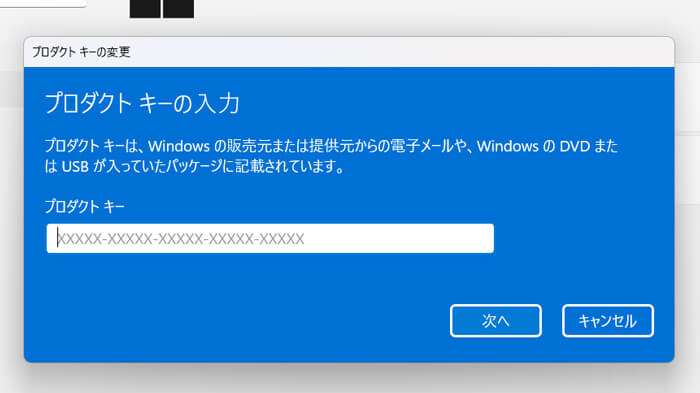
メッセージで送られてきたプロダクトキーをここで入力し、「次へ」をクリック
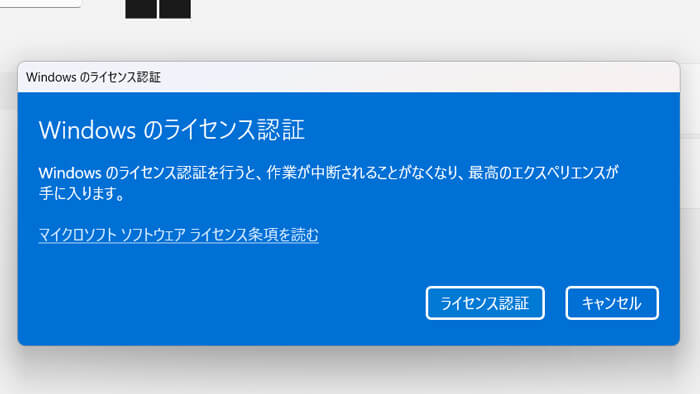
「ライセンス認証」をクリック
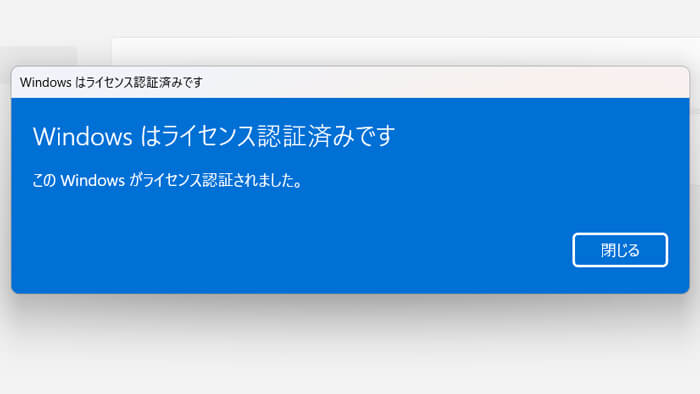
「閉じる」をクリック
④コマンドでライセンスを確認
最初に行なったライセンスの確認をもう一度行ない、2行目が「OEM(または「Retail」」であることを確認したらOK
購入時にVLメーカーを避けるべき
ということで、今回は「買ったミニPCがボリュームライセンスだった場合の対処方法」について解説しました。この流れを見るとおわかりのように、手続きはけっこう面倒です。なのではじめから、ボリュームライセンス(VL)を使わないメーカーの機種を選ぶといいでしょう。
筆者の経験では、MinisforumとGMKtec、CHUWIの3社の製品については、国内流通モデルであればすべて正規ライセンスが使われているのを確認しています(GEEKOMも大丈夫そうですが、まだ2台しか確認したことがありません)。ミニPCを購入する場合、まずはこの3社の製品から選ぶのが無難です。
関連リンク