レノボ・ジャパンのThinkPad X1 Yogaは、360度回転可能な液晶ディスプレイを搭載した14型の2-in-1ノートパソコンです。タッチ操作のほかに2048段階の筆圧感知が可能なペン入力にも対応しており、メモやイラストを手軽に作成することができます。実際のところ、このペン入力でどれくらいスムーズに描けるのか気になる人も多いのではないでしょうか。
そこで今回はメーカーからお借りした実機を使って、ThinkPad X1 Yogaのペン入力についてレビューします。
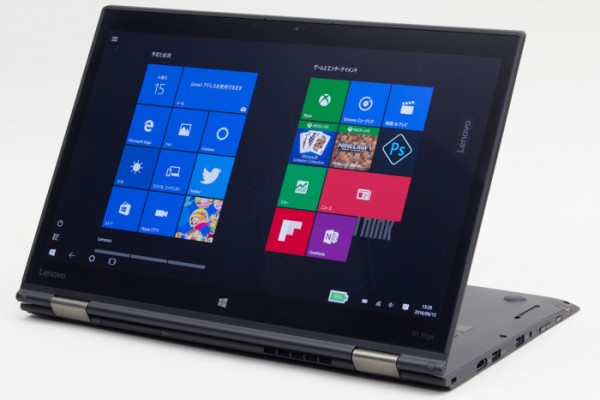
ThinkPad X1 Yoga
| 試用機の主なスペック | |
| OS | Windows 10 Home 64ビット |
|---|---|
| CPU | Core i7-6500U(2.50GHz) |
| メモリー | 8GB |
| グラフィックス | Intel HDGraphics 520 |
| ストレージ | 256GB SSD(NVMe) |
| ディスプレイ | 14型、2,560×1,440ドット |
リンク
コンパクトなのにバッテリーを内蔵するペン
ThinkPad X1 Yogaに付属のペンは「ThinkPad Pen Pro-3」と呼ばれ、本体右側面のペンスロットに収納できます。
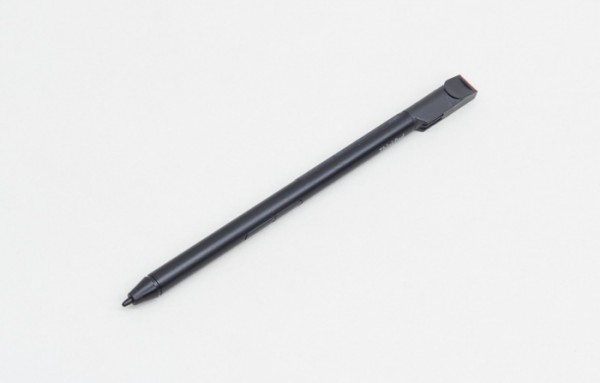
ThinkPad X1 Yogaに付属するThinkPad Pen Pro-3
ペンの直径は、約6.5mm(カタログ値)です。実際に手に持ってみると、標準的な鉛筆(直径約7.2mm)よりもやや細いかなという印象を受けます。個人的にはSurface Pro 4に付属するSurfaceペン(直径約9.5mm)くらいがグリップ感があってちょうどいいのですが、これは好みの問題でしょう。
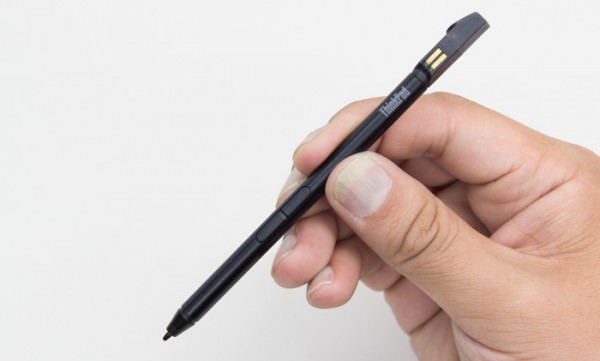
直径が約6.5mmと細いので、グリップ感はあまり感じられませんでした
重量はカタログ値で約10gとのこと。良く言えば軽くて疲れにくいのですが、やはり個人的には少し物足りなさを感じました。ただ驚くべきことに、このペンのなかにバッテリーが内蔵されていて、本体のペンスロットにセットすることで充電を行なえるのです。
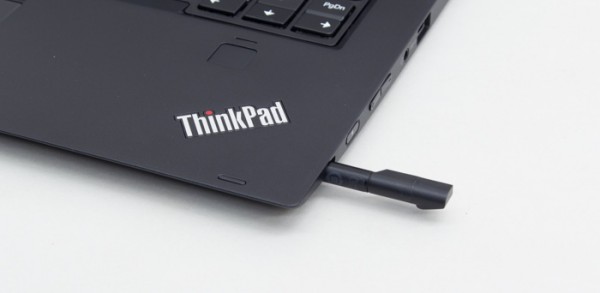
本体右側面にあるペンスロット。ここにペンをセットすることで、充電を行なえます
ThinkPad Pen Pro-3は、フル充電で約19時間もの利用が可能です。作業中にバッテリーが切れた場合でもペンスロットに差し込めば、15秒以内にバッテリー容量の80%まで素早く充電できます。フル充電にかかる時間は5分程度ですので、バッテリー切れで困ることはないでしょう。
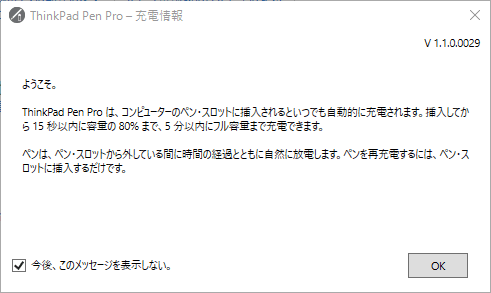
ペンをスロットに挿せば、わずか15秒で80%の容量まで充電可能。フル充電にかかる時間は5分以内です
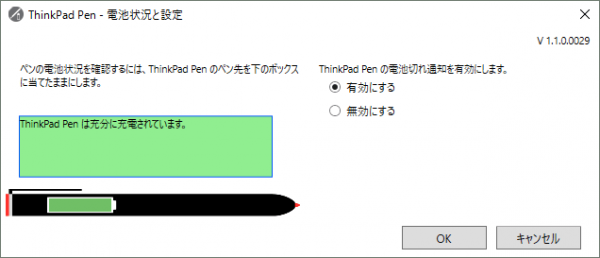
標準収録のユーティリティーから、ペンのバッテリー残量を確認できます
ペンはワコム製のアクティブ静電結合方式
ThinkPad Pen Pro-3は、ワコム製とのこと。2048段階の筆圧感知に対応していることを考えると、アクティブ静電結合方式(AES、またはアクティブES)かもしれません。ちなみにアクティブ静電結合方式のワコム製ペンを利用する日本HPの「HP Elite x2 1012 G1」と同じ設定ユーティリティーが収録されていました。
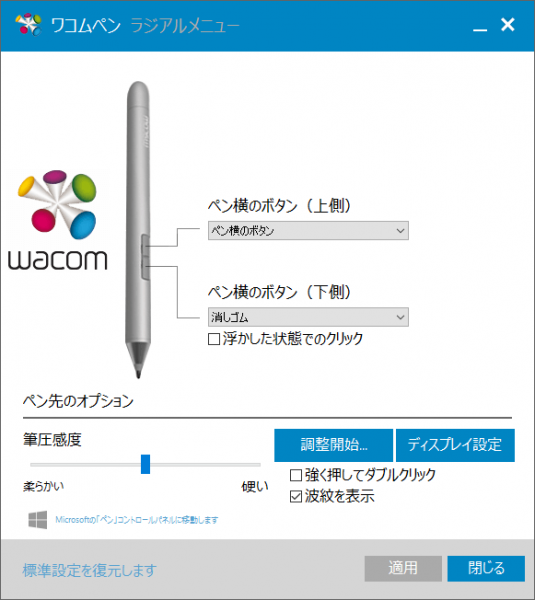
ThinkPad X1 Yogaに収録されているペン設定ユーティリティー。サイドボタンの動作や筆圧の調整などを行なえます
アクティブ静電結合方式のメリットは、液晶ディスプレイ部分にセンサーを内蔵する必要がないため、本体を薄くできる点にあります。ThinkPad X1 Yogaの本体が15.3~16.8mmと薄いのも、このメリットによるものかもしれません。

最薄部となる本体前面は15.8mm。センサー不要で本体を薄くできるアクティブ静電結合方式の利点が活かされています
2048段階の筆圧感知対応で精細な描写が可能!
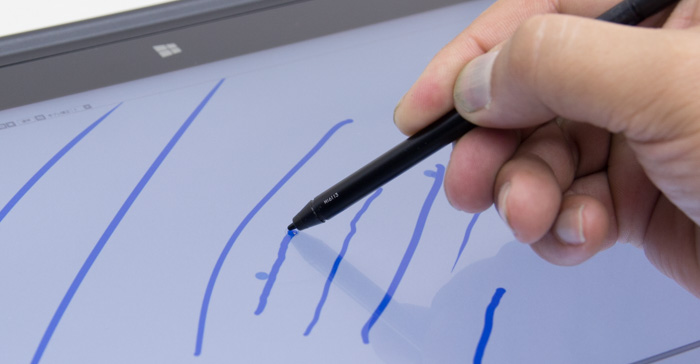
実際にペンで線を描いてみると、非常にスムーズに感じられました。書きなぐるようにペンを素早く動かしても、描画の遅延はまったく見られません。線がカクつくこともなく、なめらかな書き味です。
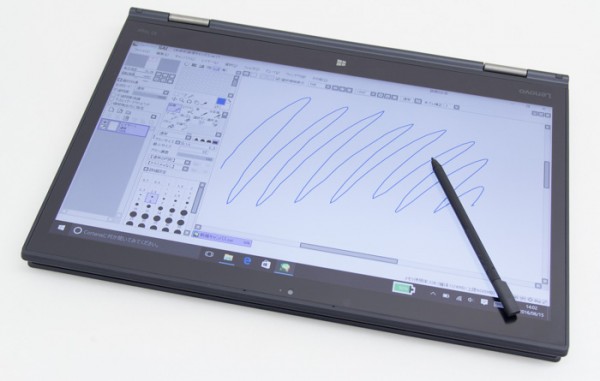
ペン入力の描画は非常にスムーズ。追従性はまったく問題なしです
筆者はイラストを描くことについては初心者なので、プロの視点からThinkPad X1 Yogaが高品質なイラストを描ける性能を持っているかを解説することはできません。しかしこれまで触れてきたペン入力対応機のなかでは、かなり優れた使い心地であると言えます。
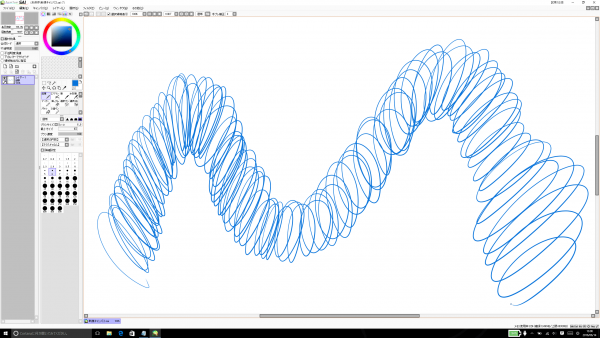
ペンを素早く動かしても、カクついたり途切れることはありませんでした
2048段階の筆圧感知を試してみたところ、ペンの”入り抜き”がとてもキレイに表現されました。微妙なタッチでも、確実に再現されるものと思われます。
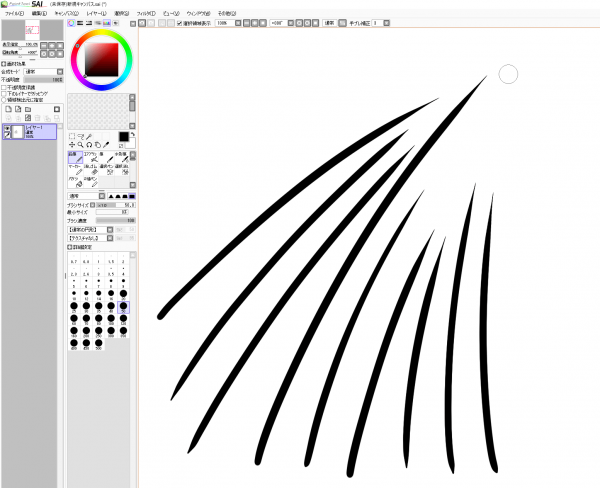
払うようにして描いた線も、最後の”抜き”が違和感なく描写されています
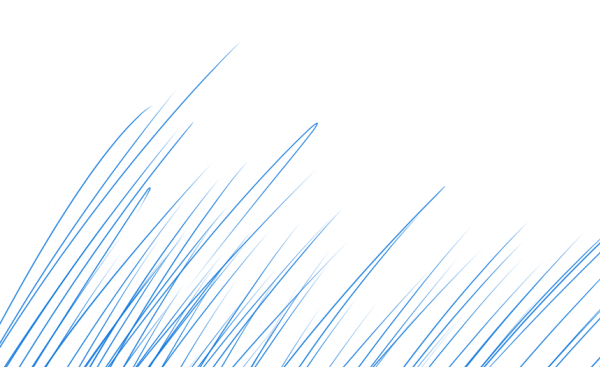
描いた線を拡大してみると、最後の細い部分まで精細に描かれていました
またワコムのAESペンは傾き検知にも対応しており、ThinkPad Yoga X1でもペンを傾けることで太さが変わるのを確認しました。ただ使い方にクセがあるようなので、傾きを使って思い通りに描くにはある程度の慣れが必要かもしれません。
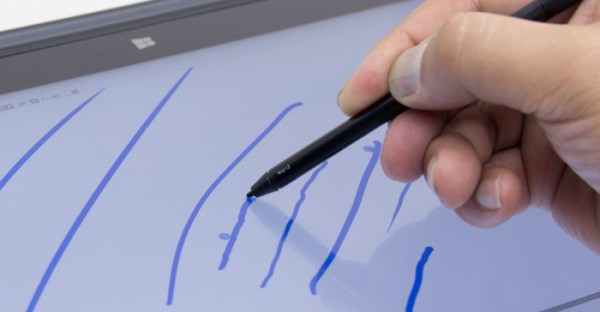
ペン先を傾けることで、線の太さが変わります
スケーリング設定時の挙動に違和感
ペンの書き味や追従性などについてはまったく問題ないのですが、Windows 10のスケーリング設定でデスクトップを拡大表示していると、「アレっ?」と感じる部分がありました。
仕様機の液晶ディスプレイは2560×1400ドットで、標準ではデスクトップが200%に拡大表示されています。スケーリングに対応していないソフトでは文字やアイコンがボヤけるといった症状が見られますが、ペン入力に関しても正確に反映されないようです。
たとえばペンのホバリング距離は比較的長く、ペンと液晶ディスプレイをある程度離しても認識されるのですが、7mm以上離すとカーソルがグラグラと揺れたり、突然ほかの場所に飛んでしまうことがありました。
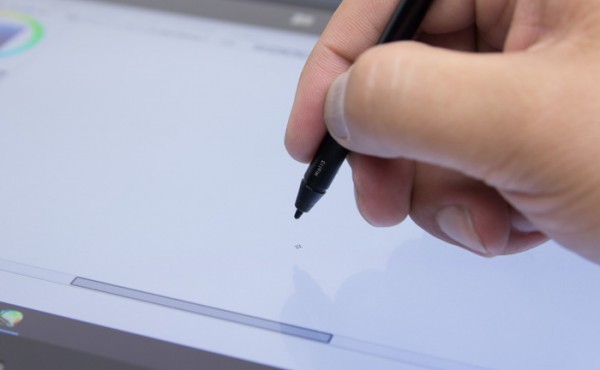
ペンを液晶ディスプレイから6mm程度離しても、しっかり認識されます。しかしそれ以上離すと挙動が安定しません
また今回は2048段階の筆圧感知に対応するソフトとして「ペイントツールSAI」を利用したのですが、スケーリングを100%以上に設定しているとペンの位置が正しく認識されませんでした。
あとは細かい部分ですが、ペンをマウス代わりに使おうと液晶ディスプレイをタッチすると、画面が大きくグラつきます。マウス代わりに使うなら、タブレットモードかスタンドモードに限定したほうがいいかもしれません。またThinkPad X1 Yogaは画面のアスペクト比が16:9でA4用紙(比率√2:1)とは大きく異る点についても注意したほうがいいでしょう。
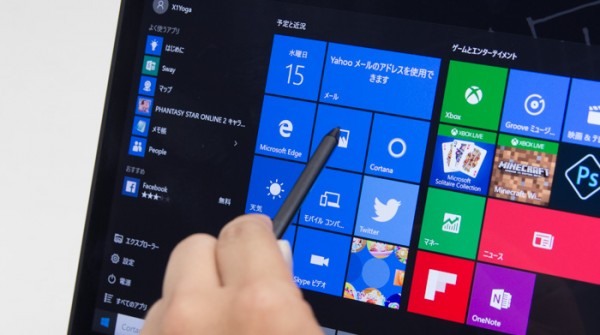
ラップトップモードやスタンドモードでペンをマウス代わりに使うと、画面がグラつきます
メモ書きには快適に使える
ということで、今回はThinkPad X1 Yogaのペン入力についてレビューしました。ペンの使い勝手はとてもイイのですが、やはりスケーリング設定時の挙動が気になります。とは言え、これはThinkPad X1 Yoga側の問題ではなく、Windows 10側の問題です。今後のアップデートによって、より使いやすくなることに期待しましょう。現時点でも、会議や打ち合わせなどでのメモ書きには、快適に利用できます。
なおThinkPad X1 Yogaの価格や納期、支払い方法などについては、直販サイトでご確認ください。
リンク
関連記事