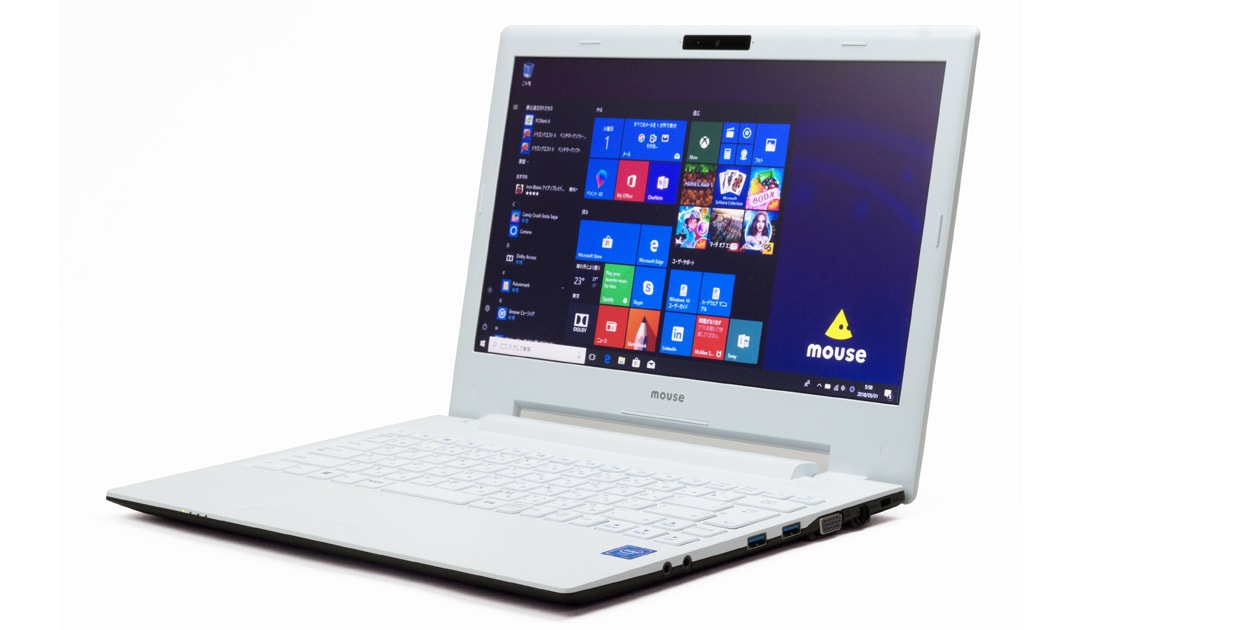
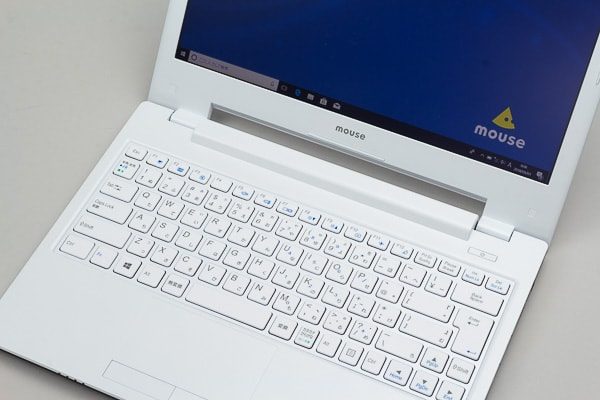
マウスコンピューターのm-Book J Celeronモデル(m-Book J320シリーズ)は、13.3インチとしては非常に安いモバイルノートPCです。最安モデルは税込&送料込みでも5万円台前半から、LTE対応モデルなら税込7万円台で購入できます。
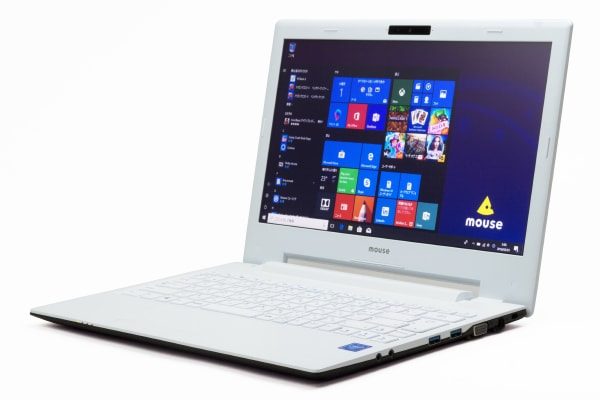
【主なスペック】CPU:Celeron 3865U / メモリー:4~8GB(最大32GB) / ストレージ :32~240GB SSD/液晶ディスプレイ:13.3型1366×768ドット
m-Book Jの特徴
モバイルとして人気の13.3インチ
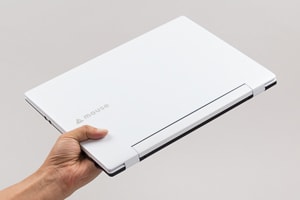
モバイル向けとしてはスタンダードな13.3インチタイプ。重量は1.5kgでバッテリー駆動時間は8.3時間。安いながらもまずまずの携帯性です。
豊富なインターフェース
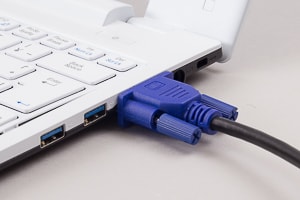
有線LANやVGA(D-sub15ピン)に対応。変換アダプターは不要で、外出先の機器にも柔軟に対応できます。
SIMフリーのLTE通信に対応
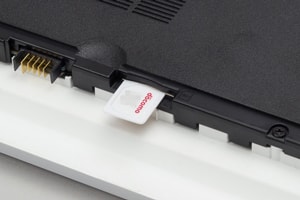
SIMフリーのLTE通信対応モデルなら、場所を選ばずどこでもネットを利用できます。MVNOの格安SIMもOK!
今回はメーカーからお借りしたm-Book JのCeleronモデル(J320)を使って、本体デザインや使い勝手、実際の性能などをレビューします。
この記事の目次
- 1:スペックとラインナップ
- 2:本体デザインについて
- 3:液晶ディスプレイについて
- 4:キーボードについて
- 5:インターフェースと拡張性
- 6:駆動時間や発熱、騒音について
- 7:ベンチマーク・検証結果
- 8:まとめ
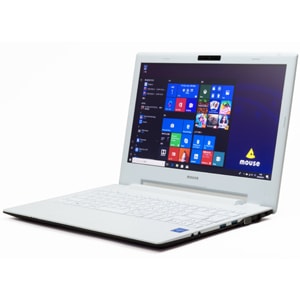
m-Book J Celeronモデル
税込み5万円台から
ちなみにご存知の方も多いかもしれませんが、マウスコンピューターは国内のPCメーカーです。最近では乃木坂46のメンバーを起用したテレビCMなどで話題を集めていますが、以前より国内生産による高い品質や24時間365日の電話サポート対応などで多くのユーザーから支持されています。
※クリックで動画再生
関連記事
- マウスm-Bookシリーズまとめ
- 初心者におすすめのノートPCまとめ
スペックとラインナップ
m-Book Jの種類について
m-Book JにはCPUにCeleron 3865Uを搭載したJ320シリーズと、第8世代のCore i5/i7搭載のJ350/J370シリーズの3種類が用意されています。本体デザインや使い勝手はどれもほとんど同じですが、解像度やストレージ構成などが異なります。
m-Book Jシリーズの構成
| m-Book J320 | m-Book J350 | m-Book J370 | |
|---|---|---|---|
| CPU | Celeron 3865U | Core i5-8250U | Core i7-8550U |
| 解像度 | 1366×768ドット | 1920×1080ドット | |
| ストレージ | SSDまたはHDD(SATA) | SSDまたはHDD(SATA)+M.2 SSD | |
| 詳細 | ※この記事 | レビューを読む | |
※2018年5月2日時点。構成や価格は変更される場合があります
なおCeleronモデルのm-Book J320は購入時にSATA接続のSSD/HDDしか選べませんが、本体内部にはM.2スロットが用意されています。どのように動作するかまでは確認していませんが、m-Book J350/370と同じ仕様であればPCIe接続のSSDも利用できるはずです。
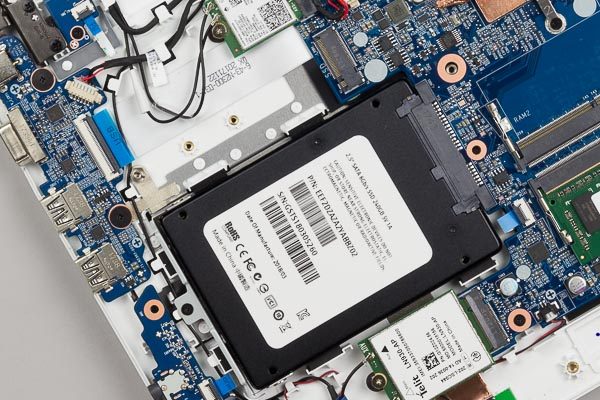
公式には明記されていませんが、M.2スロットがあるのを確認しました ※動作は未確認
m-Book J (J320)のスペック
| OS | Windows 10 Home / Pro |
|---|---|
| CPU | Celeron 3865U |
| メモリー | 4~32GB(最大32GB) |
| ストレージ | 32~2TB SSD(SATA) |
| グラフィックス | Intel HD Graphics 610(CPU内蔵) |
| 光学ドライブ | なし |
| ディスプレイ | 13.3インチ、1366×768ドット、非光沢、タッチ非対応 |
| 通信機能 | IEEE802.11a/b/g/n/ac対応無線LAN、Bluetooth 4.2、1000BASE-T対応有線LAN |
| インターフェース | USB3.0×3、HDMI、VGA(D-sub15ピン)、有線LAN、SDメモリーカードスロット、ヘッドホン出力/マイク入力 |
| セキュリティー | TPM 2.0、セキュリティースロット、マカフィーリブセーフ 60日体験版 |
| カメラ | 100万画素 |
| サイズ/重量 | 幅324×奥行き234×高さ25mm/約1.5kg~ |
| バッテリー駆動時間 | 約8.3時間 |
※2018年5月2日時点。構成や価格は変更される場合があります
m-Book J(J320)のラインナップ
m-Book J シリーズには、ベースとなる6種類のモデルが用意されています。それぞれの違いはメモリーやストレージの容量、LTE機能の有無などです。
m-Book J (J320)のラインナップ
| m-Book J320EN-S32 ※カスタマイズ非対応 | |
|---|---|
   |
税込5万1624円 |
| m-Book J320EN-S64 ※カスタマイズ非対応 | |
 |
税込5万7024円 |
| m-Book J320E2N-S1 | |
 |
税込6万2424円 |
| m-Book J320SN-S2 | |
 |
税込6万7824円 |
| m-Book J320SN-S2-LTE | |
 |
税込7万8624円 |
| m-Book J320S2N-S2 | |
 |
税込7万3224円 |
※2018年5月2日時点
大容量メモリー&SSDのアップグレードがお得
SSD容量が128GB以上のモデルでは、注文時にメモリー容量やストレージの種類を変更できます。
注目していただきたいのは、大容量SSDへのアップグレード料金が安い点。たとえば120GB SSD→500GB SSDの追加料金は税別1万2800円と、他社製品に比べてグッと安く抑えられます。しかも、2TBの大容量SSDにも変更可能! 大容量のメモリーやSSDを使いたい人は、ぜひチェックしてみてください。
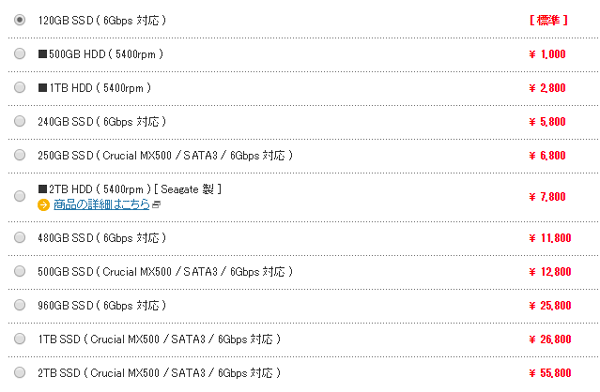
120GB SSD搭載モデルのSSDアップグレード追加料金。他社製品に比べて、追加料金が安い! ※価格は2018年5月2日時点のものです
本体デザインについて
シンプルなデザイン
m-Book Jはシンプルなホワイトのカラーが特徴的です。ボディの素材は一般的な樹脂ですが、ていねいな表面処理やシャープなフォルムにより安っぽさが感じられません。
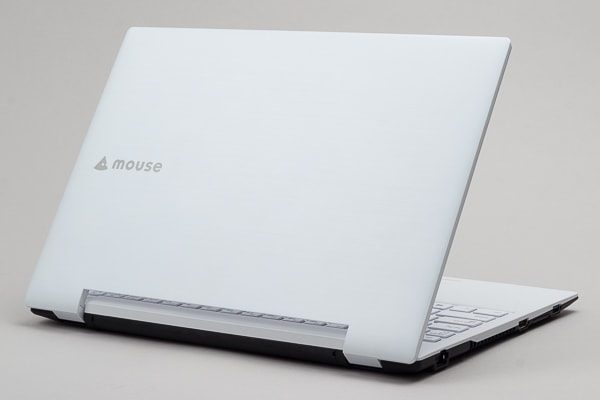
天板部分はホワイト。表面にはヘアライン加工のような極細の線が無数に刻みこまれています
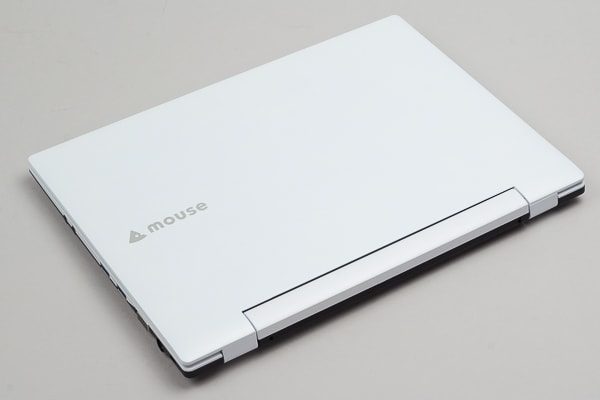
非光沢処理とホワイトのカラーによって、指紋や油脂の汚れがほとんど目立ちません
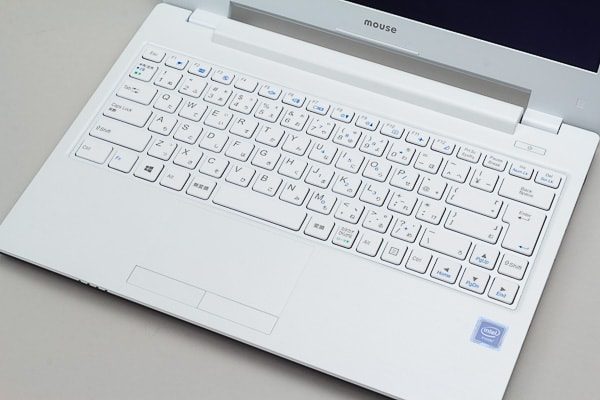
キーボード面も天板と同じ仕上がり
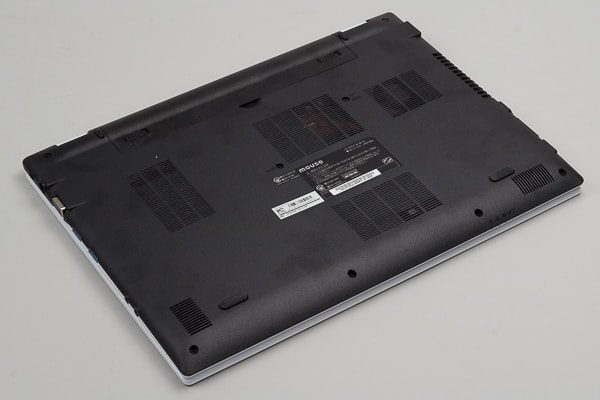
底面部はブラック
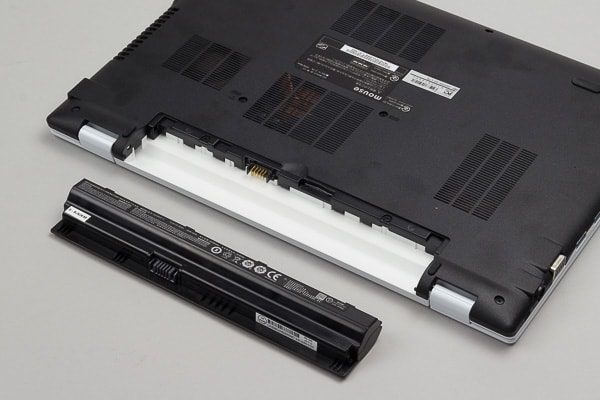
バッテリーは取り外し可能
モバイルノートPCとしてはちょっと大きい
接地面積は幅324×奥行き234mmで、A4サイズよりもふたわまり大きい程度です。一般的な13.3インチタイプのモバイルノートPCと比べると、ひとまわり大きく感じます。とは言え、普通のバッグであれば問題なく収まるでしょう。
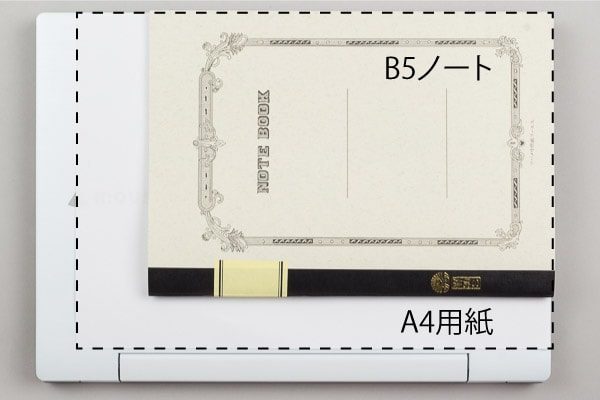
A4用紙とB5ノートとの大きさ比較
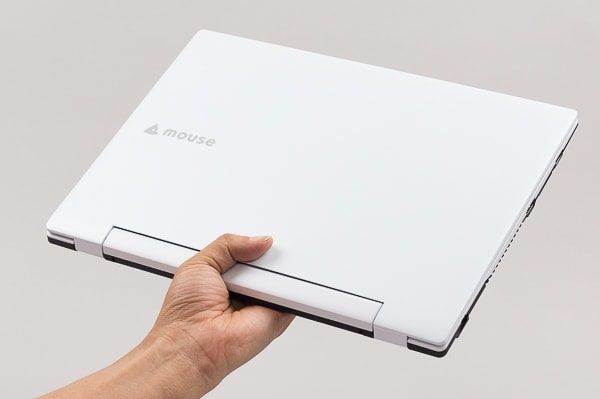
手に持ったときのサイズ感。ほかの13.3インチモバイルノートPCに比べてわずかに大きめです
高さは実測で24mmと少々厚めでしたが、そのぶん堅牢性が高く作られているようです。実際に手に持っても、たわみやゆがみは感じられませんでした。と言っても剛性の面では金属素材ほどではありませんので、雑には扱わないほうが無難です。
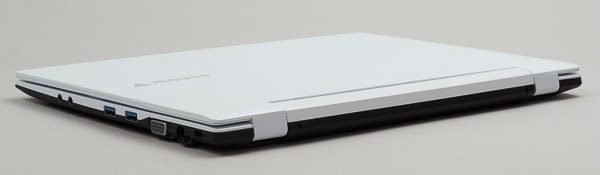
ゴム足を含めた高さの実測値は24mmでした
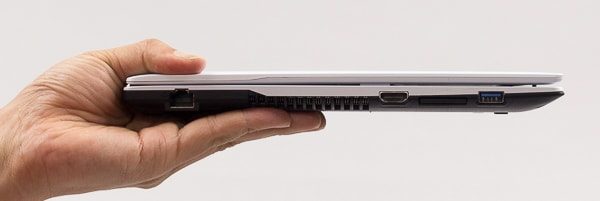
モバイル機としては厚みがありますが、そのぶん頑丈に作られている印象です
重量は持ち運べる範囲内
重量は実測で約1.48kg。同クラスのモバイルノートPCの平均(1.1~1.2kg前後)よりはやや重いのですが、個人的には日常的に持ち運べる範囲だと思います。ただ手に持ったときは、多少のズッシリ感がありました。
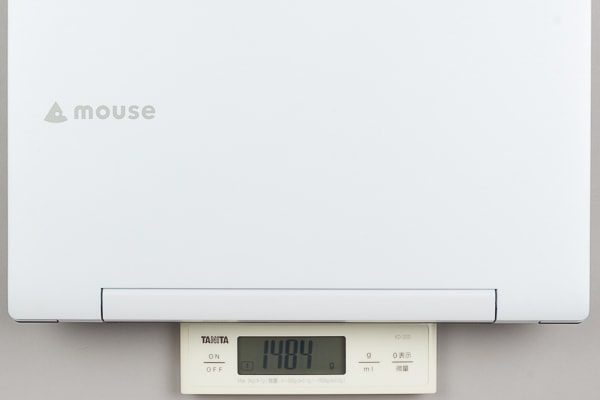
重量の実測値は1.484kg
アクセサリー類の重さ(実測値)
| 電源アダプター | 216g |
|---|
液晶ディスプレイについて
液晶ディスプレイのサイズは13.3インチ(13.3型)。モバイルノートPCとしては、もっとも人気の高いサイズです。解像度は1366×768ドットの、いわゆる「HD」タイプ。Core i5/i7搭載のm-Book J350/370は1920×1080ドットですので、Celeronモデル(J320)とは解像度が異なります。
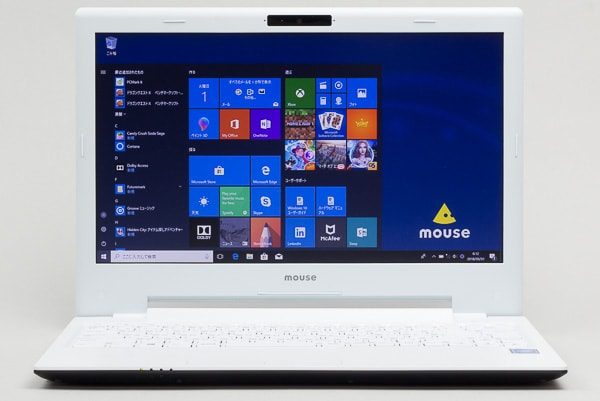
液晶ディスプレイの大きさは13.3インチで、解像度は1366×768ドット
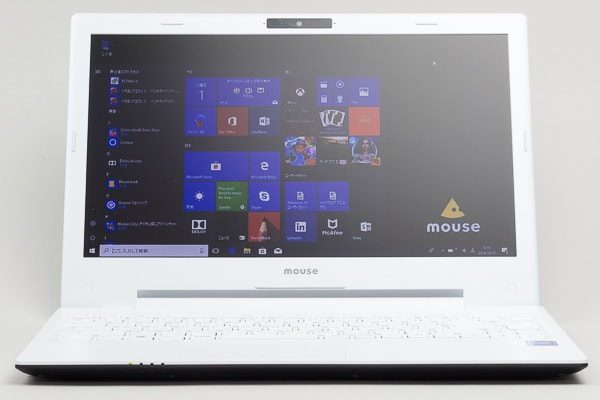
映り込みを抑えたノングレアディスプレイ
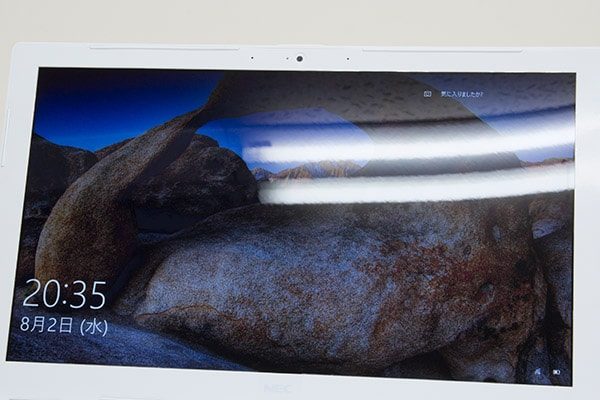
光沢ありのグレア加工では角度によっては光や室内が映り込むため、画面に集中できないことがあります ※写真は別の機種
映像はやや青みが強く、コントラストも低めです。PCのディスプレイだけを見ているなら特に違和感はありませんが、スマホやタブレットの映像と見比べると映像品質の違いがわかるでしょう。内容は問題なく確認できますので、映像にこだわらないなら普通に使えるはずです。
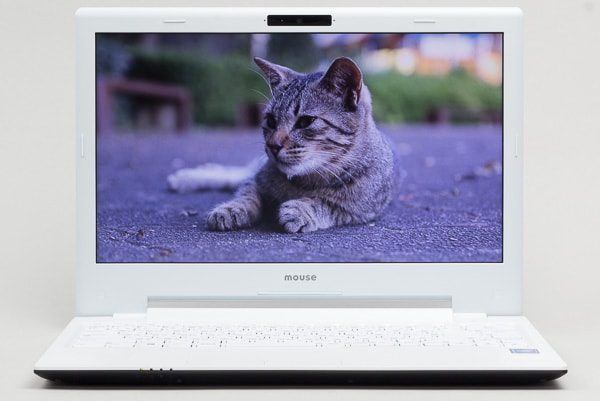
映像はやや青みが強く、わずかに暗い印象です。ただし作業にはほとんど影響しません
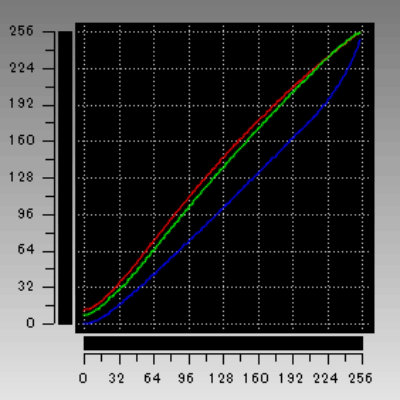
液晶ディスプレイのガンマカーブ。青い線が下方向にと突出していることから、やはり青みが強いことがわかります
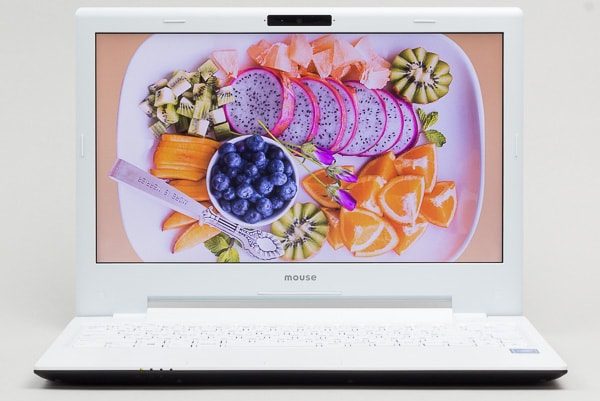
暖色系の写真では色合いが地味な印象
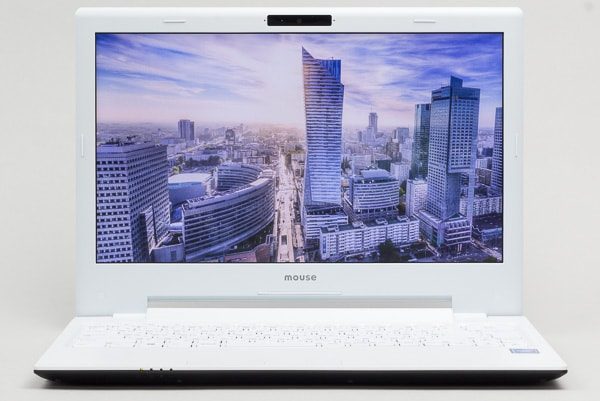
寒色系の写真では、青が鮮やかです
キーボードについて
キーボードは標準的な日本語配列ですが、Enterキー左側のキーとBackSpaceキーがかなり長くなっています。そのため、Enterキーがちょっと遠く感じました。始めのうちは多少の違和感があるかもしれませんが、使っているうちに慣れるでしょう。
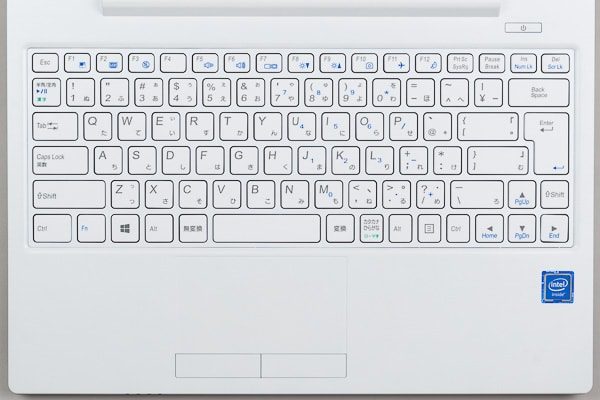
m-Book Jのキーボード。キーピッチは18.75mm
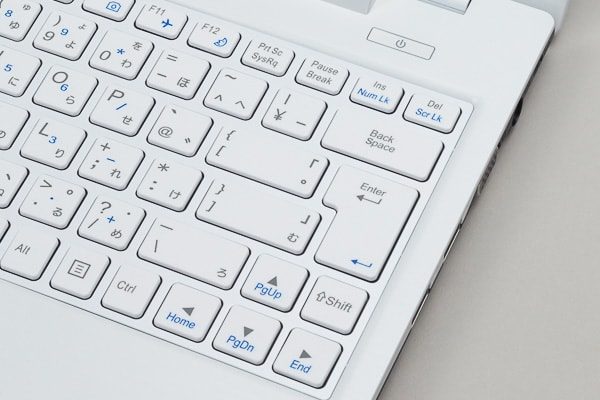
Enterキー左側のキーとBackSpaceキーが長くなっています。右Shiftキーの位置もちょっと微妙
キーストローク(キーを押し込む深さ)は1.5mmで、ノートPCとしては標準的な深さ。キーのクリック感はやや固めで、カクッとした確かな手応えを感じられます。
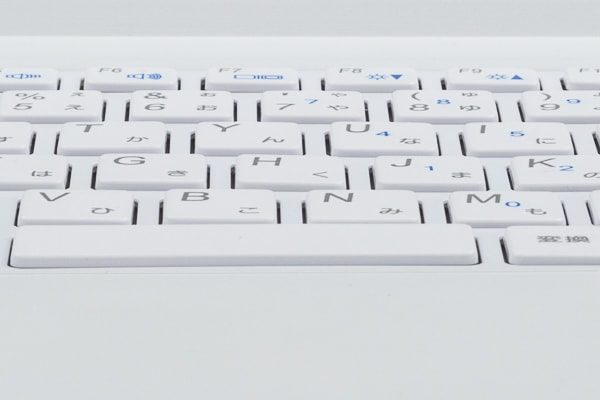
キーストロークは1.5mm
タイプ音は比較的静かです。軽めのタッチであれば音は気にならないでしょう。ただし上から打ち下ろすような強いタッチだと「ドスドスドス」と響きます。
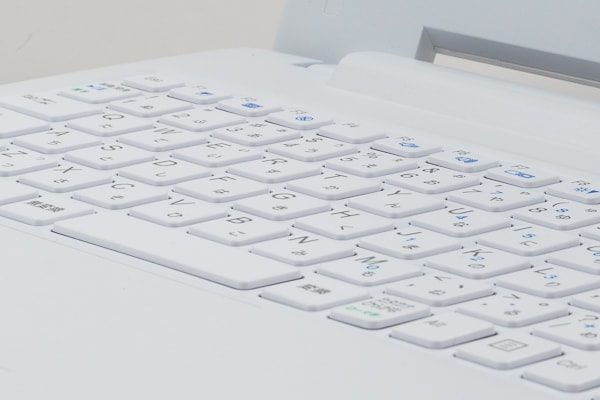
キーのタイプ音は控えめ
パームレストの手触りはザラつきがあるのに対し、タッチパッドはとてもサラサラとしています。カーソルの反応もよく。マルチジェスチャーもキビキビと動作しました。ボタンのクリックは軽めですが、タッチ部分と分かれているので誤操作は少ないはずです。

ボタン分離型のタッチパッド
インターフェースと拡張性
周辺機器接続用のインターフェース(端子類)は充実しています。USB Type-Cには非対応ですが、フルサイズのUSB3.0が3ポートと十分な構成です。なかでも注目したいのが、ビジネスシーンで利用する機会の多いVGA(D-sub15ピン)と1000BASE-T対応の有線LANを搭載している点。変換アダプターがなくても、さまざまな機器/環境に対応できます。
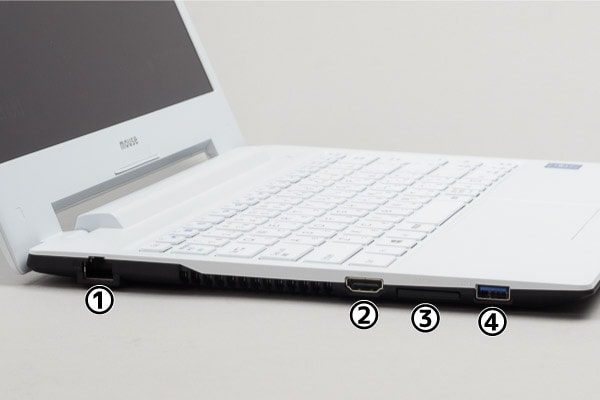
左側面のインターフェース
- ① 100BASE-TX対応有線LAN
- ② HDMI
- ③ SDメモリーカードスロット
- ④ USB3.0
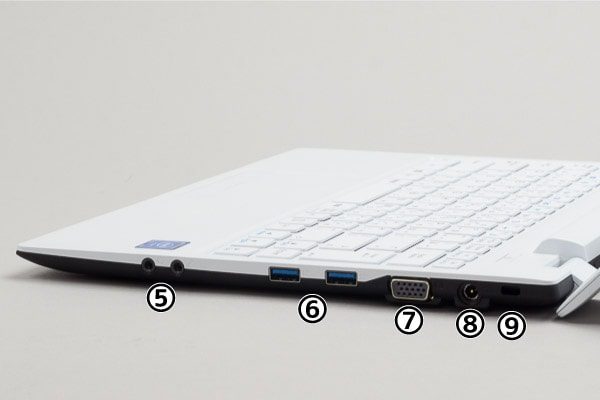
右側面のインターフェース
- ⑤ ヘッドホン出力/マイク入力
- ⑥ USB3.0
- ⑦ VGA(D-sub15ピン)
- ⑧ 電源コネクター
- ⑨ セキュリティースロット
底面部のカバーを外せば、ストレージやメモリーを交換できます。ただしカバーを外すには事前にキーボードを外す必要があるのでちょっと面倒です。またパーツを交換するとメーカー保証のサポート外となる点に注意してください。
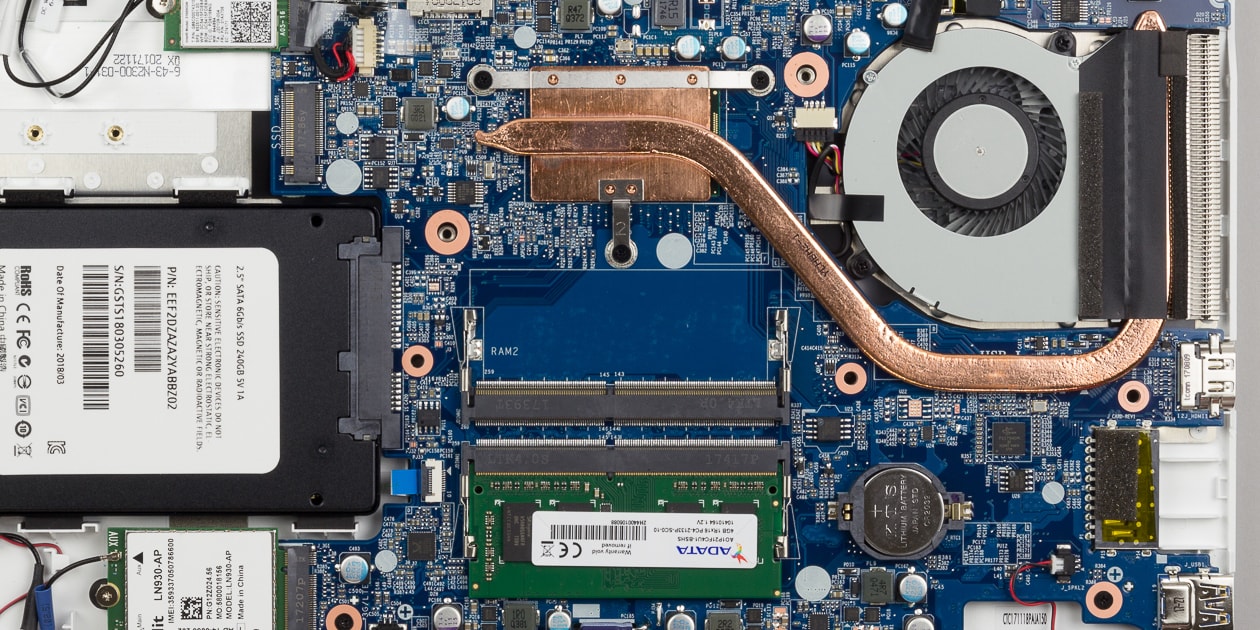
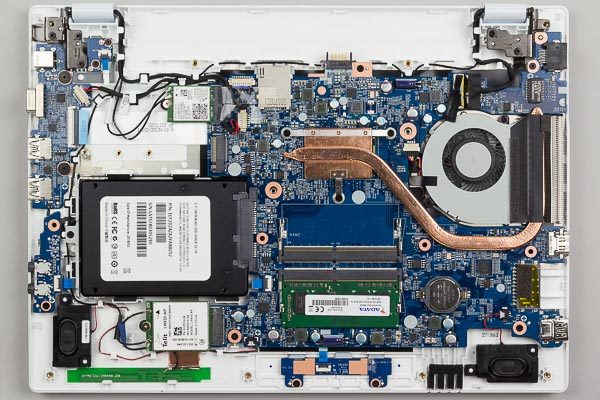
底面部のカバーを外した状態
M.2スロットと2.5インチSSD。今回はM.2スロットを利用できるかどうかを確認していません
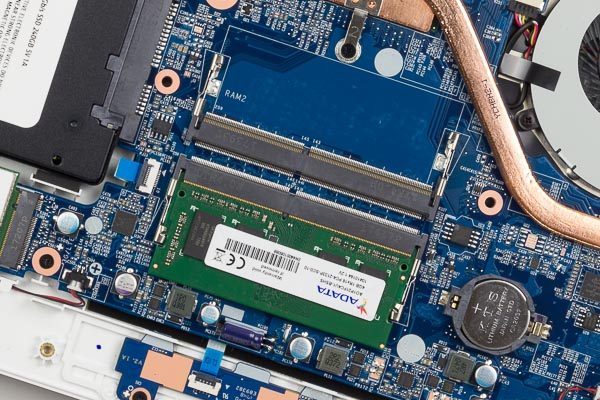
メモリースロットは2基
SIMフリーのLTE通信に対応
m-Book Jは、SIMフリーのLTE通信に対応しています。購入時にLTE対応モデル(m-Book J320SN-S2-LTE)を選ぶ必要がある点に注意してください。
LTEの対応バンドは1/3/19/21で、MVNOの格安SIMを含むドコモ/au/ソフトバンク回線のどれでも利用できます。3G回線はバンド1/19の構成。
LTEモジュールはTelitのLN930-APで、スペック上では最大転送速度がLTEカテゴリー4の150Mbps。CA(キャリアアグリゲーション)には非対応です。
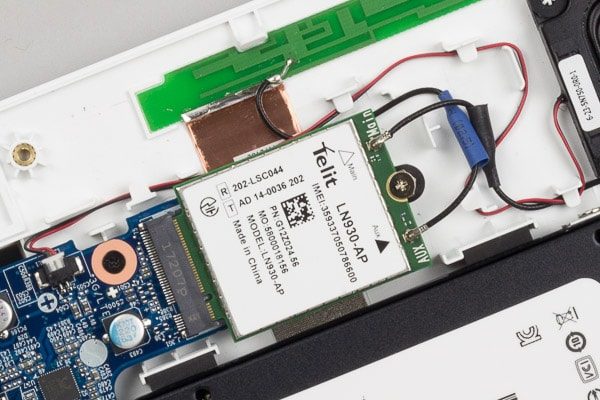
LTEモジュールはTelit LN930-AP
対応カードは、標準SIMカードのみです。公式サイトや添付の説明書には「microSIMやnanoSIMをご使用の場合は、カード形状に対応する標準SIM変換アダプターが別途必要になります」と明記されていますが、アダプターの利用はおすすめしません。なぜなら実際に変換アダプターを利用したところ、カードが抜けなくなってとても苦労したからです。
もし変換アダプターを使ってSIMカードが抜けなくなった場合は、SIMピンを使ってカードの左右の側面を少しずつズラしてみてください。筆者は5分間くらいこの作業を続けて、ようやく抜けました。標準SIMカードであればこのような苦労は必要なく、グイッと押し込むだけでカードが出てきます。
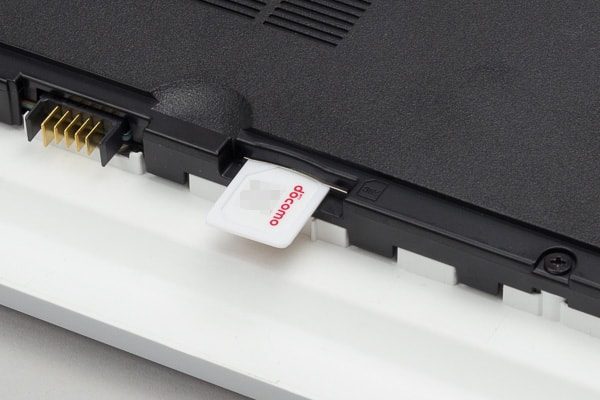
SIMカードスロットはバッテリー収納スペースの側面に設置されています
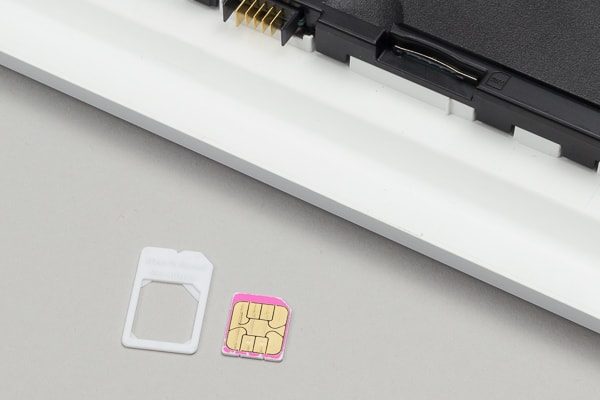
対応サイズは標準SIM。アダプターを利用するとカードが抜けなくなるので(体験済み)、標準SIMを用意しましょう
今回は楽天モバイルのSIMカードを使ったのですが、回線オフの状態からLTEに接続されるまでにかかった時間は2~3秒程度でした。ただしWindows 10の「携帯ネットワーク」をオフにした状態でPCを起動すると、オンにしてから接続されるまでに10~15秒程度かかります。MNO/MVNOによっては接続にかかる時間が変化する可能性がある点に注意してください。
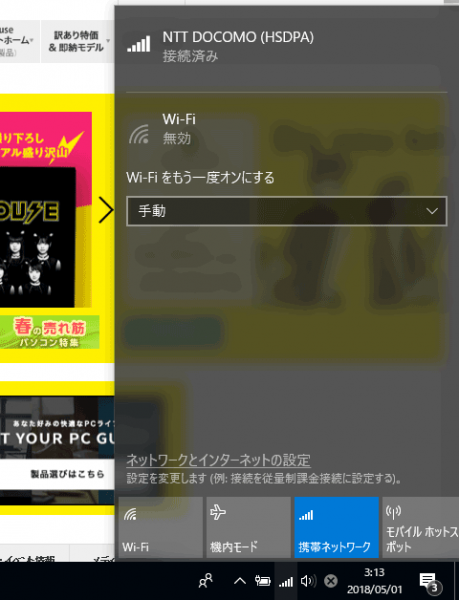
SIMカードをセットしたあと、APN設定を行なえばLTEでネットに繋がります
駆動時間や発熱、騒音について
バッテリー駆動時間計測結果
当サイトでの計測方法でバッテリー駆動時間のテストを行なったところ、バッテリー消費の少ないBBenchのテストで6時間ちょっと、バッテリー消費の多いPCMark 8で5時間26分という結果でした。
バッテリー駆動時間のテスト結果
| BBenchによる計測 | 6時間15分 |
|---|---|
| PCMark 8による計測 | 5時間26分 |
※テストの条件や計測方法についてはコチラ
実際の駆動時間は作業内容によって大きく異なりますが、おそらく5~6時間程度といったところでしょう。モバイルノートPCとしてはそれほど長くありませんが、外出先で軽めの作業を行なうには十分という人も多いはずです。
CPUと本体の温度について
CPUの最大温度はFF14ベンチ中の59度でした。高性能なCore i5/i7では100度近くに達することを考えると、かなり熱は抑えられています。
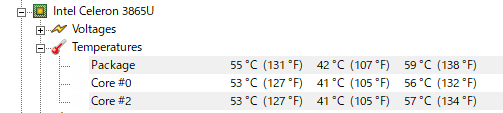
FF14ベンチ中にCPUの温度が最大で59度に達しました
キーボード面もほとんど熱を感じません。高負荷時にはわずかに温かくなりますが、Celeronモデルで重い処理を行なう場面は少ないはずです。
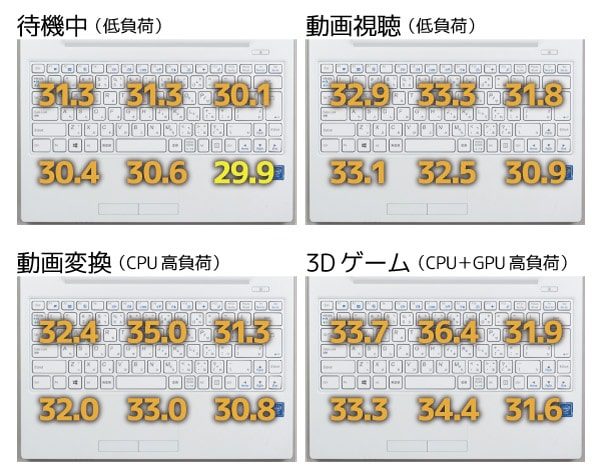
キーボード面の表面温度(室温24.3度)
※本体温度の計測方法はコチラ
駆動音の計測結果
駆動音(ファンの回転音や通気口からの排気音)は非常に静かです。ネット利用時や動画視聴時は音がまったく聞こえず、ファンレスかと思うほどでした。CPUへの負荷が高くなると多少の音が聞こえますが、ほとんど気になりません。
駆動音の計測結果(室温24.3度)
| 電源オフ時 | 36.6dBA | - |
|---|---|---|
| 待機中 | 36.9dBA | 無音 |
| 動画視聴 | 37.1dBA | 無音 |
| 動画変換 | 37.3dBA | 耳を近づけると回転音がほんのわずかに聞こえる |
| 3Dゲーム | 39.2dBA | 回転音が聞こえるがほとんど目立たない |
※駆動音の計測方法はコチラ
起動時間について
起動時間(電源ボタンを押してからデスクトップが表示されるまで)は平均18.68秒でした。たまに起動時間が2~3秒長くなることがありますが、ほとんど気にならないでしょう。SSD搭載機としては標準的な速さです。
起動時間の計測結果(手動による計測)
| 1回目 | 2回目 | 3回目 | 4回目 | 5回目 | 平均 |
|---|---|---|---|---|---|
| 21.3秒 | 16.5秒 | 19.2秒 | 18.5秒 | 17.9秒 | 18.68秒 |
消費電力は低い
m-Book J Celeronモデルで使われているCeleron 3865Uは、計算性能よりも省電力性能を重視したCPUです。実際に消費電力を計測したところ、モバイルノートPCとしてはかなり低めの結果となりました。
1分間の平均消費電力(REX-BTWATTCH1による計測)
| 待機中 | 動画視聴 | 動画変換 | 3Dゲーム |
|---|---|---|---|
| 7.8W | 9.6W | 14.4W | 20.4W |
※消費電力の計測方法はコチラ
ベンチマーク結果
テストに使った試用機のパーツ構成は以下のとおりです。ベンチマーク結果はパーツ構成や個体差、環境、タイミングなどによって大きく変わることがある点を、あらかじめご了承ください。
試用機のスペック
| CPU | Celeron 3865U |
|---|---|
| メモリー | 4GB |
| ストレージ | 240GB SSD(SATA) |
ストレージ性能
ストレージには、2.5インチでSATA接続のSSDが使われています。SSDとしてはアクセス速度は平均的ですが、HDDよりもはるかに高速。ファイルを高速にやり取りできる上に、Windows 10の起動や処理の待ち時間が速いというメリットがあります。
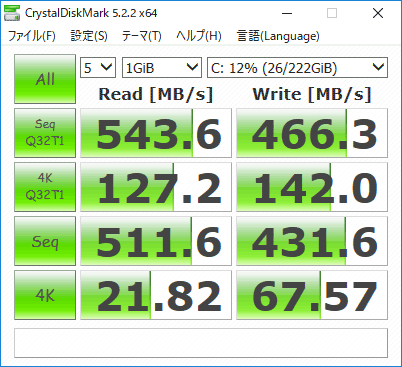
240GB SSDのアクセス速度
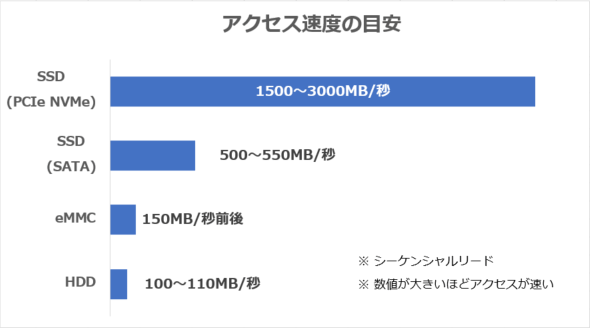
ストレージ別アクセス速度の目安
なおマザーボード上にはM.2スロットが用意されていますが、動作は未確認です。m-Book J350/370と同じ仕様であれば、PCIe接続のSSDを利用できると思われます。
CPU性能
m-Book J Celeronモデルで使われているCeleron 3865Uは、計算性能よりも価格と省電力性能を重視したCPUです。そのため、m-Book J350/370で使われているCore i5/i7に比べて性能は低め。とは言え、ネットの調べ物や動画視聴、文書作成などライトな利用には十分な性能を持っています。
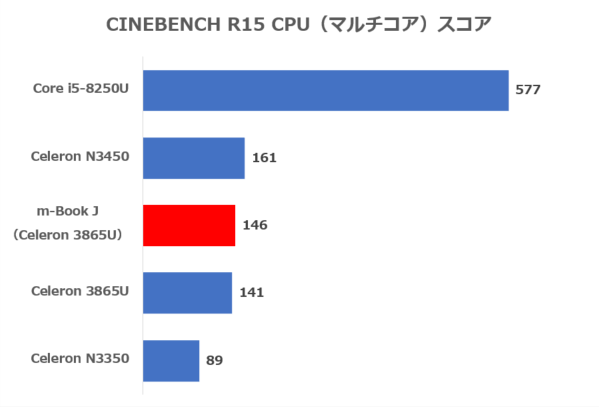
CPU性能を計測する「CINEBENCH R15」の結果とほかのCPUとの比較 ※当サイト計測の平均値
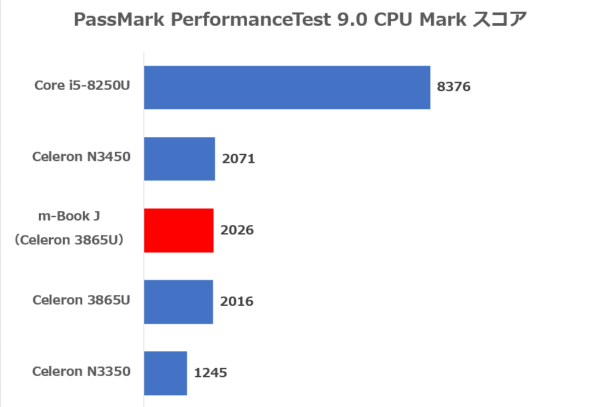
「PassMark PerformanceTest 9.0」の「CPU Mark」の結果とほかのCPUとの比較 ※当サイト計測の平均値
3D性能
m-Book J Celeronモデルでは、グラフィックス機能としてCPU内蔵のIntel HD Graphicsを使います。性能的にはかなり低く、3Dゲームを楽しめるほどではありません。ただし2D描画主体のゲームや軽めのブラウザーゲームであれば、問題なくプレーできるでしょう。
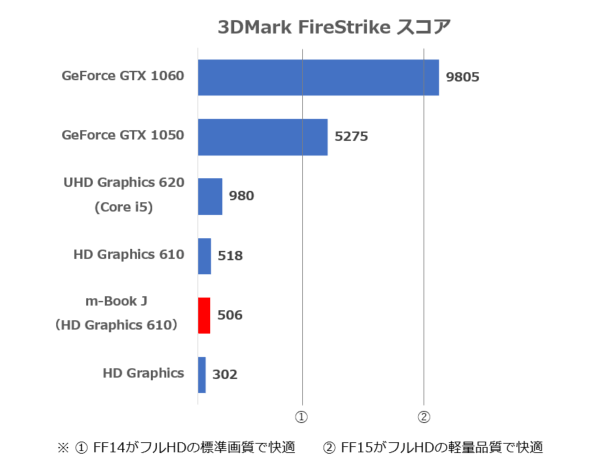
「3DMark」の「Fire Strike」ベンチマーク結果と、ほかのGPUとの性能差 ※当サイト計測の平均値
ゲーム系ベンチマーク結果(1280×720ドット)
 |
FF14:紅蓮のリベレーター(DX11) ※中規模クラスの目安 | ||
|---|---|---|---|
| 最高品質 | 高品質(ノートPC) | 標準品質(ノートPC) | |
| 985(設定変更が必要)※5.938 FPS | 1441(設定変更が必要)※9.224 FPS | 1703(設定変更を推奨)※11.270 FPS | |
 |
ドラゴンクエストX ※軽めのゲームの目安 | ||
| 最高品質 | 標準品質 | 低品質 | |
| 3767(普通) | 4337(普通) | 4672(普通) | |
軽めの作業用の格安LTEノートPCとしてアリ
m-Book JのCeleronモデルはCPU性能がそれほど高くはありませんが、ネットの調べ物や動画視聴、オフィスソフトを使った文書作成には十分です。
特にLTE対応モデルなら、Wi-Fi環境がなくても利用できる点がとても便利。LTEモデルはメモリー容量が4GBですので、より快適に使いたい場合は8GBにアップグレード(プラス税別6800円)しましょう。10万円オーバーのハイエンドモデルほど高性能じゃなくてもいいから、手ごろなモバイルノートPCが欲しいという人におすすめします。
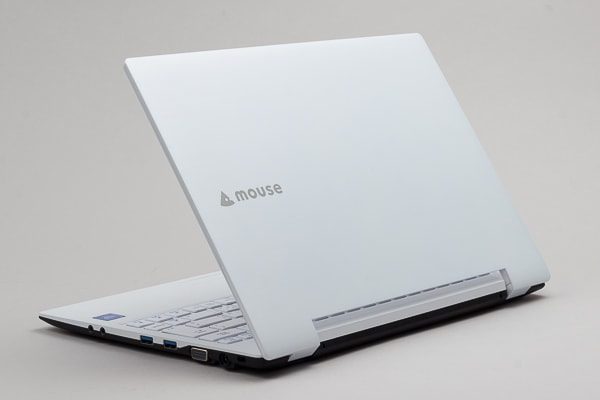
LTE対応13.3インチモバイルノートPCが税込7万円台なのは、かなりお買い得!
m-Book J Celeronモデルのまとめ
- SIMフリーのLTE対応
- インターフェースが豊富
- メモリー/SSDのアップグレードが安い
m-Book J Celeronモデル
税込み5万円台から
Core i5/i7搭載のm-Book J350/370にも、LTE対応モデルが用意されています。詳しくは公式サイトもしくはレビュー記事をご覧ください。
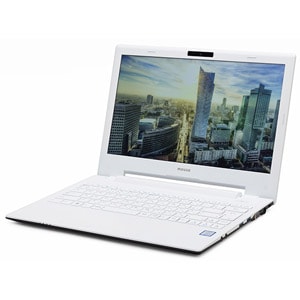
※記事中の価格や構成は、記事執筆時点のものです。予告なく変更される場合もございますので、あらかじめご了承ください。
当サイトでは高性能ノートPCから2~3万円台の格安ノートPCまで、さまざまな最新モデルを検証しています。記事の更新情報は当サイトのtwitterアカウントでお知らせするので、フォローしていただくことをおすすめします。
関連記事
- マウスm-Bookシリーズまとめ
- 初心者におすすめのノートPCまとめ
- 動画編集におすすめのノートPC
- 初心者におすすめのゲーミングノートPC
- モバイルノートPCおすすめまとめ
- 格安ノートPCまとめ