※クリックで拡大
※クリックで拡大
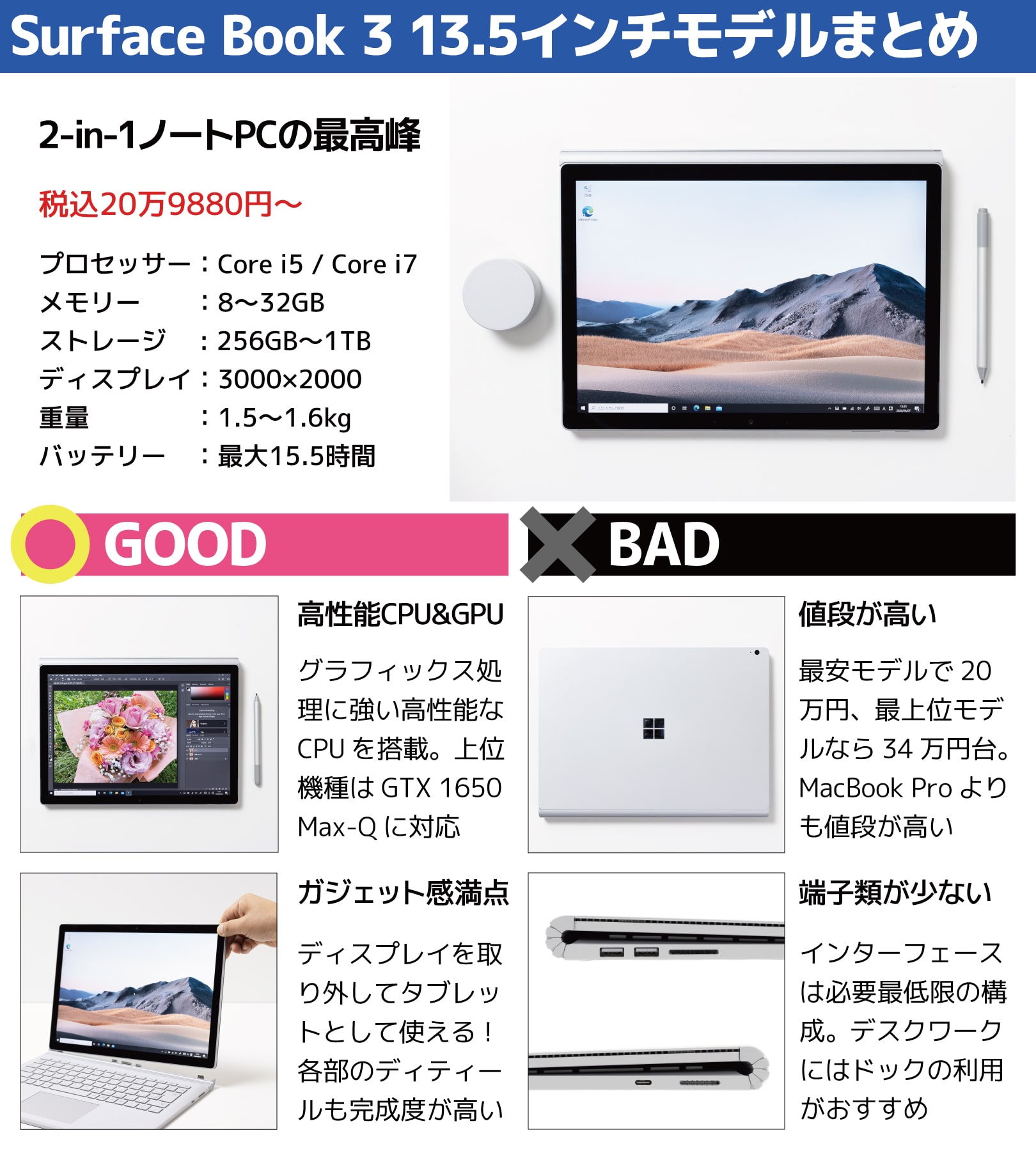
Surface Book 3 13.5インチモデルのスペック
| 画面サイズ | 13.5インチ |
|---|---|
| 解像度 | 3000×2000 |
| CPU | ・Core i5-1035G7 ・Core i7-1065G7 |
| メモリー | ・8GB ・16GB ・32GB |
| SSD | ・256GB ・512GB ・1TB |
| グラフィックス | ・Iris Plus ・GTX 1650 Max-Q |
| LTE | なし |
| 幅×奥行き | 312×232mm |
| 厚さ | ・13~23mm (Core i5) ・15~23mm (Core i7) |
| 重量 | ・1534g (Core i5モデル) ・1642g (Core i7モデル) |
| バッテリー | 最大15.5時間 |
※2020年6月9日時点。構成は変更される場合があります
| 本体カラー | プラチナ |
|---|---|
| 画面の表面 | 光沢 |
| パネルの種類 | PixelSenseディスプレイ |
| タッチ / ペン | 対応 |
| 光学ドライブ | - |
| テンキー | - |
| 有線LAN | - |
| 無線LAN | Wi-Fi 6 (11a/b/g/n/ac/ax) |
| Bluetooth | 5.0 |
| USB3.1 | 2 (Gen2) |
| USB3.0 | - |
| USB2.0 | - |
| USB Type-C | 1 (3.1 Gen2) |
| Thunderbolt 3 | - |
| メモリーカード | SD |
| HDMI | - |
| VGA (D-sub15) | - |
| DisplayPort | ー |
| その他 | Surface Connect×2 |
| Webカメラ | フロント:500万画素 リア:800万画素 |
| 顔認証カメラ | 標準搭載 |
| 指紋センサー | - |
| 付属品 | - |
| オフィス | Office Home & Business 2019 |
この記事ではメーカーからお借りした実機を使って、デザインや性能、実際の使い心地などをレビューします。
この記事の目次
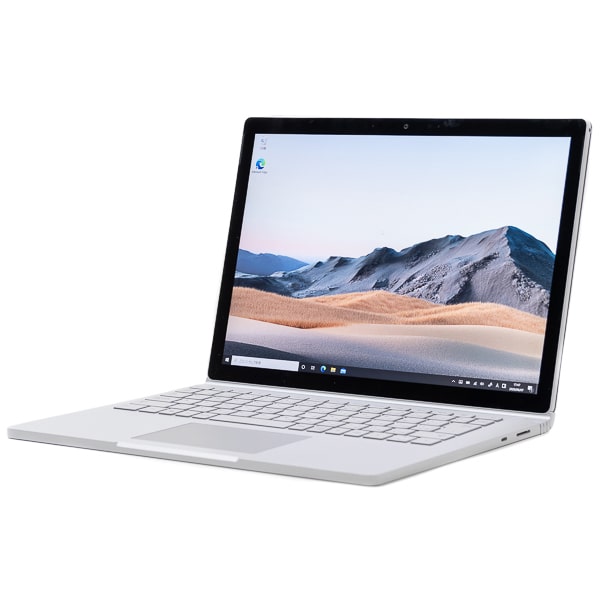
Surface Book 3 13.5インチモデル
税込20万9880円~
※2020年6月9日時点
デザインと使いやすさ
ディスプレイを取り外せる2-in-1 PC
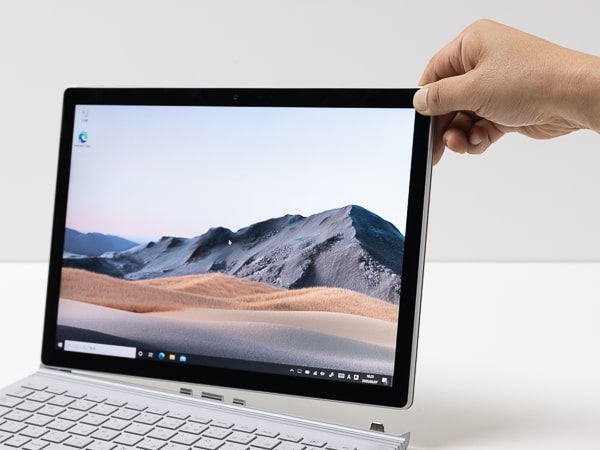
Surface Book 3 13.5インチモデルは本体からディスプレイを切り離すことができる2-in-1タイプのノートPCです。ディスプレイをそのままタブレットとして利用したり、向きを変えて本体に取り付けることでペン入力しやすいスタイルに変更したりできます。
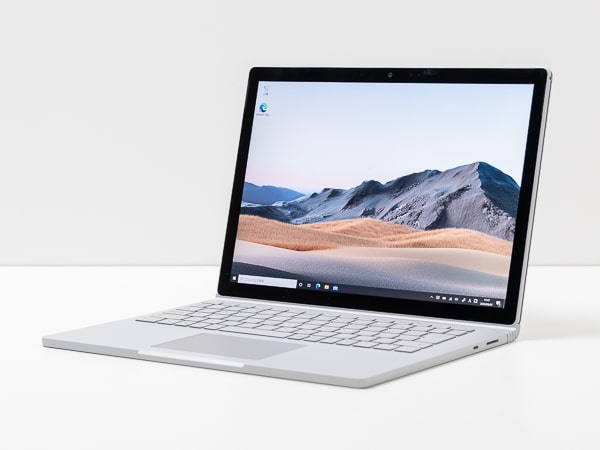
キーボードを接続したノートPCスタイル
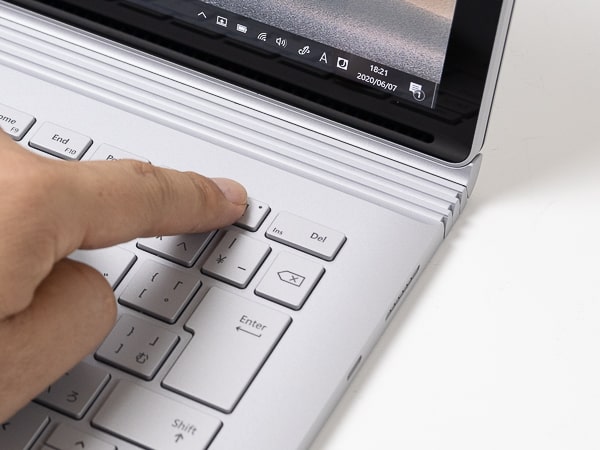
キーボード右上の取り外しキーを長押しするとディスプレイを外せます
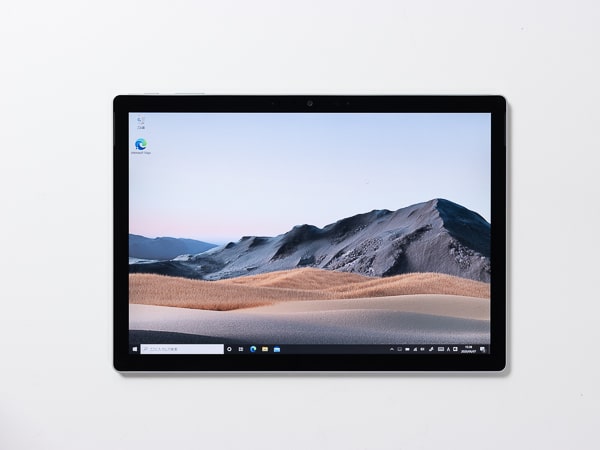
13.5インチのタブレットとして利用可能
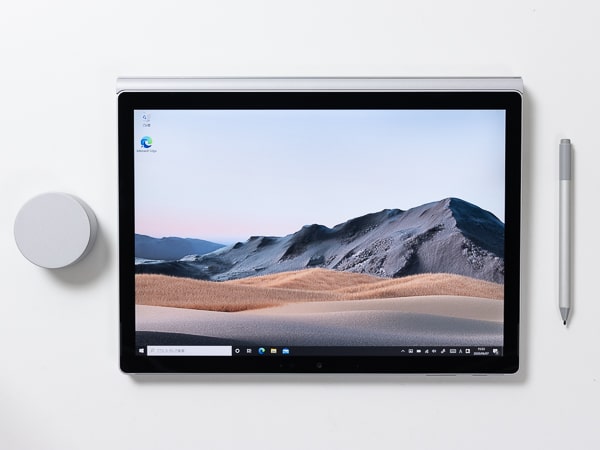
逆向きに装着すればペン入力に適したスタジオモードに
ウィンドウズの動作に必要なCPUやメモリー、ストレージなどはタブレット側に収められています。しかしグラフィックス機能をサポートする外付けGPUはキーボード側です。クリエイティブな作業を行なう際はキーボードに接続したほうが高いパフォーマンスを得られます。
質感の高さは最高クラス
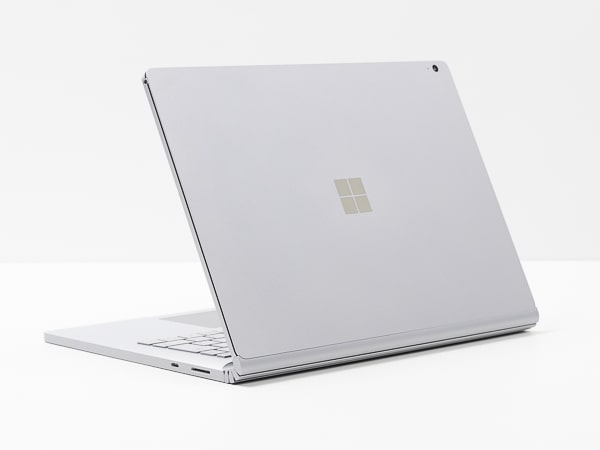
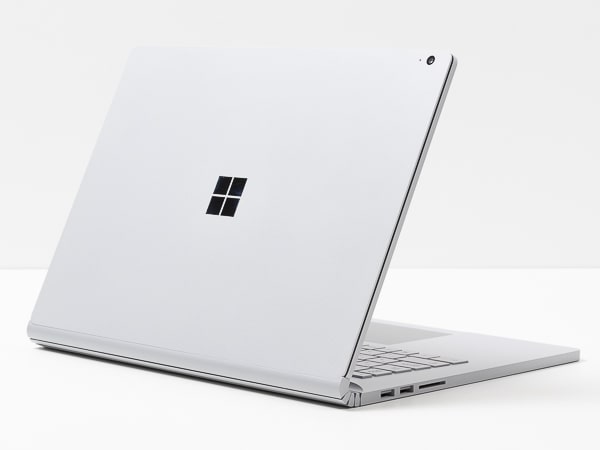
Surface Book 3 13.5インチモデルの外観は、とにかく「素晴らしい」のひと言。筆者は年間100台以上のノートPCを検証していますが、そのなかではトップクラスの仕上がりです。ボディの質感、細部のディティール、シルエットなどすべての面において高い完成度を誇ります。実際に手にすれば、高い満足感を得られるでしょう。
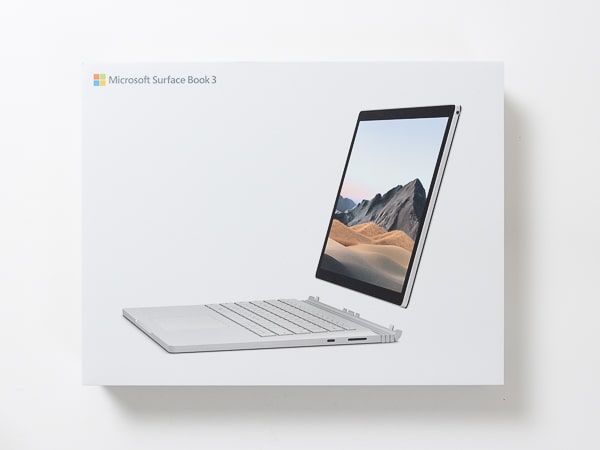
Surface Book 3 13.5インチモデルの外箱。ほかのSurfaceシリーズと同様、高級感は抜群
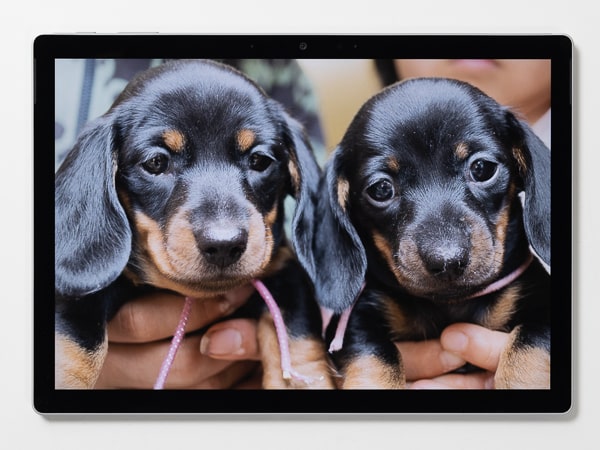
タブレットとして使えるディスプレイ部分。ベゼルは左右13.5mm、上下15.2mm。特別細いわけではありませんが、比較的スリム
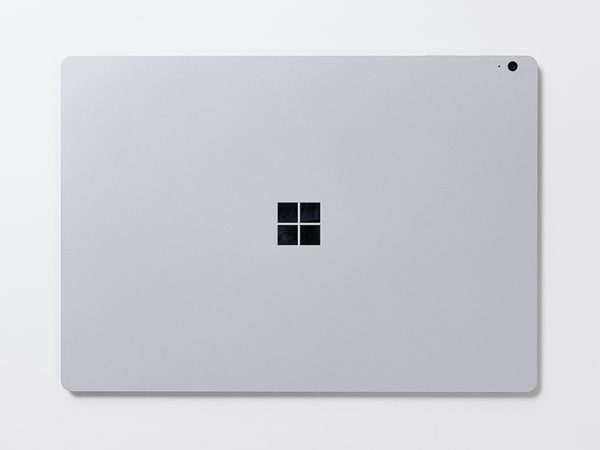
ボディには軽量で強度に優れるマグネシウム合金を使用。天板にはおなじみのWindowsマーク
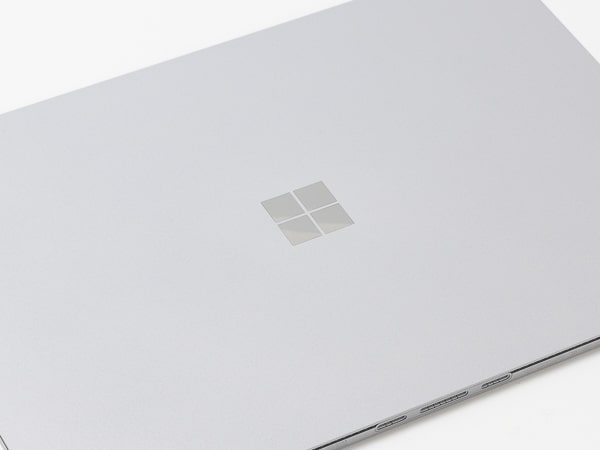
カラーはプラチナ。実際の色合いはライトグレーです。表面はとてもきめ細やかで、しっとりとした手触り。指紋はまったく目立ちません
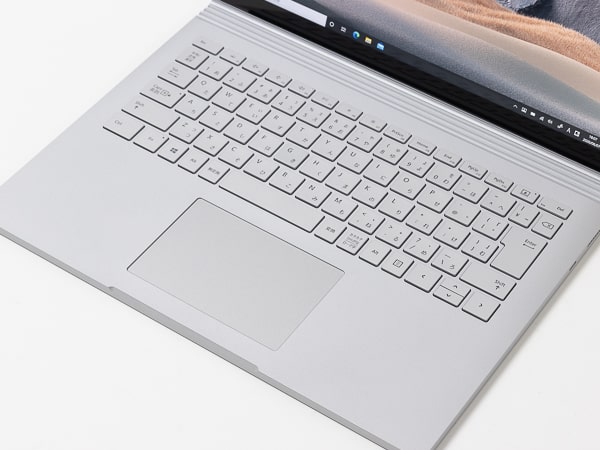
パームレスト (キーボード面)のカラーもプラチナ
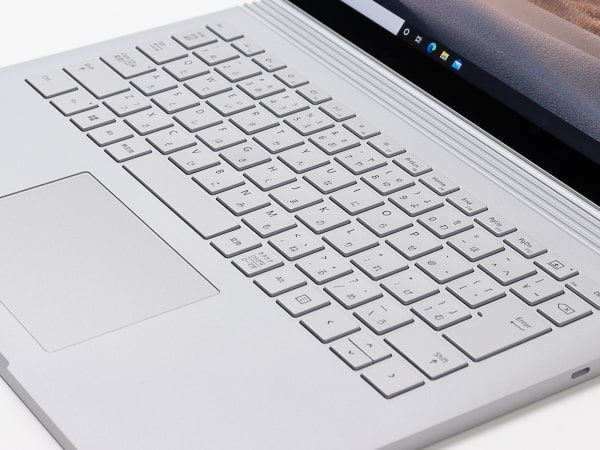
キーボード面が微妙に傾斜しているため、手首を自然な角度にキープしたまま作業できます
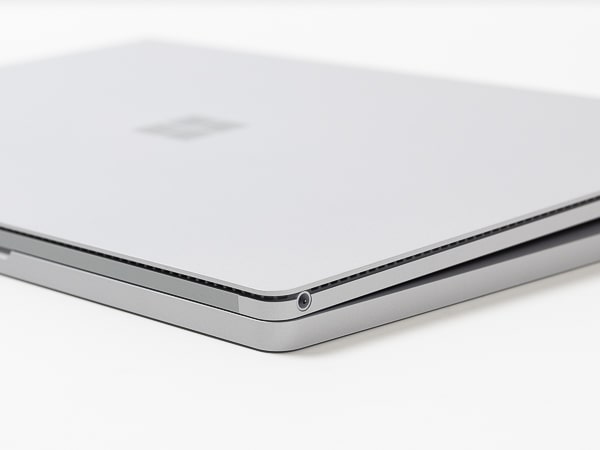
エッジの立ったシャープなシルエット
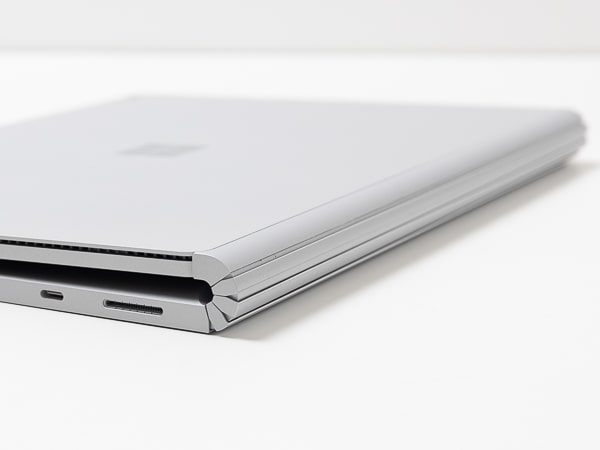
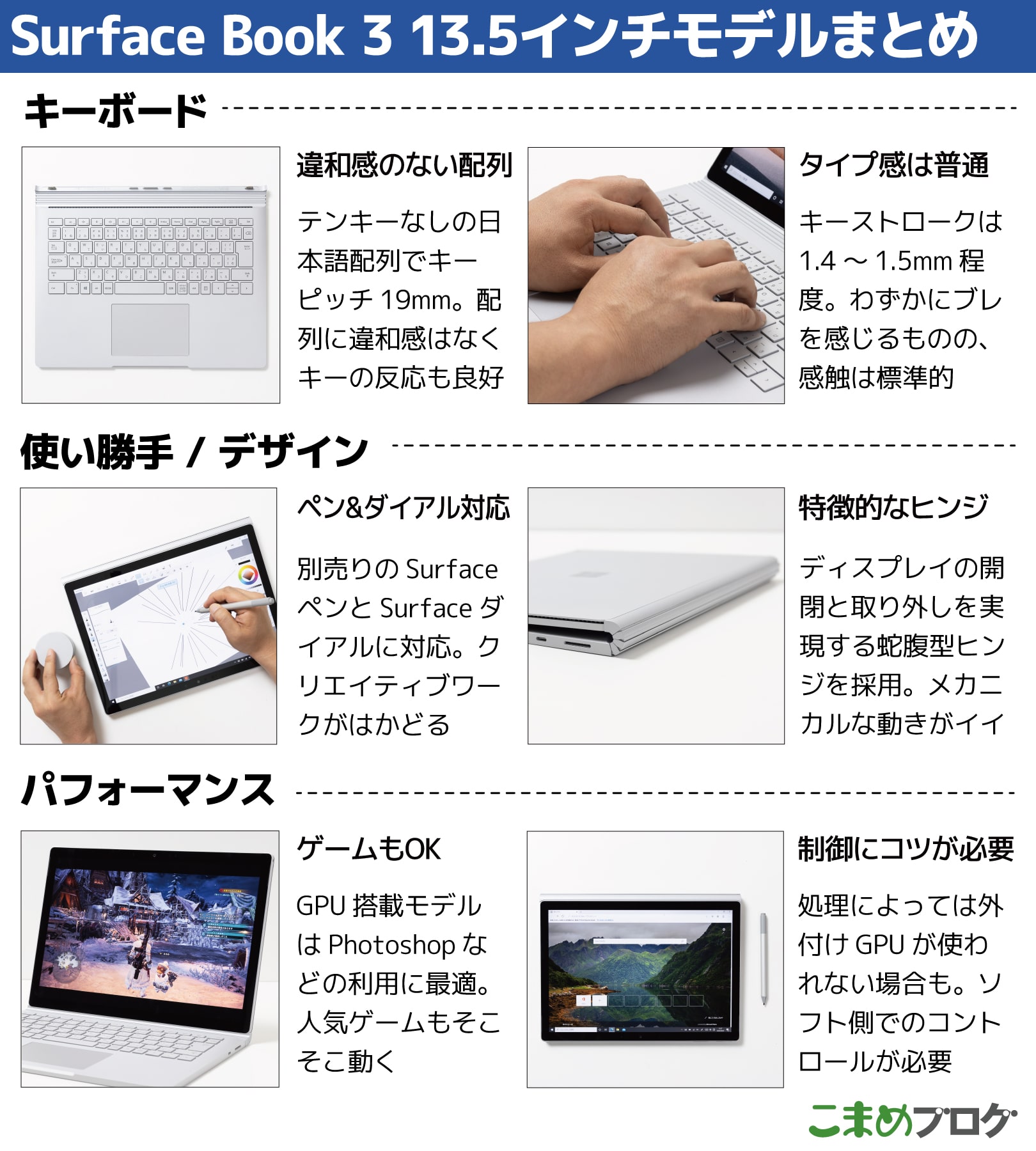
ディスプレイの取り外しと開閉を実現するジャバラ型のヒンジ
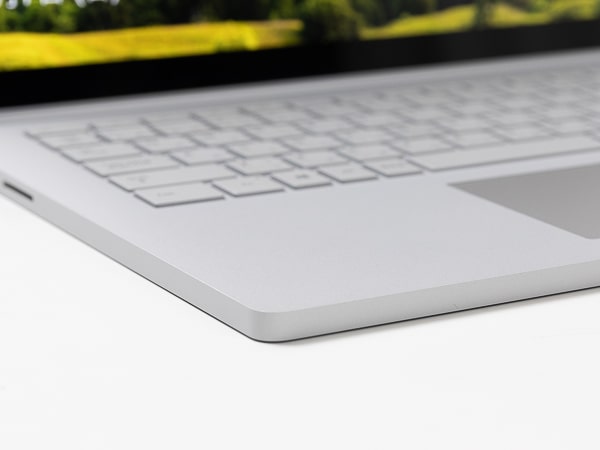
底面部と接地面がほぼ密着。ノートPCでは底面部にエアフロー (空気の流れ)用の空きスペースを確保するのが一般的で、こんなデザインは普通ありえません
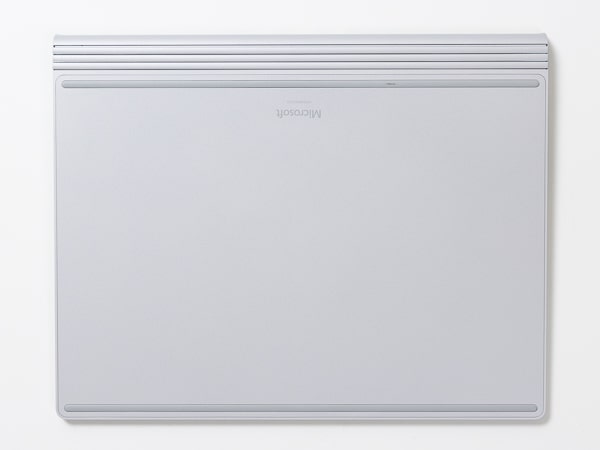
底面部はムダのないシンプルな作り
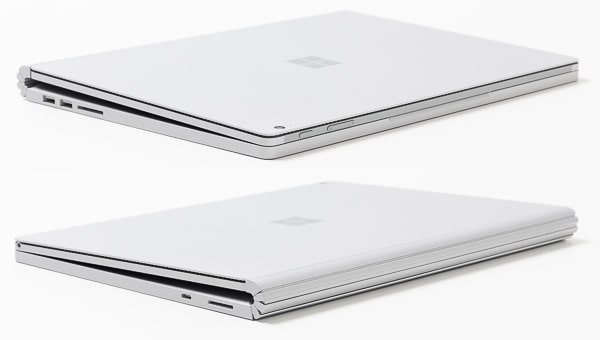
ヒンジ部分にわずかなスキマのあるくさび型のフォルム
サイズはやや大きめ
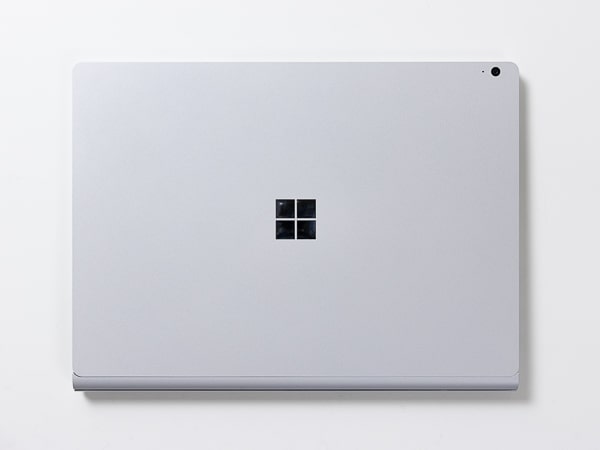
接地面積は幅312×奥行き232mm。A4サイズ(幅297×奥行き210mm)よりひと回り大きい程度です。13インチクラスとしてはやや大きく、どちらかと言えば14インチクラス相当と言っていいでしょう。パーツ単位ではスリムであるものの、ジャバラ型のヒンジにより厚みが増しています。重量は1.5~1.6kgで、持ち歩き向けとしてはやや重く感じました。
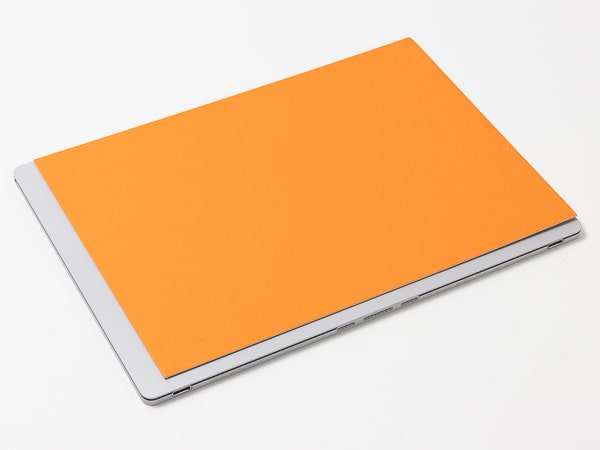
タブレット部分はA4サイズ (オレンジの部分)よりもやや大きい程度。
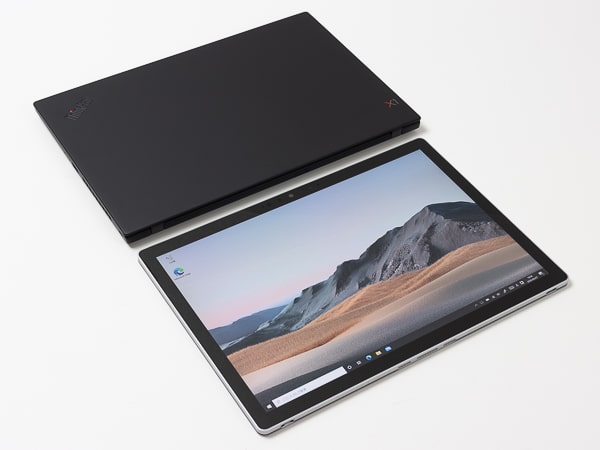
X1 Carbonとタブレット部分の大きさ比較

タブレット部分の厚さは実測で7.6mm。折れ曲がるんじゃないかと不安になるほどですが、強度はしっかりしています

キーボードに接続して画面を閉じた状態。ヒンジ部分がやや太く、実測では23mmありました
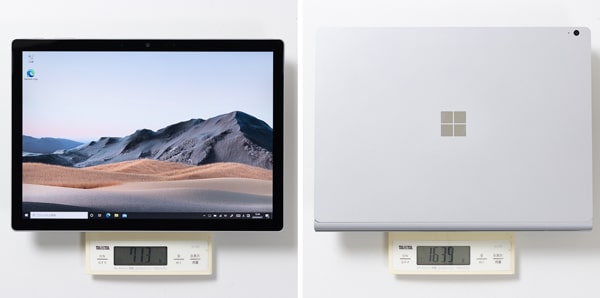
重さはタブレットのみで713g、キーボード込みで1.639kgでした
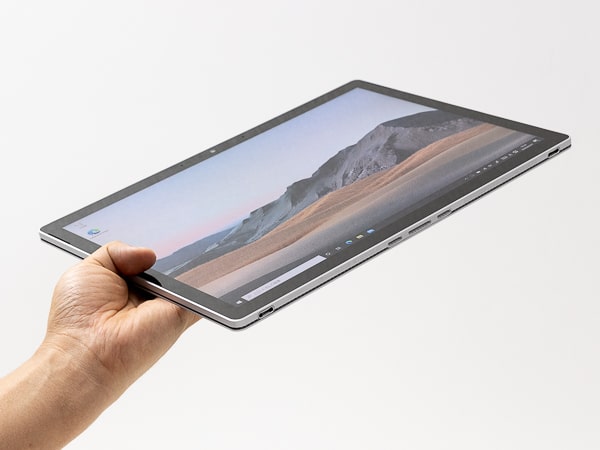
タブレット自体はとても軽量スリム
高精細なディスプレイ
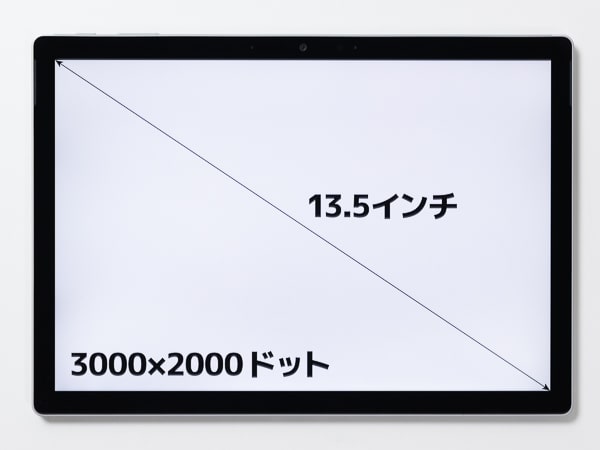
ディスプレイの大きさは13.5インチ。解像度は3000×2000ドットです。PCやタブレットで標準的なフルHD (1920×1080ドット)と比べると、ピクセル比ではおよそ2.89倍に相当します。4Kには足りませんが、およそ3K弱といったところ。画面が非常に高精細で、文字のドット感はまったく見られませんでした。
ただしデスクトップの文字は1.5~2mmと若干小さめです (スケーリング200%時)。読みづらく感じる場合は、デスクトップの拡大率を変更するといいでしょう。
色鮮やかな映像
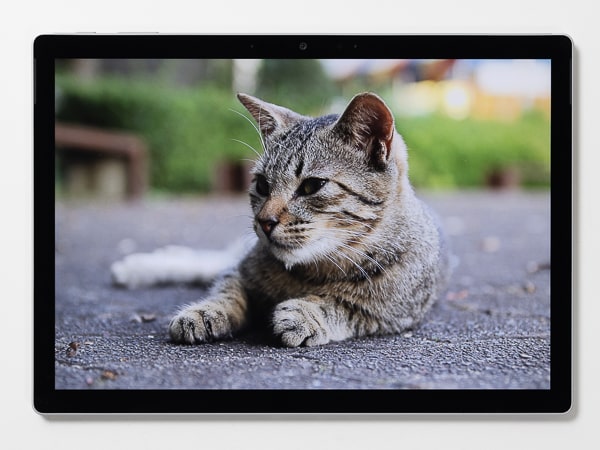
ディスプレイには”PixelSense”と呼ばれるパネルが使われていますが、これは「色鮮やかで高精細な映像を実現する」という意味のマイクロソフトによる造語です。TNパネルやVAパネルなどの駆動方式を表わすものではありません。視野角や色合い的にはIPSパネル相当です。
実際に写真や動画を表示したところ、とても鮮やかかつ高精細に映し出されました。色合いは若干暖色系ですが違和感はなく、自然です。輝度は実測354nitで、かなり明るく映し出されていました。
コントラストは公称値では1600:1、実測では1578:1。一般的なノートPCよりも高く、色のメリハリがきいています。
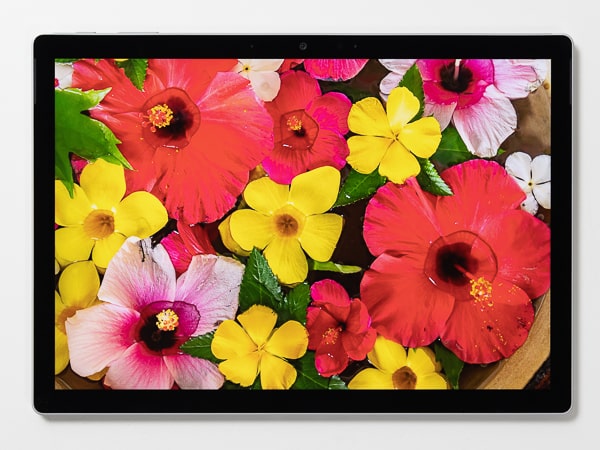
計測輝度は354nit。非常に明るく色鮮やかです
色域測定結果
| sRGBカバー率 | 96.2% |
|---|---|
| sRGB比 | 96.3% |
| Adobe RGBカバー率 | 71.4% |
| Adobe RGB比 | 71.4% |
キーボードは標準的
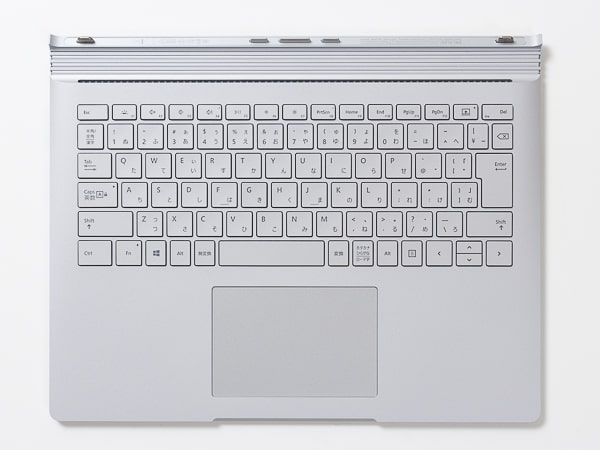
キーボードはテンキーなしの日本語配列で、バックライトに対応しています。キーピッチは実測で19mmと十分なサイズ。ただしEnterキー上の「¥」キーがわずかに小さく作られています。とは言え特に気になることはなく、普通に使える配列です。
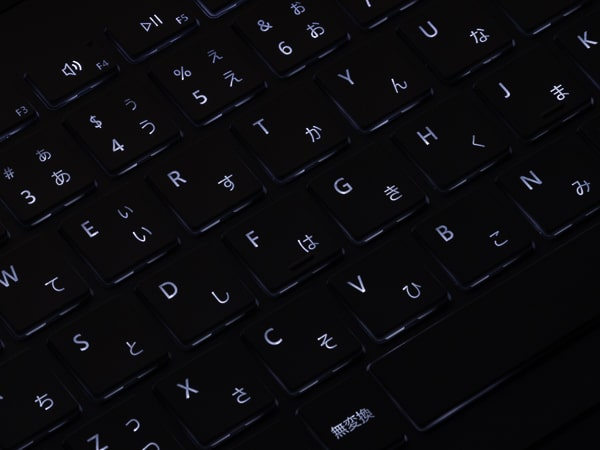
キーボードバックライトに対応
違和感のないタイプ感
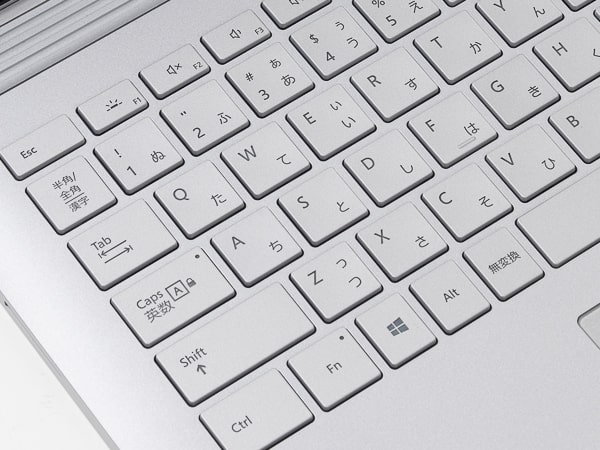
キーストローク (キーを押し込む深さ)は実測で1.43mmでした。ストローク感は普通で、一般的なノートPCとさほど変わりません。わずかにグラつきを感じましたが、気になるほどではありませんでした。
キーを押した瞬間のクリック感は固めで、手応えをしっかり感じられます。使い始めから違和感なくサクサク入力できるでしょう。試しに高速にタイプしたところキーの認識に抜けはなく、しっかりと入力されていました。タイピングが速すぎるとキーの認識抜けが生じる機種もたまにあるのですが、Surface Book 3 13.5インチモデルは問題なく普通に使えます。
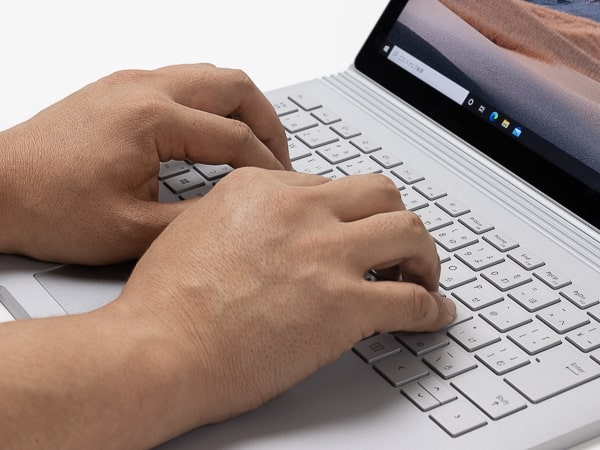
タイプ音はわずかにカチャカチャと聞こえますが、うるさく感じるほどではありません
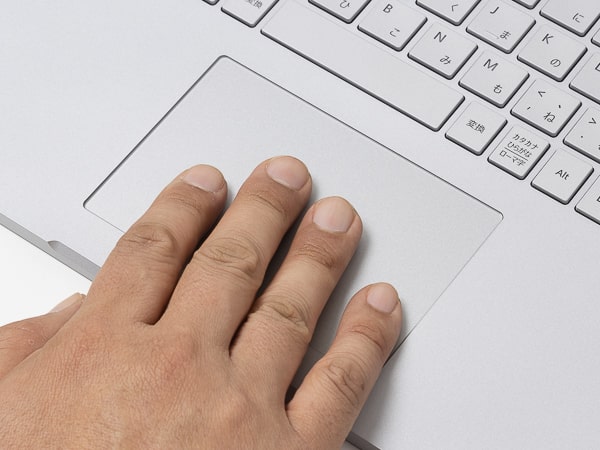
タッチパッドの動きはとてもなめらか。コツッとしたMacBook風のクリック感もイイ感じです
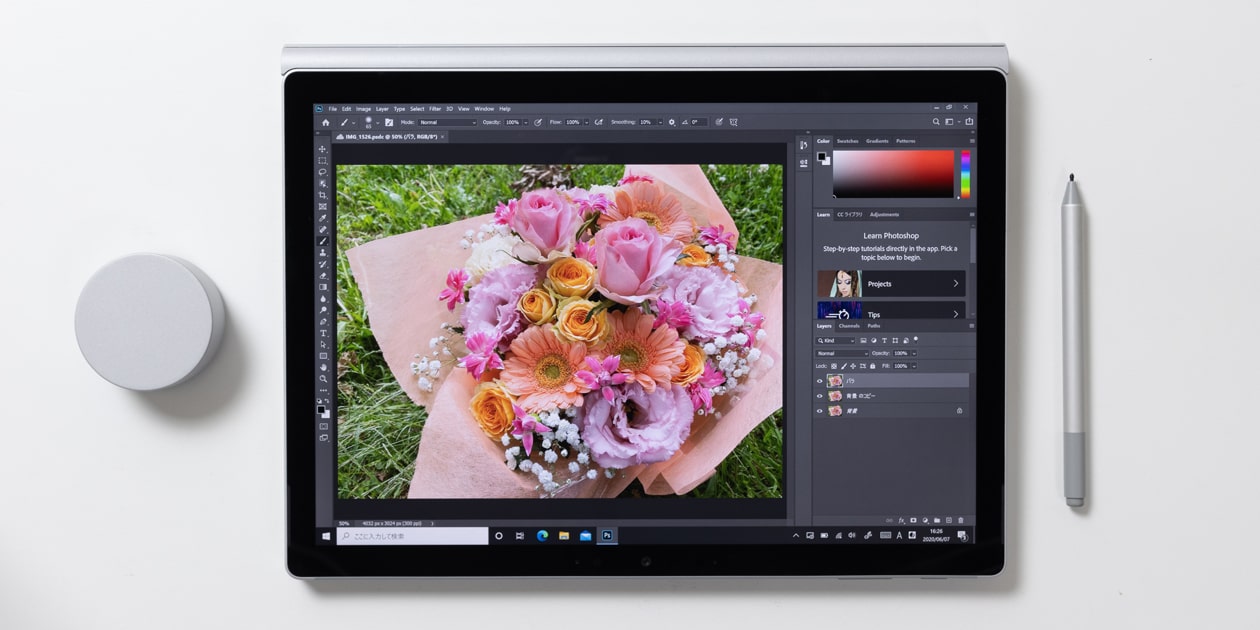
クリエイティブワークにはペンとダイアルがおすすめ
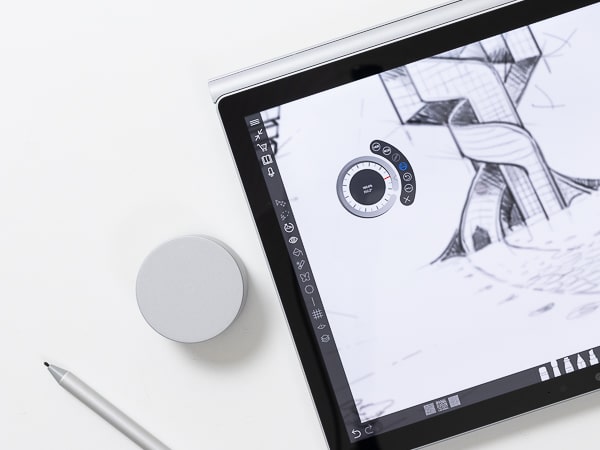
別売りのペンを使えば、手書き入力も可能です。Microsoft Pen Protocol (MPP)対応のいわゆる「Surface互換ペン」も使えますが、傾き検知や筆圧感知などの性能をフルに使いたいのであれば純正のSurfaceペンをおすすめします。
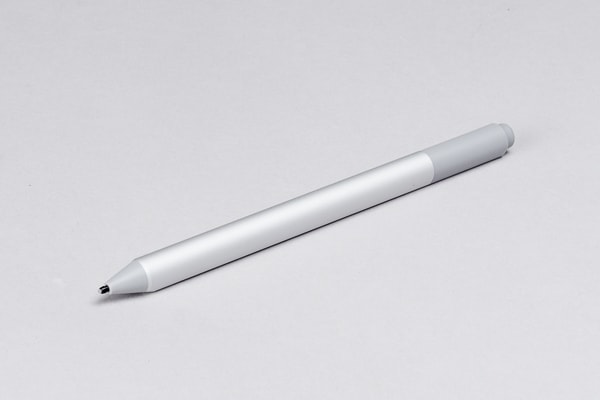
別売りのSurfaceペン
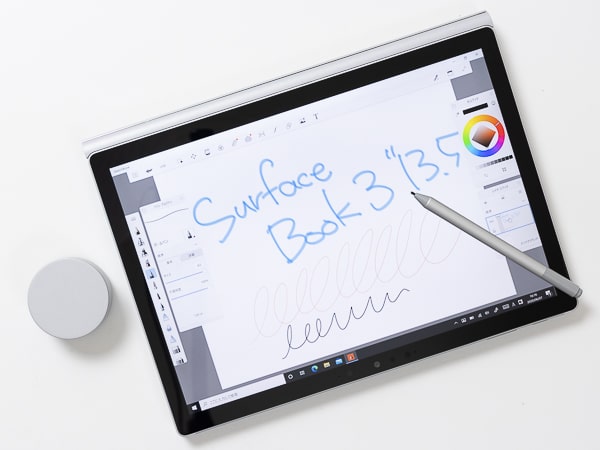
ペン入力の遅延は気になるほどではありません。ツルツルとした書き味ですが、若干の抵抗もあり
Surfaceダイアルは、円筒状のダイヤル式デバイスです。左右をクルクル回して機能を選択したり画面のズーム / 回転などを行なえるほか、全体をグッと押し込むことで機能の決定などの操作を行なえます。特にグラフィックソフトを使う際に便利です。
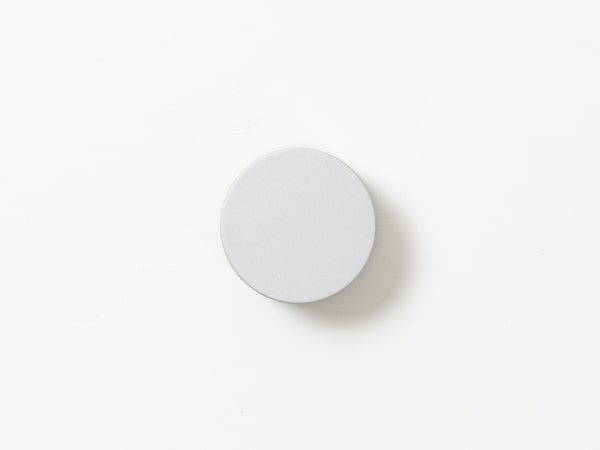
別売りのSurfaceダイアル
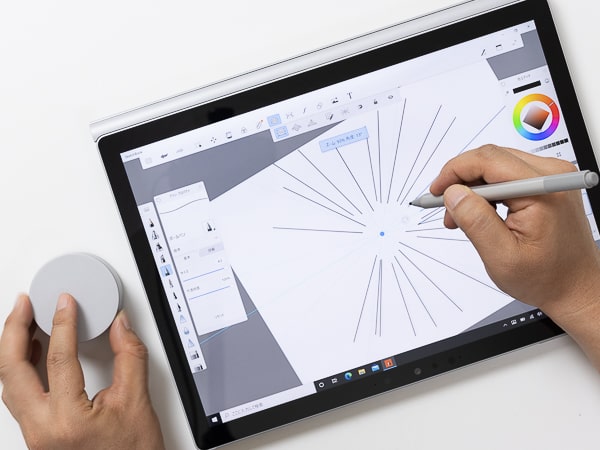
キャンバスの角度や拡大率を変えたり、ブラシのサイズを変えたりなど絵を描く際にとても便利
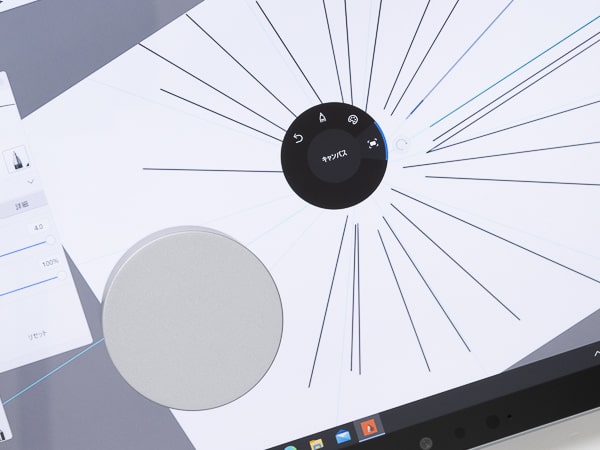
天面を長押しすると表示される標準のメニュー。Surface Studioのようなオンスクリーンメニューは表示されませんでした
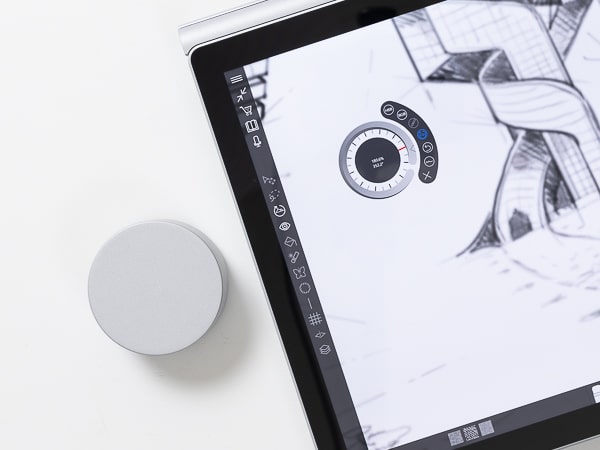
アプリによっては独自のメニューが表示されます
デスクワークにはSurfaceドック
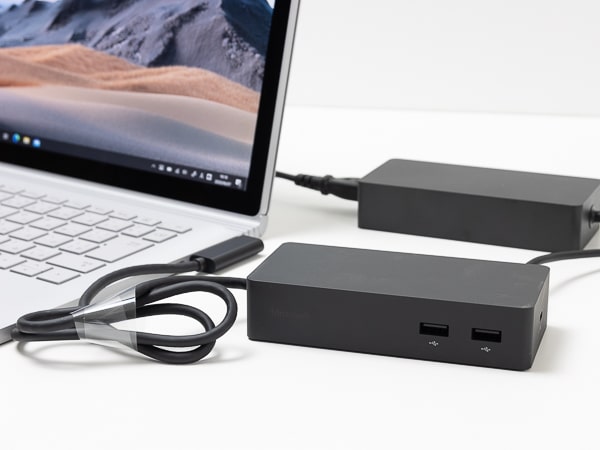
Surfaceドック / Surfaceドック2は、インターフェースを拡張するためのアクセサリーです。Surface Connectに接続することで、フルサイズのUSB端子や有線LAN端子を利用できます。現在は旧型のSurfaceドックと新型のSurfaceドック2が発売中。デスクワークで外付けディスプレイや有線LAN環境を使うなら用意するといいでしょう。
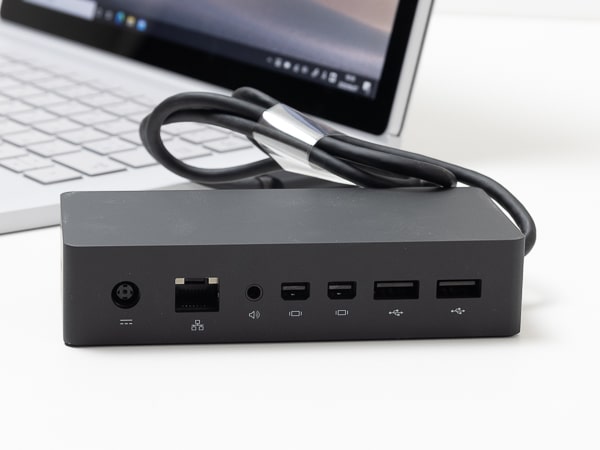
Surfaceドックの背面
インターフェース構成
| Surfaceドック | Surfaceドック2 | |
|---|---|---|
| USB (フルサイズ) | 4 | 2 |
| USB (Type-C) | - | 4 |
| Mini DisplayPort | 2 | - |
| 有線LAN | ○ | ○ |
| オーディオジャック | ○ | ○ |
インターフェースは少ない
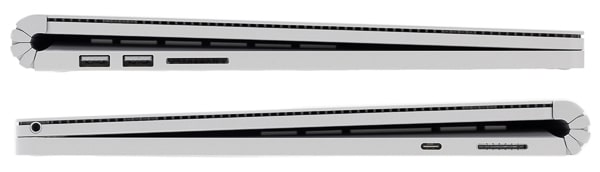
周辺機器接続用のインターフェース類は多くはありません。フルサイズのUSB端子は2ポートで、USB Type-Cが1ポート。あとはSDカードスロットとヘッドホン出力程度です。HDMIなどの映像出力専用の端子には対応していませんが、USB Type-Cによる映像出力には対応しています。

タブレット部分の側面にはヘッドホン出力

底面部のSurface Connectから直接充電可能
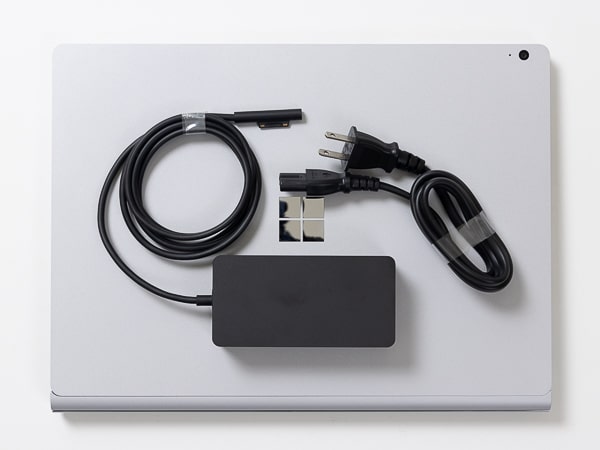
付属の電源アダプター。出力は102W
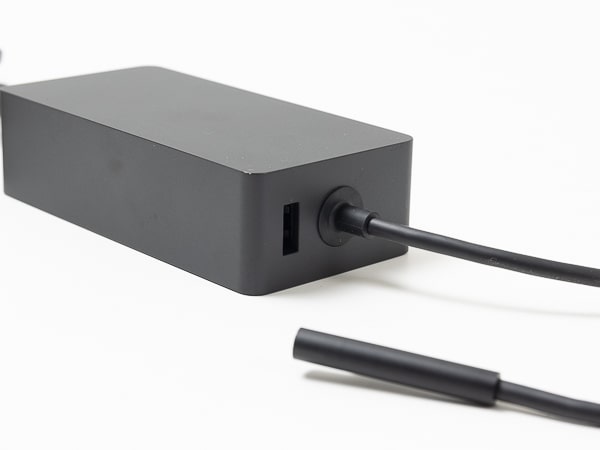
電源アダプターのUSB端子は充電専用
Type-Cは映像出力と充電に対応
| USB PD 18W充電 | ◯ |
|---|---|
| USB PD 30W充電 | ◯ |
| USB PD 45W充電 | ◯ |
| USB PD 65W充電 | ◯ |
| 映像出力 | ◯ |
USB Type-C端子は、映像出力とUSB PDによる充電に対応しています。ワット数の低い充電器でも充電は可能でしたが、低すぎると充電に時間がかかったりパフォーマンスが低下することがあるようです。なおType-Cによる充電には公式には対応していない可能性があります。自己責任の上でご利用ください。
スピーカーはそこそこ高音質
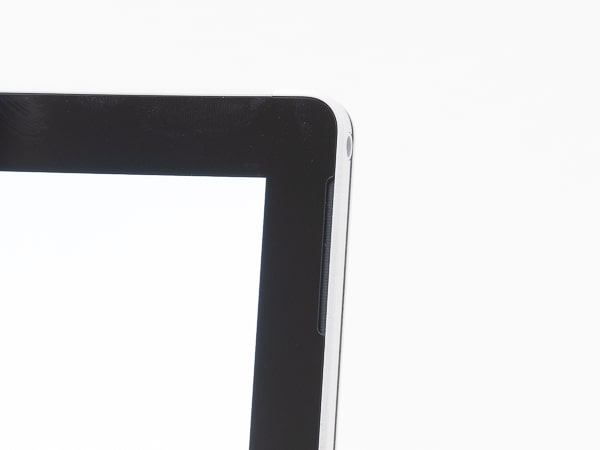
スピーカーは前面部の左右に配置されています。音をさえぎるものがないのでサウンドはクリアーなのですが、音の厚みはそれほどでもありません。薄型のタブレット側に設置されているので、これは仕方がないでしょう。サラウンド感は良好ではあるものの、中高音域の広がりがもう少しのように感じました。
とは言え一般的なノートPCやタブレットとしては高音質です。BGMなどで音楽をカジュアルに楽しむのには向いています。
Office Home & Business 2019が標準付属
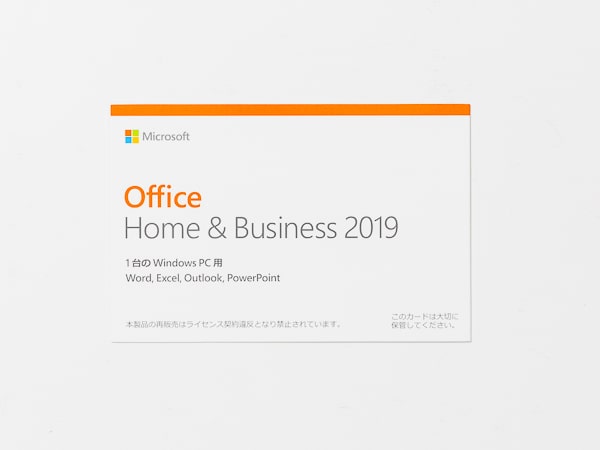
Surface Book 3 13.5インチモデルには、マイクロソフトのOffice Home & Business 2019が標準で付属しています。ソフト構成はエクセル / ワード / パワーポイント / アウトルック /ワンノートの5種類。付属のカードに書かれたプロダクトキーを入力することで、ソフトを利用可能です。
ベンチマーク結果
試用機のスペック
| CPU | Core i7-1065G7 |
|---|---|
| メモリー | 32GB |
| ストレージ | 512GB SSD |
| グラフィックス | GTX 1650 with Max-Qデザイン (4GB) |
※ベンチマーク結果はパーツ構成やユーザーの環境、タイミング、個体差などさまざまな要因で大きく変わることがあります。
CPU性能は高い
| CPU | PassMark CPU Markスコア |
|---|---|
| Core i7-10875H |
18892
|
| Core i7-10750H |
15694
|
| Core i7-9750H |
14822
|
| Core i7-10710U |
13685
|
| Surface Book 3 (Core i7-1065G7) |
12502
|
| Core i7-1065G7 |
12016
|
| Core i5-1035G4 |
10844
|
| Core i7-10510U |
10257
|
| Core i5-1035G1 |
9667
|
| Core i5-10210U |
9584
|
| Ryzen 5 3500U |
8373
|
| Core i3-10110U |
5553
|
| Ryzen 3 3200U |
4609
|
| Core m3-8100Y |
4172
|
| Celeron N4100 |
2569
|
| Celeron 4205U |
2021
|
| Celeron N4000 |
1550
|
※そのほかのスコアは当サイト計測値の平均
CPU性能はとても優秀です。Core i7-1065G7搭載の試用機でベンチマークテストを行なったところ、スタンダードノートPC / モバイルノートPC向けCPUとしては優れた結果が出ました。
ただし、クリエイター向けノートPCで使われている6コアCPU (Core i7-10750HやCore i7-10710Uなど)には及びません。高いCPU性能が求められる動画変換やRAW現像などでは、プロレベルの作品作りにおいて若干時間がかかる可能性があります。
とは言え、タブレットの極薄筐体に6コアのCore i7を内蔵するのは現時点では厳しいでしょう。タブレットの高い機動力やさまざまなスタイルで活用できる柔軟さを重視したと考えるなら、モバイルノートPCでも使われているCore i5-1065G7やCore i7-1065G7を採用した点は納得できます。
ちなみにCore i5-1065G7のベンチマークテストを行なっていないため、実際にどれほどのパフォーマンスを発揮できるのかは不明です。ただしよく使われているCore i5-1065G4よりも定格周波数がわずかに上程度ですので、性能的にはあまり変わらないかもしれません。
スタイルによって使われるGPUが異なる
| GPU | 3DMark Fire Strike Graphicsスコア |
|---|---|
| RTX 2080 |
23762
|
| RTX 2070 Super Max-Q |
20438
|
| RTX 2060 |
14945
|
| GTX 1660 Ti |
14392
|
| GTX 1650 Ti |
10417
|
| GTX 1650 |
8513
|
| Surface Book 3 (GTX 1650 Max-Q) |
7724
|
| GTX 1050 |
5912
|
| MX250 |
3400
|
| Iris Plus (Core i7) |
2846
|
| Surface Book 3 (Iris Plus) |
2460
|
| Radeon Vega 8 (Ryzen 5) |
2344
|
| Iris Plus(Core i5) |
2136
|
| UHD |
1335
|
※そのほかのスコアは当サイト計測値の平均
Surface Book 3 13.5インチモデルのCore i5モデルは外付けGPU非対応で、Core i7モデルにはGeForce GTX 1650 with Max-Qデザイン (以下、”GTX 1650 Max-Q”)が搭載されています。外付けGPUはキーボード側に内蔵されているため、Core i5モデルおよびタブレット時のCore i7では内蔵グラフィックスのIris Plusが、キーボード接続時 (スタジオモードを含む)にはGTX 1650 Max-Qが使われます。
利用するグラフィックス機能
| Core i5モデル | Core i7モデル | |
|---|---|---|
| タブレット時 | Iris Plus | |
| キーボード接続時 | Iris Plus | GTX 1650 Max-Q |
Core i7搭載の試用機で3Dグラフィックス性能を計測するベンチマークテストを行なったところ、GTX 1650 Max-Qのスコアは無印のGTX 1650よりもやや低めでした。Max-Qは無印よりもパフォーマンスが下がる傾向にあるので、これは妥当な結果です。GTX / RTXシリーズのなかでは性能が低いもののCPU内蔵グラフィックスよりもはるかに高性能で、それなりのパフォーマンスを期待できます。
タブレット時におけるIris Plusの結果は、CPU内蔵タイプとしては優秀です。同じIris Plusの平均値をやや下回ったのは、薄型タブレットに内蔵されているためパフォーマンスをやや落としているためと考えられます。Core i5のIris Plusではさらにスコアが落ちると思われますが、それでも一般的な内蔵グラフィックス機能よりは高性能です。
普段使いには十分な性能
| テスト | スコア |
|---|---|
| Essentials (一般的な利用) |
4100
7806
8264
|
| Productivity (ビジネス利用) |
4500
6544
5224
|
| Digital Contents Creation (コンテンツ制作) |
3450
3330
2861
|
※スコアの目安はPCMark 10公式サイトによるもの
PCMark 10は、PCを使った各種作業の快適さを計測するベンチマークテストです。Core i7モデルを使ってGPU使用時 (キーボード接続)とタブレット時それぞれでテストを行なったところ、どちらも一般利用とビジネス利用では快適に使える目安を上回りました。
ただしコンテンツ制作では目標スコアを若干下回っています。GTX 1650 Max-Qを搭載していればコンテンツ制作のテストで目標値を上回るはずですので、もしかするとCPU内蔵のIris Graphicsが使われているのかもしれません。
一般的な機種であればNVIDIAコントロールパネルで優先するグラフィックス機能を選択できるのですが、Surface Book 3 13.5インチモデルでは設定できませんでした。もしかすると、なにかコントロールする手段があるのかもしれません。
なおCore i5モデルでは一般利用とビジネス利用で目安をクリアーできるはずです。コンテンツ制作のテストについては、Core i7モデルのタブレット時のスコアを下回ると思われます。
SSDはPCIe 3.0 x4接続
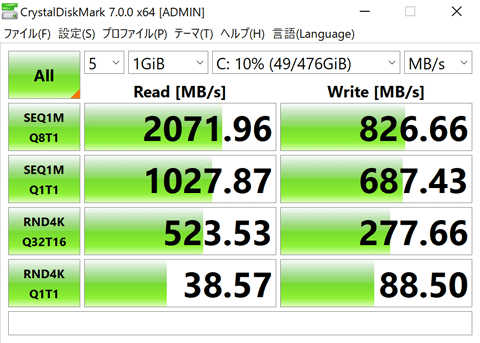
試用機で使われていた512GB SSDは、PCIe 3.0 x4の超高速タイプでした。しかしアクセス速度を計測したところ、シーケンシャルライトの速度がいまひとつな結果に。実際NASから検証用ファイルをコピーする際に、けっこう時間がかかっています。高級モデルなだけに、もう少し性能の高いSSDを採用してもらいたいものです。
とはいえ出荷のタイミングによっては使われるSSDが異なる可能性があるので、ほかの個体ではもっと高速に動作するかもしれません。
ウィンドウズの起動は21秒程度
ウィンドウズの起動時間を計測したところ、平均21.52秒でした。最近はSSD搭載ノートPCで15秒前後が平均 (筆者調べ)なので、若干遅い結果です。とは言え、待たされている感はありません。
起動時間の計測結果(手動計測)※Core i7モデル キーボード接続時
| 1回目 | 22.8秒 |
|---|---|
| 2回目 | 22.4秒 |
| 3回目 | 15.8秒 |
| 4回目 | 29.8秒 |
| 5回目 | 16.8秒 |
| 平均 | 21.52秒 |
キーボード接続時で7~9時間駆動
バッテリー駆動時間は、公称値で最大15.5時間とされています。ただしこれは、キーボードに接続した状態でのこと。Surface Book 3 13.5インチモデルにはタブレット側に18000mWh、キーボード側に55000mWhのバッテリーが内蔵されており、キーボード接続時には両方のバッテリーが使われます。
そこでキーボード接続時とタブレット時それぞれで、駆動時間を計測しました。バッテリー容量の多いキーボード接続時では7~9時間程度、タブレットのみの状態では3時間弱という結果です。高いパフォーマンスで長時間利用するなら、キーボードに接続することをおすすめします。
バッテリー駆動時間の計測結果 ※Core i7モデル
| テスト方法 | 電力消費 | キーボード接続時 | タブレット時 |
|---|---|---|---|
| ※公称値 | 小 | 最大15.5時間 | ※非公開 |
| Modern Office (ビジネス作業) | 大 | 7時間26分 | 2時間54分 |
| Video (動画視聴) | 中 | 9時間46分 | 2時間59分 |
| フル充電までにかかった時間 | - | 2時間27分 | 2時間25分 |
※テストの条件や計測方法についてはコチラ
ゲーム性能について
Core i7モデルに搭載されているGTX 1650 Max-Qはエントリーゲーマー向けのGPUということもあって、ゲームは比較的快適に動きます。中量級なら標準画質程度、重量級のゲームなら低画質にまで落とせば、快適にプレーできる平均60FPSをクリアーできるでしょう。Core i5モデルではグラフィックス性能が低いので、ごくごく軽めのゲーム以外はプレーしないほうが無難です。
なお画面のアスペクト比が合わないゲームがあるので注意が必要です。たとえばゲームのオプションから解像度を1920×1080ドットのフルHDに変更すると無理矢理3:2のアスペクト比にストレッチされ、画面がやや縦長に伸びる場合があります。そのような場合はまずデスクトップの解像度を1920×1080ドットに変更してから、ゲームのオプションでボーダレスウィンドウ (枠なしウィンドウ)に変更してください。
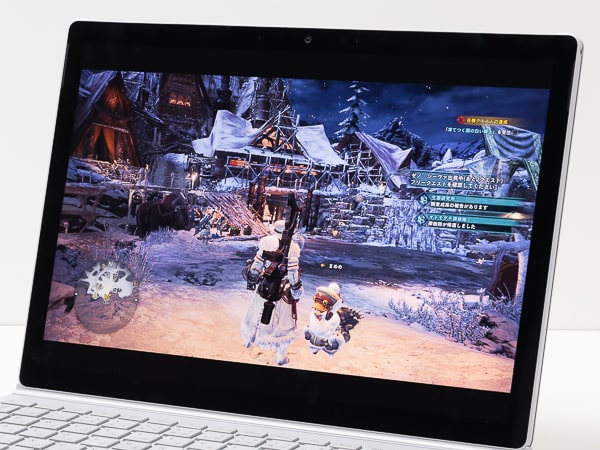
デスクトップの解像度をフルHDに変更した上でゲームをボーダレスウィンドウで表示すると、画面の上下に黒い非表示領域が現われます
解像度を変更しないままフルスクリーンでプレーすると3000×2000ドットで動作するので、画面の描画はカクカクです。ゲームを快適にプレーするなら、解像度を下げることをおすすめします。ただしディスプレイのリフレッシュレートは60Hzなので、それほど高いFPSを目指す必要はありません。
※テストはフルHDで実施
FF15ベンチ (重量級 / DX11)
| 画質 | スコア / 評価 |
| 高品質 | 3036 / 普通 |
| 標準品質 | 4305 / 普通 |
| 軽量品質 | 5002 / やや快適 |
※スコアが6000以上で「快適」
FF14ベンチ:漆黒のヴィランズ (中量級 / DX11)
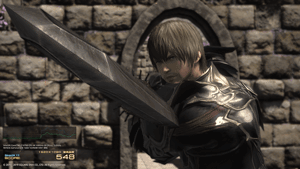
| 画質 | スコア / 平均FPS |
| 最高品質 | 8078 / 55 FPS |
| 高品質 | 11140 / 77 FPS |
| 標準品質 | 11959 / 92 FPS |
※平均60 FPS以上が快適に遊べる目安
モンスターハンターワールド:アイスボーン (中重量級 / DX11)
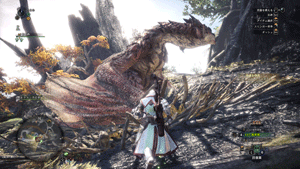
| 画質 | 平均FPS / 最低FPS |
| 最高 | 28.2 FPS / 24 FPS |
| 高 | 36.7 FPS / 32 FPS |
| 中 | 39.3 FPS / 34 FPS |
| 低 | 61.5 FPS / 52 FPS |
※平均60 FPS以上が快適に遊べる目安
ドラクエXベンチ (超軽量級 / DX9)

| 画質 | スコア / 評価 |
| 最高品質 | 16951 / すごく快適 |
| 標準品質 | 16821 / すごく快適 |
| 低品質 | 18319 / すごく快適 |
PSO2ベンチ (軽量級 / DX9)
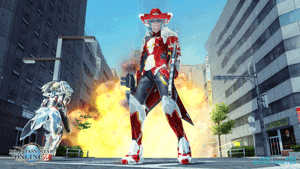
| 簡易描画設定 | スコア |
| 6 (最高) | 10,572 |
| 3 | 27,906 |
| 1 (最低) | 55,099 |
※スコア5,000以上が快適に遊べる目安
リーグ・オブ・レジェンド (超軽量級 / DX9)
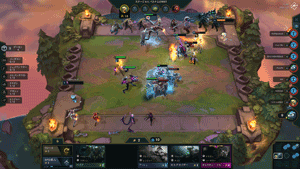
| モード | 平均FPS / 最低FPS |
| サモナーズリフト (最高画質) | 150.9 FPS / 96 FPS |
| TFT (最高画質) | 140.6 FPS / 90 FPS |
※平均60 FPS以上が快適に遊べる目安
フォートナイト (中量級 / DX11)
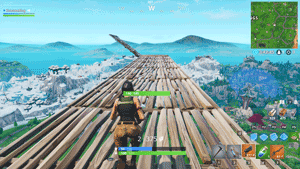
| 画質 | 平均FPS / 最低FPS |
| エピック | 62.8 FPS / 48 FPS |
| 高 | 83.5 FPS / 66 FPS |
| 中 | 107.9 FPS / 69 FPS |
| 低 | 122.3 FPS / 70 FPS |
※1692×1128ドットで検証。平均60 FPS以上が快適に遊べる目安
PUBG (中量級 / DX11)
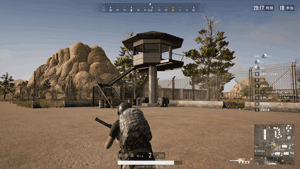
| 画質 | 平均FPS / 最低FPS |
| ウルトラ | 48.1 FPS / 38 FPS |
| 高 | 59.3 FPS / 51 FPS |
| 中 | 61.9 FPS / 44 FPS |
| 低 | 68 FPS / 51 FPS |
| 非常に低い | 68.9 FPS / 40 FPS |
※平均60 FPS以上が快適に遊べる目安
オーバーウォッチ (軽量級 / DX10)
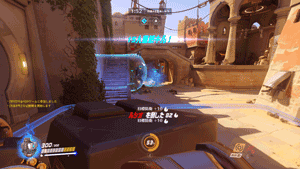
| 画質 | 平均FPS / 最低FPS |
| エピック | 735 FPS / 62 FPS |
| ウルトラ | 100.4 FPS / 86 FPS |
| 高 | 114.4 FPS / 93 FPS |
| NORMAL | 140.2 FPS / 121 FPS |
| 低 | 158.5 FPS / 141 FPS |
※レンダースケール100%、平均60 FPS以上が快適に遊べる目安
クリエイティブ性能について
Photoshopベンチ
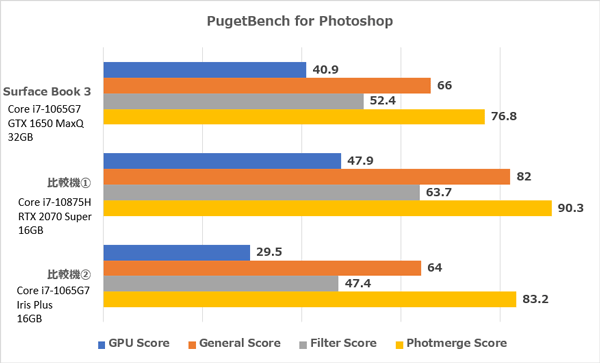
※Core i9 + RTX 2080 + 64GBメモリー + 1TB SSDのPCを「100」としたときの相対値
Photoshopベンチマーク「PugetBench for Photoshop」では、なかなか優秀な結果が出ています。性能的にはGPU非搭載ノートPCよりは上で、高性能GPUを搭載したハイエンドゲーミングノートPCよりもやや下程度。悪くはない結果です。
Lightroomベンチ
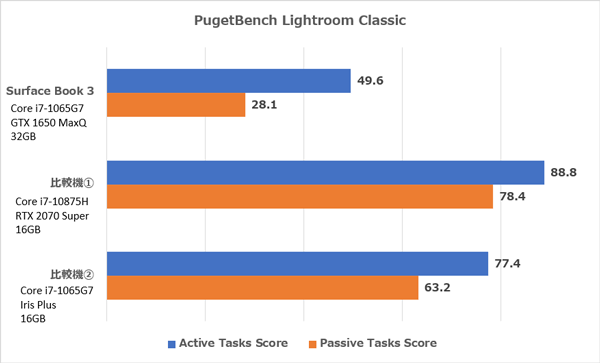
※Core i9 + RTX 2080 + 64GBメモリー + 1TB SSDのPCを「100」としたときの相対値
Photoshopベンチの結果は優秀でしたが、Lightroom Classicベンチマーク「PugetBench for Lightroom Classic」はイマイチでした。特にCPU性能とストレージ性能が大きく影響するPassive Tasks Scoreが伸びていません。長時間の高負荷処理によるCPUパフォーマンスの低下と、ストレージのアクセス速度がやや遅い点が影響していると思われます。
Blenderベンチ
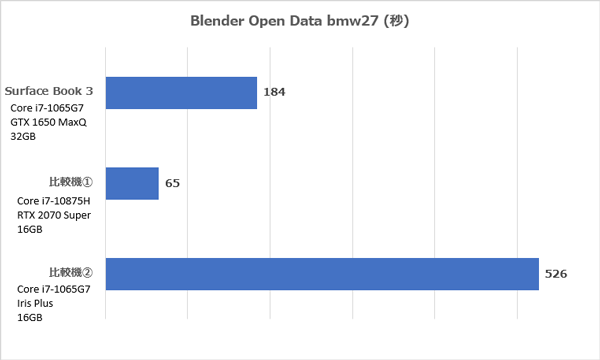
3D CGソフト「Blender」を使ったベンチマークテストでは、そこそこ優秀な結果が出ています。ハイエンドなクリエイター向けノートPCには及びませんが、小規模な3D制作やソフトの3D効果などでは活用できるでしょう。
価格について
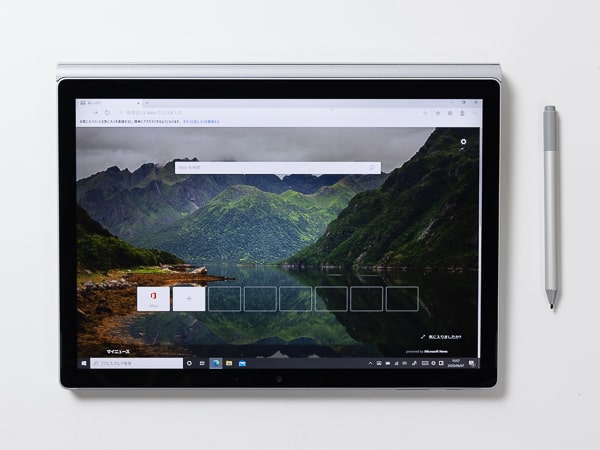
Surface Book 3 13.5インチモデルには、パーツ構成の異なる4種類のモデルが用意されています。それぞれのスペックと価格は以下のとおりです。
ラインナップ (個人向けモデル)
| スペック | 税込価格 |
|---|---|
| Core i5-1035G7 / 8GBメモリー / 256GB SSD | 20万9880円 |
| Core i7-1065G7 / 16GBメモリー / 256GB SSD / GTX 1650 Max-Q | 26万2680円 |
| Core i7-1065G7 / 32GBメモリー / 512GB SSD / GTX 1650 Max-Q | 31万6580円 |
| Core i7-1065G7 / 32GBメモリー / 1TB SSD / GTX 1650 Max-Q | 34万1880円 |
機動性の高いクリエイティブ2-in-1
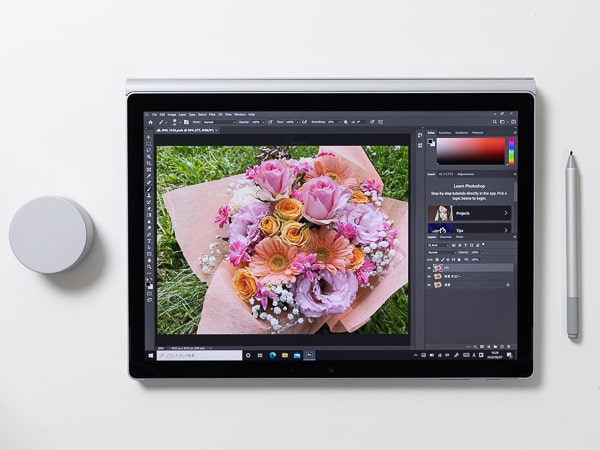
よかった点
本体の仕上がりは抜群の出来映えです。個人的には、このガワだけで選んでも悔いはないほど。造形といい質感といい空気感といいギミック感といい、すべて最高クラスのカッコよさと言っていいでしょう。アクセサリー類を含めた世界観が統一されている点も、Surfaceシリーズの魅力。SurfaceペンやSurfaceダイアルもぜひ揃えてください。
パフォーマンスについては、Core i7モデルであれば妥当なレベルだと思います。パワフルだけどゴツいクリエイター向けノートPCよりも、機動性の高さが魅力です。特にクリエイティブワークで活躍するでしょう。
気になる点
値段の高さが唯一にして最大の弱点です。いくら2-in-1タイプとは言え、同クラスの13インチMacBook Proよりも高いのは、かなり強気な値段設定だと思います。値段が購入の障壁でないなら、選んでも問題ないはず。購入するならCore i7モデルをおすすめします。
Surface Book 3 13.5インチモデル
税込20万9880円~
※2020年6月9日時点
*
当サイトでは2~3万円台の格安ノートPCから高性能ノートPCまで、さまざまな最新モデルを検証・解説しています。記事の更新情報は当サイトのtwitterアカウントでお知らせしているので、ぜひフォローをお願いいたします。
関連記事
- モバイルノートPCおすすめモデル
- 初心者におすすめのノートパソコンまとめ