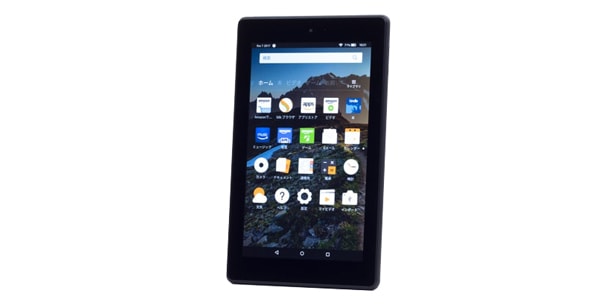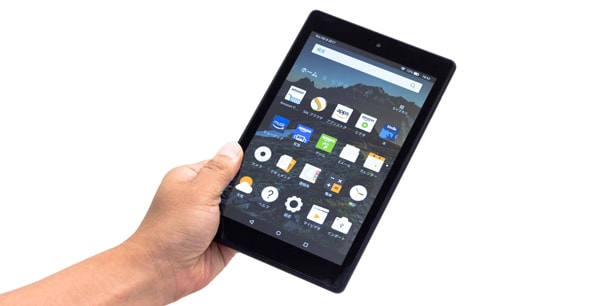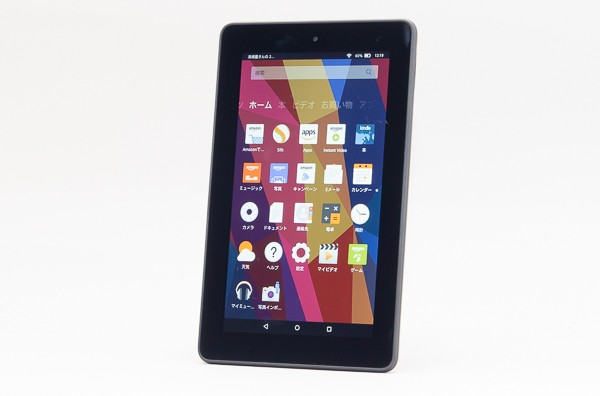
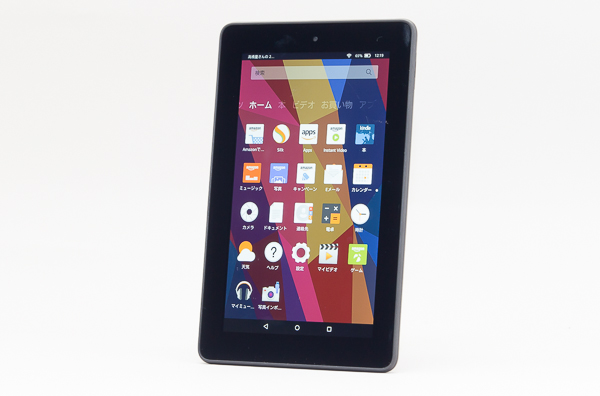
アマゾンのFireタブレットで、Kindleストアから購入した電子書籍をマイクロSDメモリーカードに保存できるようになりました! これでもう、容量不足で悩まされることはありません。やったね!
そこで今回は、Kindle本をマイクロSDカードに保存する方法について詳しく解説します。
突然やってきた神アップデート
あるとき、ふとFireタブレットを見てみると、OSのアップグレードが完了していました。
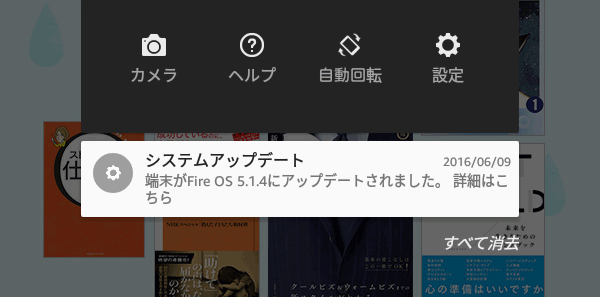
Fire OSが5.1.4にアップグレードしました
どこが変わったのか、アップデートの詳細を確認したところ……、
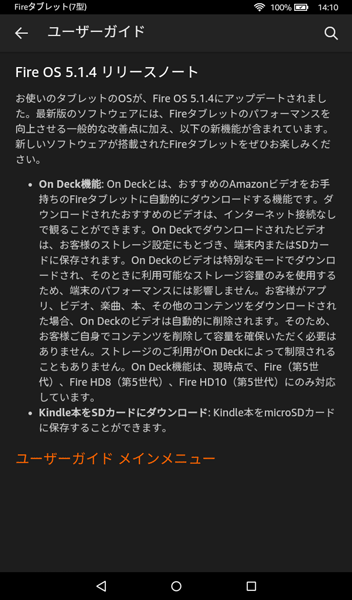
アップデート内容の詳細表示
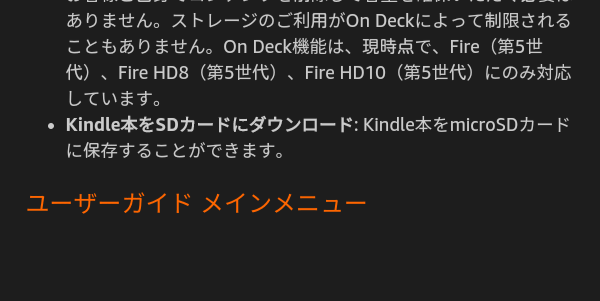
むむむ?

これはっ! キター!!
ということで、Fire OSがバージョン5.1.4にアップデートされれば、Kindle本をメモリーカードに保存できるようになります。
システムのバージョン確認&アップデート方法
基本的にOSは自動でアップデートされますが、タイミングやシステム設定によっては、まだ最新版にアップデートされていないかもしれません。そんなときは、以下の方法でアップデートを行なってください。
1:「設定」から「端末オプション」を開く
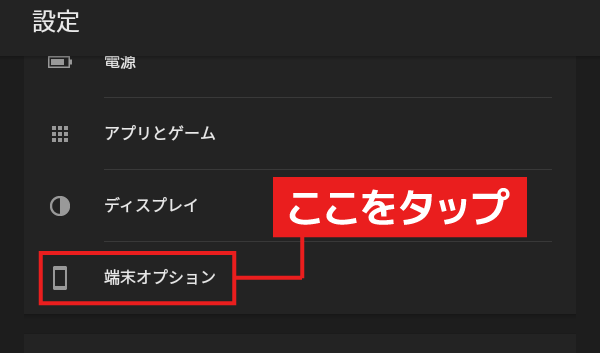
「設定」アプリを開き、「端末」の「端末オプション」をタップして開きます
2:「システムアップデート」を選択
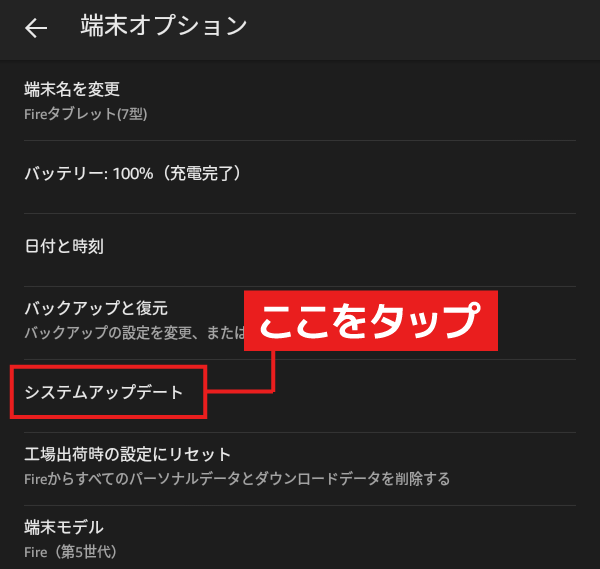
表示されたメニューのなかから「システムアップデート」をタップします
3:更新を確認後、必要に応じてアップデート
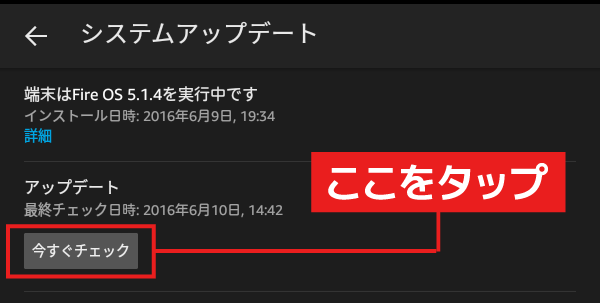
画面には、現在のバージョンが表示されています。「アップデート」の
「今すぐチェック」をタップして更新を確認し、画面の指示に従って操作してください
マイクロSDカードへの保存方法
OSをアップデートしただけでは、Kindle本をマイクロSDカードにコピーできません。次の手順にしたがって、設定を行なってください。
1:Kindleアプリのメニューを開く
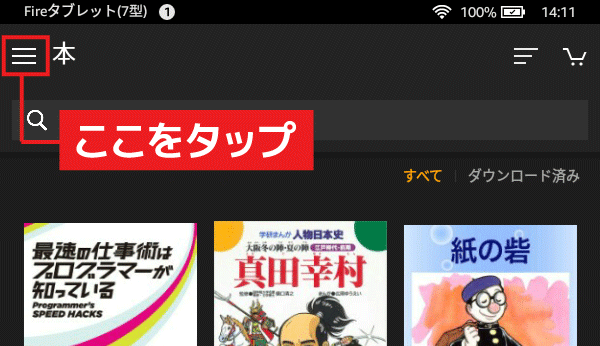
ホーム画面の「本」アイコンをタップするか、ホーム画面の「本」画面にある「ライブラリ」をタップしてアプリを起動します。画面左上にあるバーガーアイコン(3本の横線)をタップして、設定メニューを開いてください
2:アプリの設定画面を開く
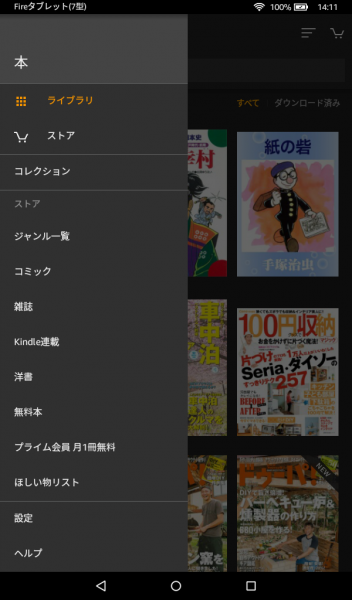
メニューを開いた状態
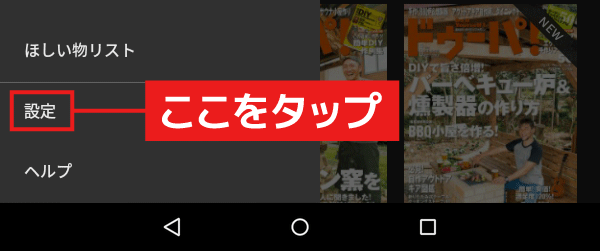
メニューの下部にある「設定」をタップします
3:マイクロSDカードへの保存を有効にする
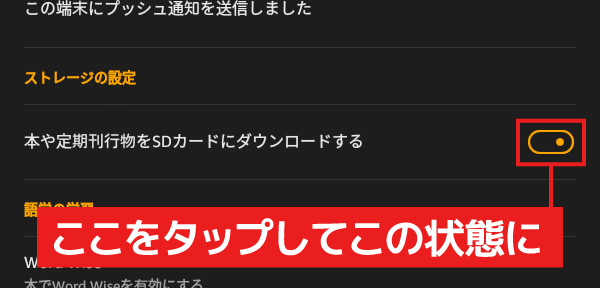
設定画面の「ストレージ設定」にある「本屋定期刊行物をSDカードにダウンロードする」のスイッチをタップして、オレンジ色の状態にします
4:ライブラリで本をタップしてダウンロード
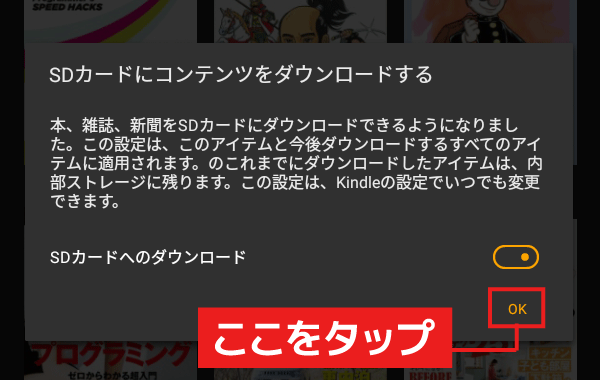
ライブラリの画面に戻り、「すべて」のなかからまだダウンロードしていない電子書籍をタップしてください。表示された画面で「OK」をタップすると、ダウンロードが始まります
5:マイクロSDカードにKindle本が保存されるようになった
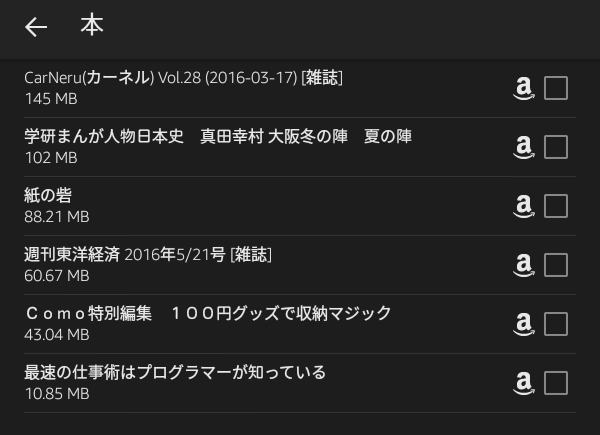
「設定」からマイクロSDカードの中身を確認している様子。Kindle本が保存されていることがわかります
端末のストレージに保存した電子書籍をマイクロSDカードへ移動するには?
すでにFireタブレットの内部ストレージ内に、大量の書籍を保存している人もいるでしょう。内部ストレージから直接マイクロSDカードに移動する方法はないか調べてみたのですが、残念ながらそれを実現する機能は見つかりませんでした。現時点では一度ストレージ内の本を削除し、マイクロSDカードに保存し直すしかないようです。
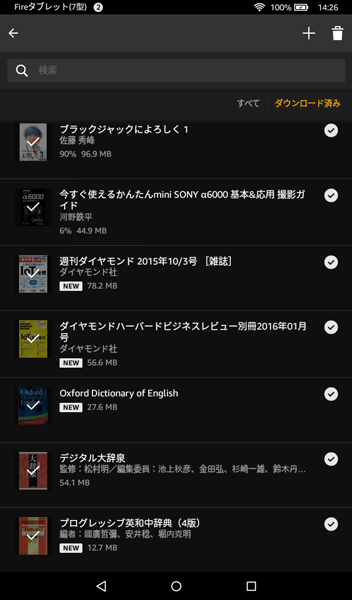
本体の内蔵ストレージに保存された電子書籍は、削除には対応しているものの、移動はできませんでした
Fireタブレットが最強の電子書籍リーダーに生まれ変わる!
アマゾンの電子書籍を読むためのデバイスとしては、Kindle Paperwhiteを始めとするKindle端末がリリースされています。しかしKindle端末は電子書籍を保存するための容量が4GB(実際に使える容量は3.1GB)しかありません。
アマゾンはKindleに数千冊の書籍を保存できると説明していますが、これはあくまでも文字のだけの書籍の場合です。コミックや雑誌では1冊あたりの容量が100MBを超えることも珍しくありません。実際、筆者が16冊のコミックや雑誌をダウンロードしてみたところ、合計容量は1.25GBになりました。
しかしFireタブレットなら、最大128GBの容量のマイクロSDカードに電子書籍を保存できます。Kindle端末と比べて、32倍もの容量を使えるのです。読みやすさや端末の重さについてはKindle端末に軍配があがりますが、大量に持ち歩けるという点ではFireタブレットのほうが優れています。さらにFireタブレットなら、カラーでも表示できますからね。
ということで、今回はFireタブレットで電子書籍をマイクロSDカードに保存する方法について解説しました。なおFireタブレットについてはほかの記事でレビューしていますので、そちらもご覧ください。