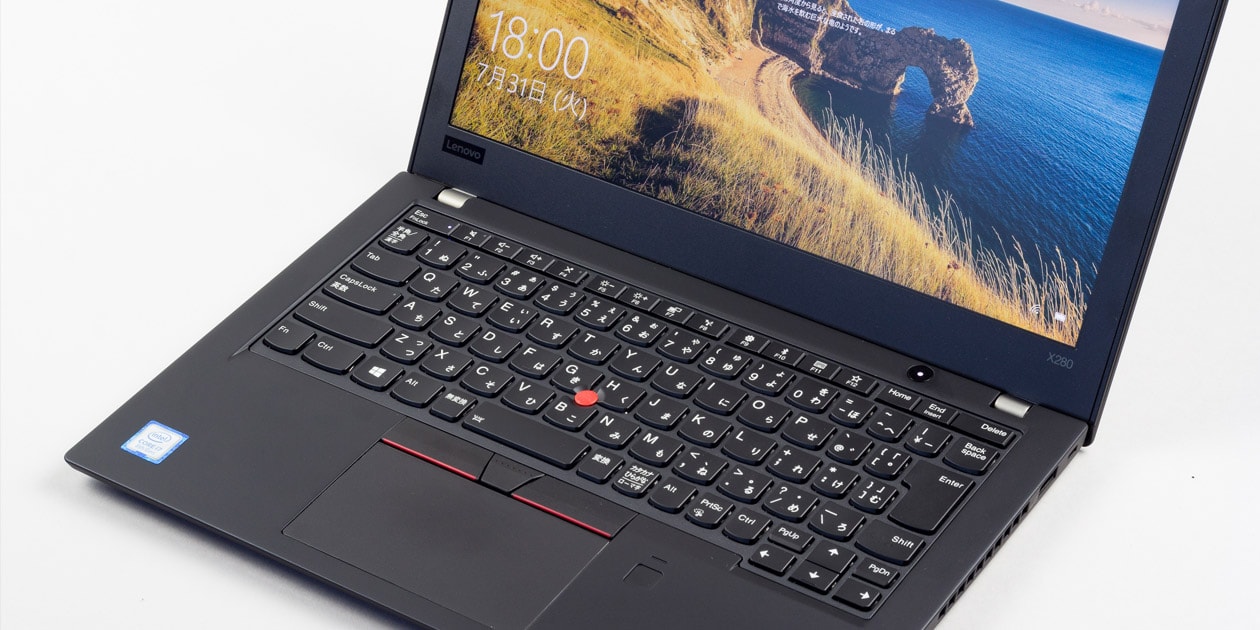
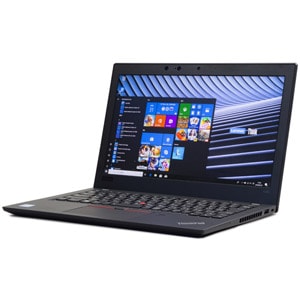
ThinkPad X280は、12.5インチの液晶ディスプレイを搭載したモバイルノートPCです。最大の魅力はコンパクトで軽いのに、使いやすさ抜群である点。入力しやすいキーボードや豊富なインターフェース、頑丈なボディなど、さすがThinkPadと思わせる高い仕上がりです。
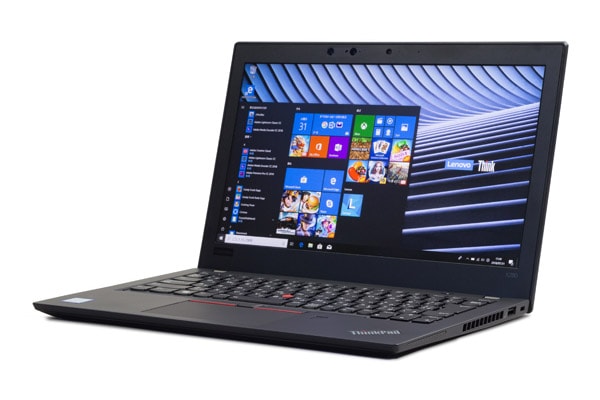
【主なスペック】CPU:第7/8世代 Core i3/5/7 メモリー:4~16GB / ストレージ:SSD / ディスプレイ:12.5インチ HD/フルHD
ThinkPad X280の注目ポイント
軽くてスリムで頑丈!
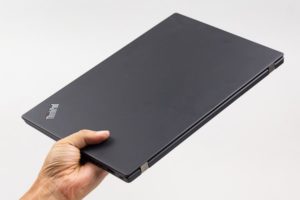
重量は1.13kgで厚さは17.4mmと軽量&薄い点が魅力。さらにThinkPadシリーズならではの高い堅牢性で、安心して外出先へ持ち歩けます。
キーボードが使いやすい
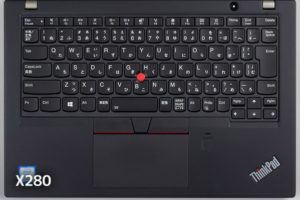
キーボードはタイプ感が心地よく、軽快に入力できます。マウス代わりに使えるトラックポイントの使いやすさもマル。
バッテリー駆動時間が長い
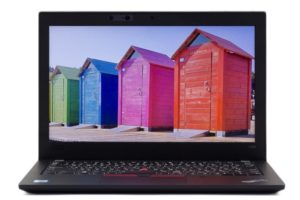
駆動時間は実測11時間以上。バッテリー性能が高く、外出先でもバッテリー切れの心配なく利用できます。
今回はメーカーからお借りしたThinkPad X280の実機を使って、本体デザインや使い心地、ベンチマーク結果などをレビューします。
この記事の目次
ThinkPad X280
税込9万円台~
▶スペックとラインナップ
ThinkPad X280のスペック
| OS | Windows 10 Home / Pro |
|---|---|
| CPU | Core i3-7130U / Core i3-8130U / Core i5-8250U / Core i5-7300U / Core i5-8350U / Core i7-8550U / Core i7-8650U |
| メモリー | 4~16GB |
| ストレージ | 128GB~1TB SSD |
| グラフィックス | Intel HD / UHD Grahpics 620 |
| 光学ドライブ | なし |
| ディスプレイ | 12.5型、1366×768 / 1920×1080ドット、TN(HD) / IPS(フルHD)、非光沢、タッチ対応 / 非対応 |
| 通信機能 | IEEE802.11a/b/g/n/ac対応無線LAN、Bluetooth 4.1、LTE(オプション) |
| インターフェース | USB3.0(フルサイズ)×2、USB Type-C×2(うちThundeBolt3×1)、HDMI、イーサネット拡張コネクター2、microSD/SDHC/SDXC対応メモリーカードスロット、ヘッドホン出力、スマートカードリーダー(オプション) |
| セキュリティ機能 | セキュリティースロット、TPM 2.0、指紋センサー(オプション) |
| カメラ | なし / 92万画素、赤外線カメラ(オプション) |
| サイズ/重量 | 幅307.7×奥行き209.8×高さ17.4mm(タッチ非対応)または17.8mm(タッチ対応)/約1.13kg~ |
| バッテリー駆動時間 | 15.8時間 |
※2018年9月3日時点。構成は変更される場合があります
ThinkPad X280のCPUについて
ThinkPad X280では、全部で7種類のCPUが使われています。主な違いは以下のとおり。基本的に表の下に並んでいるCPUほど高性能です。
| CPU | 世代 | コア数/スレッド数 | vPro |
|---|---|---|---|
| Core i3-7130U | 第7世代(Kaby Lake) | 2/4 | 非対応 |
| Core i3-8130U | 第8世代(Kaby Lake-R) | 2/4 | 非対応 |
| Core i5-7300U | 第7世代(Kaby Lake) | 2/4 | 対応 |
| Core i5-8250U | 第8世代(Kaby Lake-R) | 4/8 | 非対応 |
| Core i5-8350U | 第8世代(Kaby Lake-R) | 4/8 | 対応 |
| Core i7-8550U | 第8世代(Kaby Lake-R) | 4/8 | 非対応 |
| Core i7-8650U | 第8世代(Kaby Lake-R) | 4/8 | 対応 |
一部のCPUでは、インテルvProテクノロジーを始めとする大企業向けの技術に対応しています。企業/団体によっては内部システムで利用するためにvPro対応が必須の場合もあるので注意してください。
▶本体の大きさやデザイン
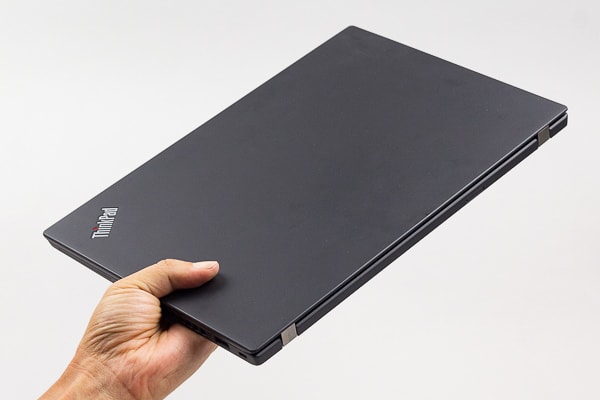
ThinkPadシリーズと言えば、マットブラックの本体カラーが特徴です。ThinkPad X280でも、そのお約束は踏襲されています。
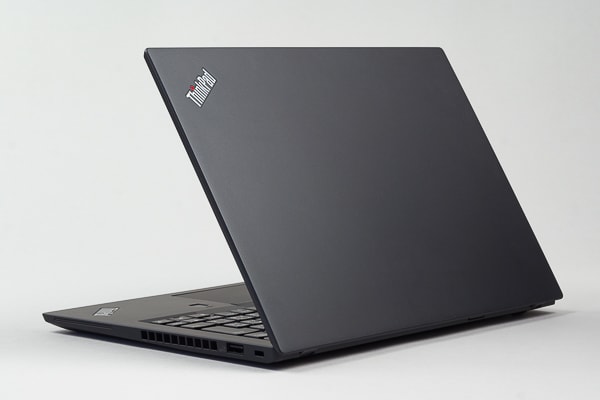
本体カラーはつや消しのブラック
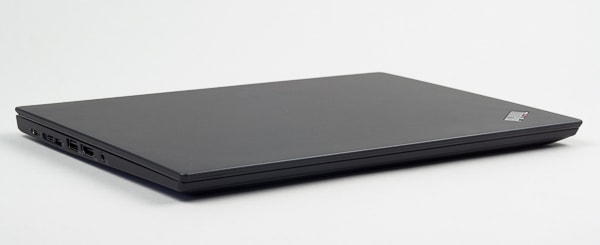
外観は一見すると地味ですが、よく言えば落ち着いた雰囲気。ビジネスシーンはもちろん、プライベートシーンにもマッチするデザインです
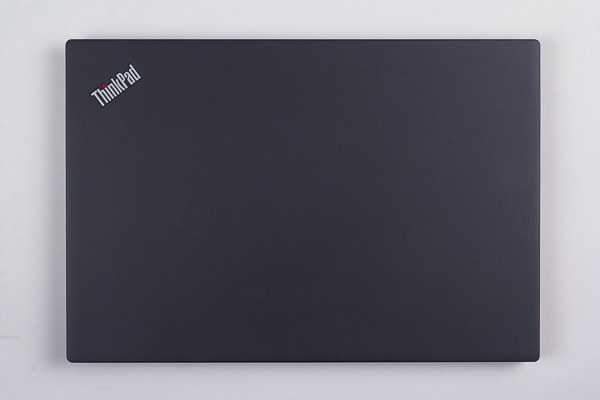
左上にはThinkPadのロゴ。電源を入れると「i」の文字の丸い部分が赤色に光ります
ThinkPad X280では本体デザインが変更され、前モデルよりもスタイリッシュになりました。本体は小型化&薄型化され、ボディの色も変わっています。
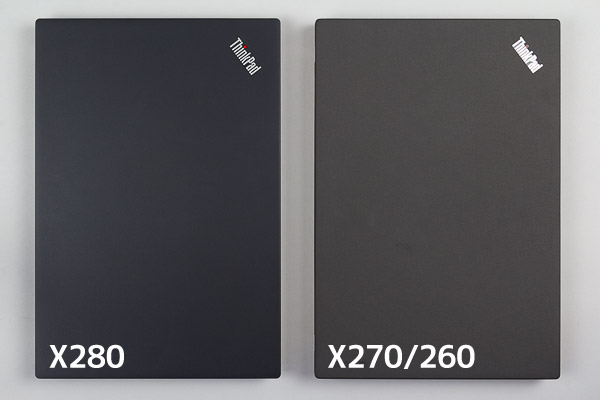
ThinkPad X280と筆者所有のThinkPad X260。ボディの色がより深い黒になっています
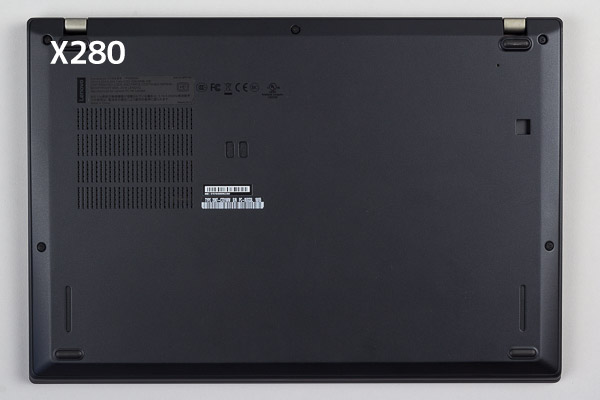
ThinkPad X280の底面部。底面部にはアルミマグネシウム合金が使われています
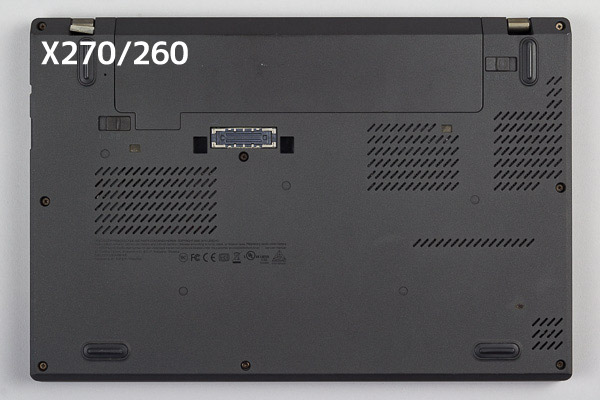
前モデルでは底面部にドッキングコネクターがあり、バッテリーも取り外し可能でした
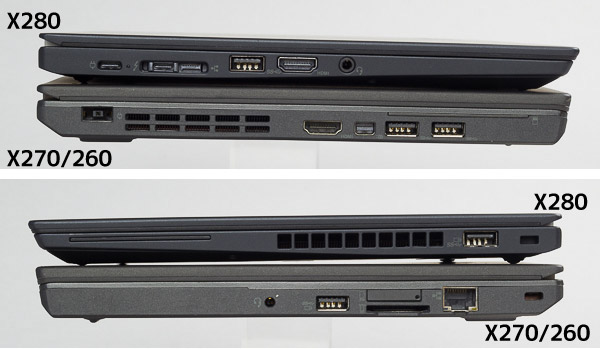
インターフェースの構成や位置も変わっています
本体の剛性は非常に高く、中身がきっちり詰まっている印象です。軽量タイプのモバイルノートPCに見られるようなベコベコ感はまったくありません。ディスプレイのフレームはどこから開けても歪むことはありませんし、キーボード面はとてもしっかりしています。
端を持ってたわむことはなく、頑丈で安心感のある作りです
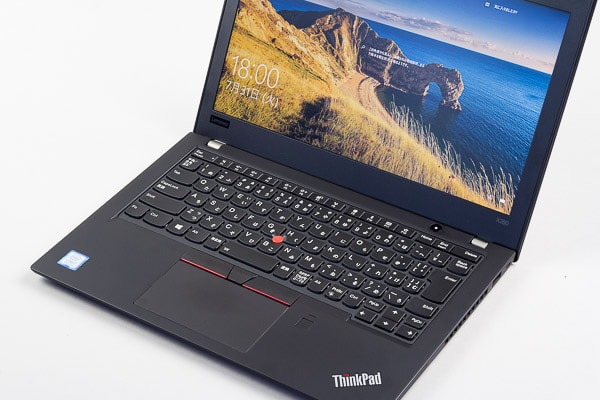
キーボード面は天板と同じ仕上がり
ただし、タッチ対応/非対応で天板の材質が異なります。タッチ非対応モデルでは天板にThinkPad X1 Carbonと同じカーボンファイバー強化プラスチック(CFRP)が使われているとのこと。今回試用したのはタッチ非対応モデルのため、本体カラーが従来モデルと違って見えたのでしょうか。
一方のタッチ対応モデルでは、天板にグラスファイバー強化プラスチック(GFRP)が使われています。材質が異なるため、色や質感が本記事の内容と異なる可能性がある点に注意してください。
接地面積は幅307.7×奥行き209.8mmで、A4用紙よりも少し大きめ。ThinkPad X280は12.5インチタイプのモバイルノートPCですが、13.3インチタイプとと同程度のサイズです。これは液晶ディスプレイのベゼル幅がやや太いため。最近は流行の狭額デザインでない点はちょっと残念。
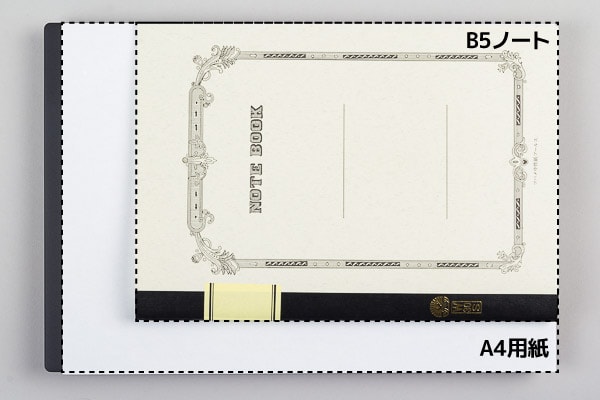
本体の大きさは、A4用紙よりも横にちょっと長い程度
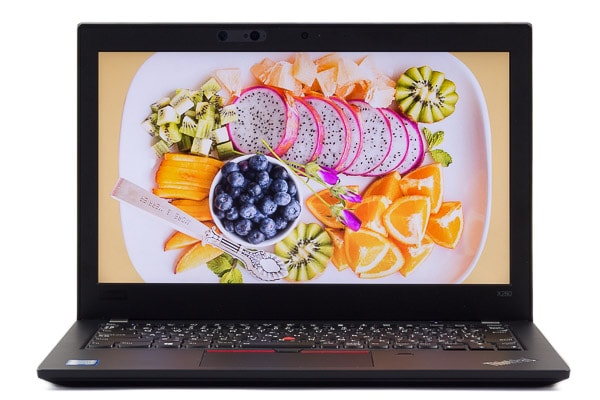
最近多い狭額縁のモバイルノートPCと比べると、ベゼル幅は太め
高さは公称値で17.4mm(タッチ非対応の場合、タッチ対応モデルは17.8mm)。ゴム足を含めた実測値は最厚部で20mm、最薄部で17.5mmでした。ThinkPad X270/260よりも実測値で4~6mmほど薄くなっており、スタイリッシュさは格段に増しています。
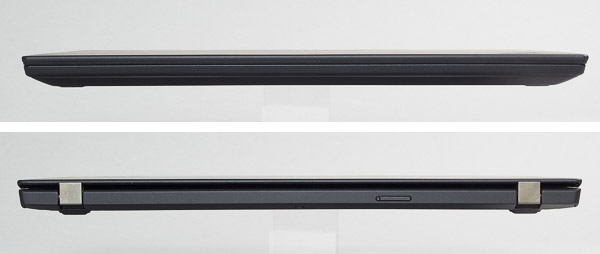
高さの実測は前面部(上)で17.5mm、背面部(下)で20mm
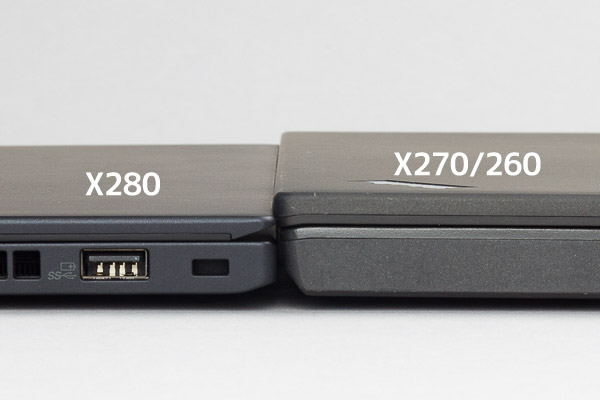
旧モデルと比べてだいぶ薄くなっています
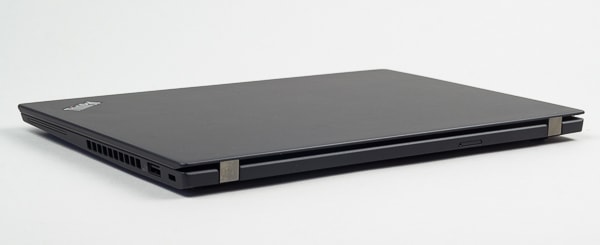
従来モデルでは厚くてフラットな弁当箱スタイルでしたが、ThinkPad X280は薄くてスタイリッシュです
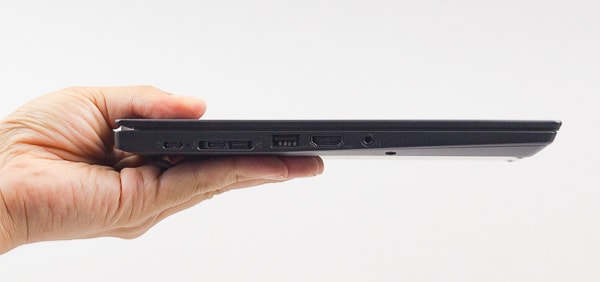
実際に手に持ってみても、厚さはそれほど感じません
重量はフルHDのタッチ非対応モデルがもっとも軽く1.13kgから。HD(1366×768ドット)モデルは1.26kgで、フルHDのタッチ対応モデルは1.27kgです。試用機はフルHDのタッチ非対応モデルで、重量は実測値で1.145kgでした。12.5型としては平均的ですが、筆者が所有するThinkPad X260は実測1.393kgで約250gも軽くなっています。
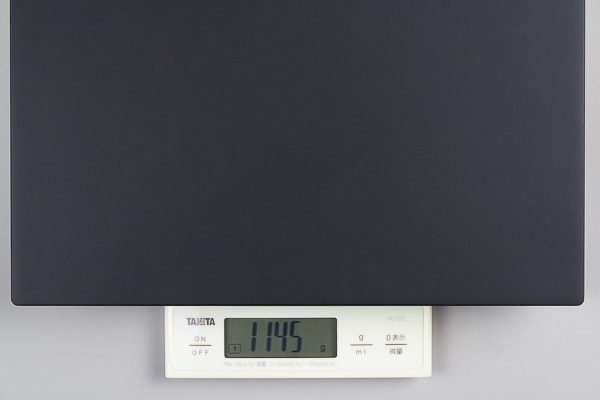
重量の実測値は1.145kg
実際に手に持ってみたところ、ThinkPad X280と前モデルでは重さが全然違いました。実は筆者はThinkPad X260が重かったので富士通の超軽量ノートPC「LIFEBOOK WU2/B3(WU2/C2)」に乗り換えたのですが、この軽さならThinkPad X280に戻ってもいいかもしれないと思えるほどです。
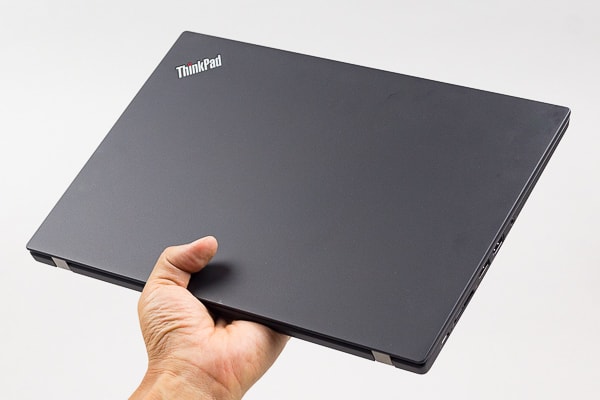
従来モデルよりも200g以上軽くなり、軽快に持ち運べるようになりました
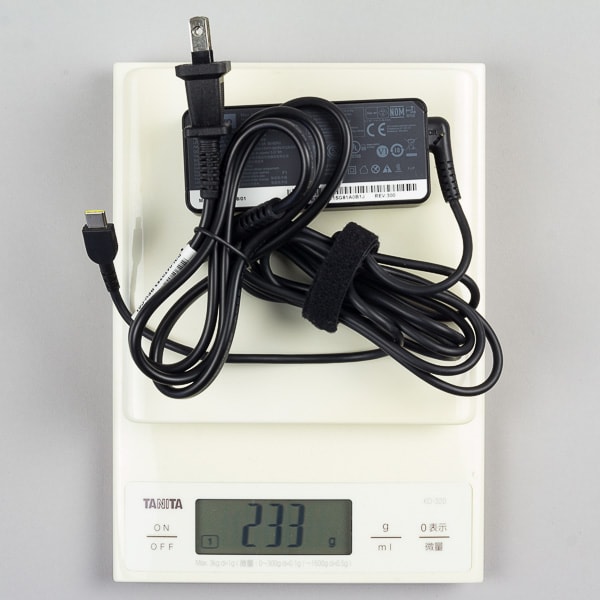
電源アダプターの重量は実測233g
ノートPCの平均重量
| 画面サイズ | 平均重量 |
|---|---|
| 11.6インチ | 1.126kg |
| 12.5インチ | 1.131kg |
| 13.3インチ | 1.253kg |
| 14インチ | 1.518kg |
| 15.6インチ | 2.174kg |
| ノートPC全体 | 1.551kg |
※2017年12月~2018年5月に当サイトが検証したノートPC(2-in-1を含む) 50台ぶんの実測値より
▶画面の色や見やすさ
液晶ディスプレイは12.5インチで、解像度はHD(1366×768ドット)とフルHD(1920×1080ドット)の2種類が用意されています。安いのはHDタイプですが、フルHDのほうが断然おすすめ。フルHDのほうがデスクトップを広く使えるだけでなく、フルHDタイプで使われているIPSパネルのほうが画面が美しくて見やすいからです。
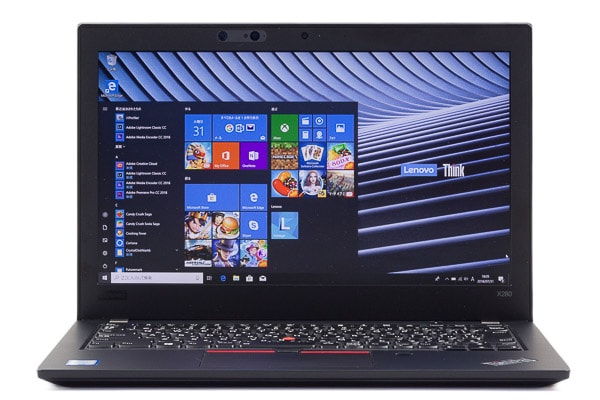
画面の大きさは12.5インチ。解像度は1366×768ドットと1920×1080ドットの2種類が用意されています
フルHDのIPSパネルは輝度が300nitでコントラスト比が700:1であるのに対し、HDのTNパネルは輝度が200nitでコントラスト比は400:1です。つまりHDタイプは解像度が低いだけでなく、画面が暗くて色のメリハリに欠けるということ。またIPSパネルのほうは発色が自然ですが、TNパネルではやや青みがかっています。
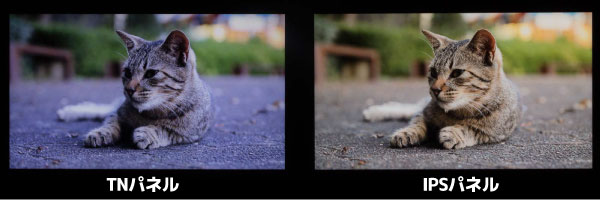
TNパネルとIPSパネルの色合いの違い ※写真はThinkPad X260/270によるもの
また液晶ディスプレイ表面の非光沢処理によりコントラストがやや下がるため、TNパネルでは文字がやや薄くかすれたように見えます。映像や文字の見やすさでは、IPSパネルのほうが上。TNパネルの安さは魅力ですが、できればフルHDのIPSパネルを選びましょう。
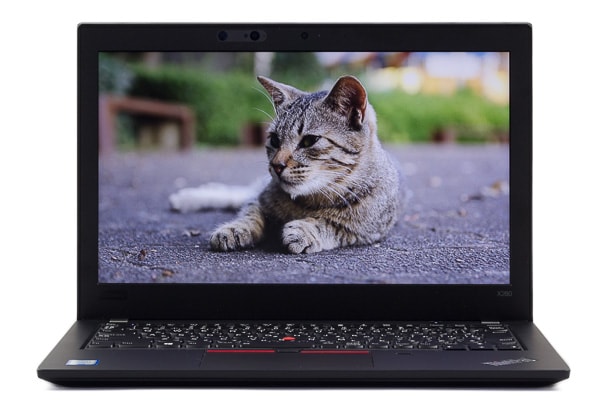
フルHDのIPSパネルは映像が精細で発色も自然。画面はやや暗く感じますが、作業には十分な明るさです
ただしフルHDではHDよりも文字が小さく表示されるため、文章を読みづらく感じるかもしれません。標準ではデスクトップが125%に拡大表示されていましたが、最近小さな文字が見えづらくなってきている筆者には、ちょっと読みづらく感じました。そのような場合は、デスクトップの拡大率を変更するといいでしょう。
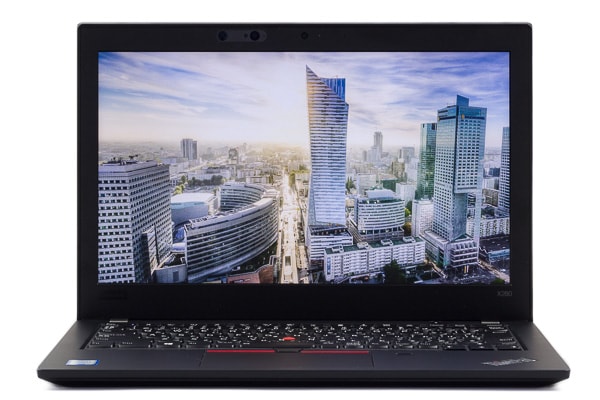
フルHDは文字や写真が精細に表示されますが、12.5インチでは画面が小さいので少し見えづらく感じるかもしれません
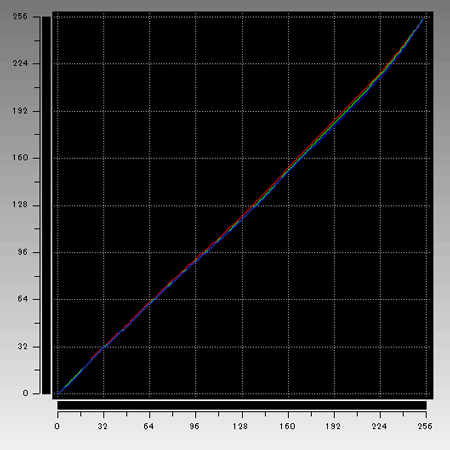
i1 displayPorによる液晶ディスプレイのガンマカーブ。色のバランスは良好です
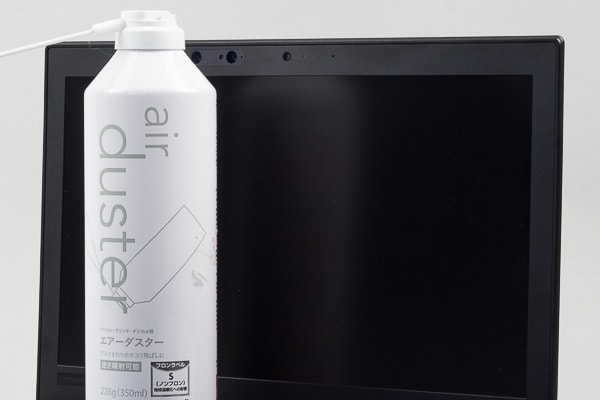
画面は光沢なしのノングレア
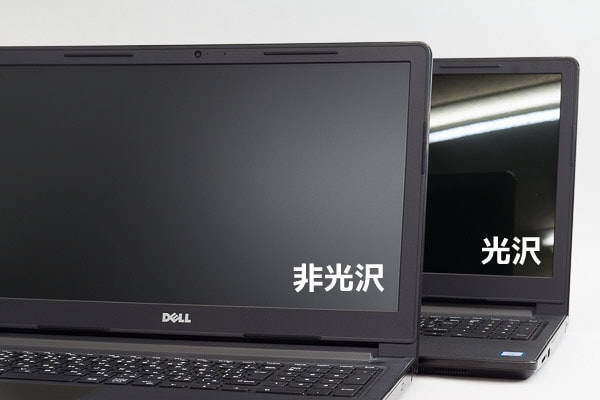
非光沢タイプと光沢タイプの違い。光沢タイプで生じる光の映り込みは、眼精疲労や集中力低下の原因のひとと言われています ※写真は別の機種
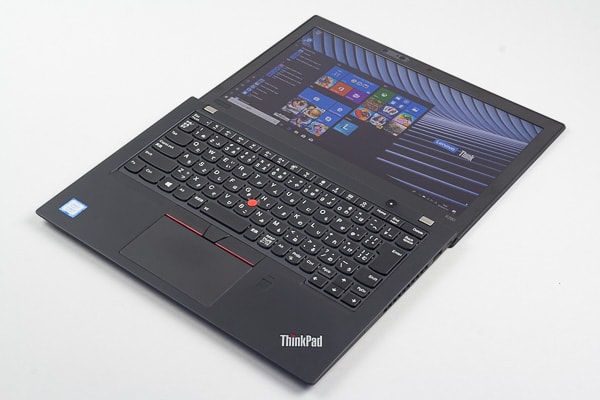
ちなみに液晶ディスプレイは最大で180度まで開きます
▶キーボードの使いやすさ
キーボードは標準では日本語配列ですが、購入時のオプションで英字配列に変更できます。またキーボードバックライトの有無も変更可能です(要追加料金)。
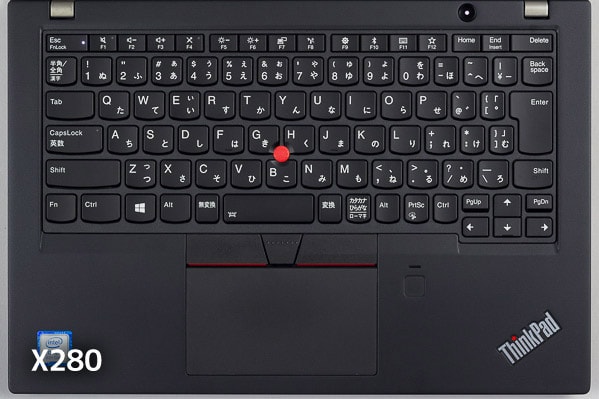
ThinkPad X280のキーボード
キーピッチは実測18.5mmですが、Enterキー周辺では一部のキーが小さくなっています。ただ実際に使ってみても、特に違和感は感じられませんでした。
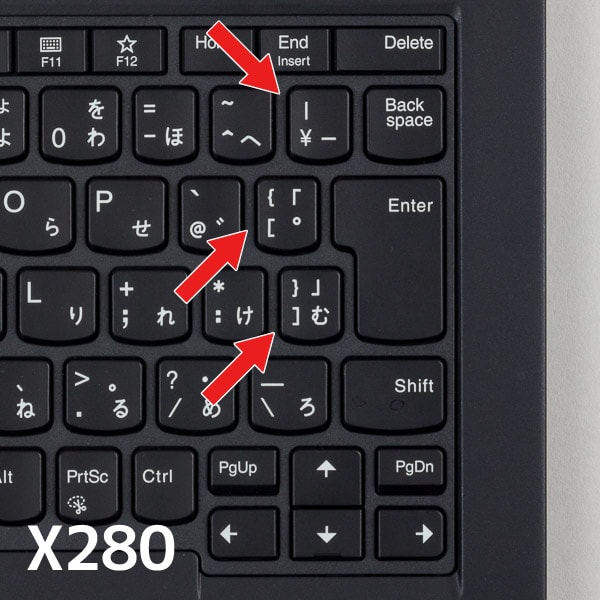
Enterキー周辺のキーがやや小さくなっています
キー配列は前モデルと変わりません。しかしカーソルキーと特殊キーがの間隔が広くなったので、カーソル移動時の打ち間違いは減りました。
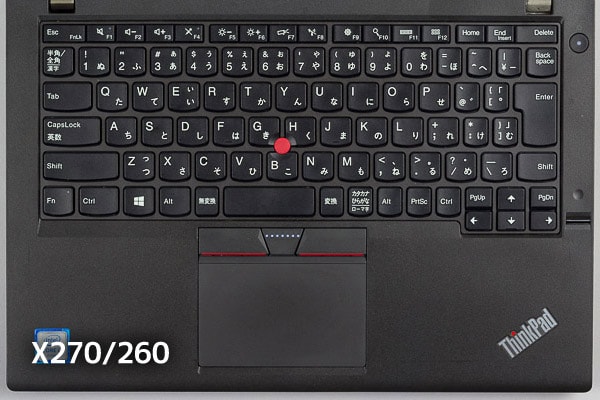
ThinkPad X270/260のキーボード
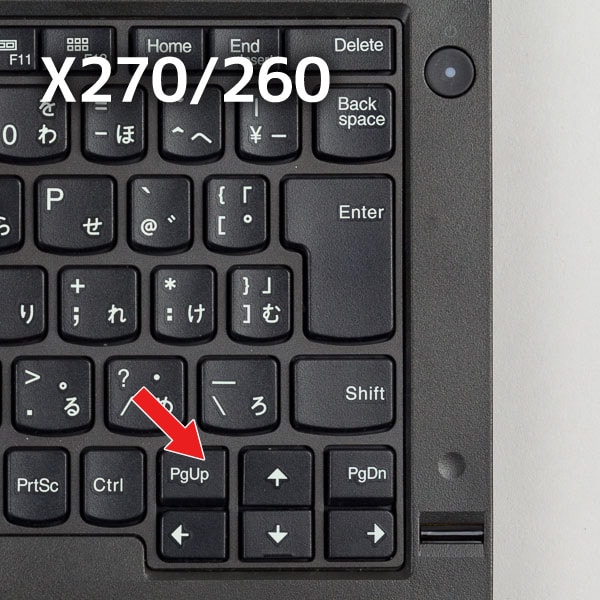
カーソルキーと特殊キーが隣接しているため、操作時に打ち間違えることがありました
キーストロークは実測1.8mmと十分な深さで、入力時に確実な手応えを感じられます。底打ち感やたわみはなく、タイプ感は上々。モバイルノートPCとしては、標準よりもワンランク上の完成度です。
トラックパッド(タッチパッド)はカーソルの動きがとてもスムーズで、軽快に利用できました。ただしThinkPadシリーズを使うなら、キーボード中央にあるトラックポイントの利用がおすすめです。タイプ中でも指を大きく動かすことなくカーソルを操作できるのが非常に便利。またボタンがトラックパッド上部にあるので、手のひらを動かすことなくボタンをクリックできます。
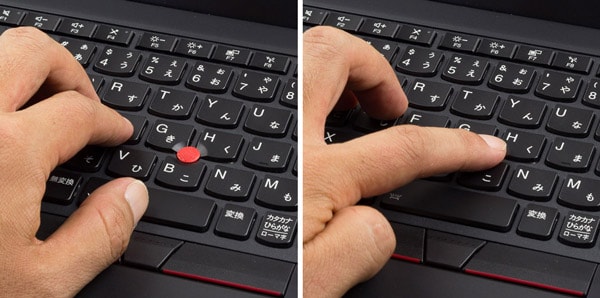
手の動きを最小限に抑えた状態でカーソルを操作できるトラックポイント
▶端子類の種類と使いやすさ
インターフェース(端子類)は、モバイルノートPCとしては多めです。USB端子は全部で4ポートで、TYpe-C端子のひとつは超高速なThunderbolt3に対応しています。またUSB3.1とイーサネット拡張コネクターの部分はドッキングコネクターとしても利用可能で、別売りの拡張ドックを利用可能です。
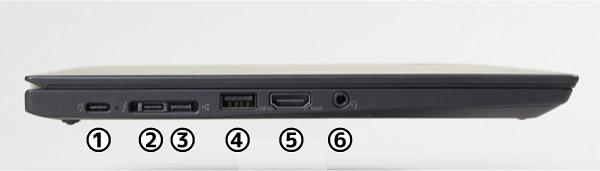
左側面のインターフェース
- ① USB 3.1 Type-C ※充電兼用
- ② USB3.1 ※Thunderbolt3兼用
- ③ イーサネット拡張コネクター2
- ④ USB3.0
- ⑤ HDMI
- ⑥ ヘッドホン出力
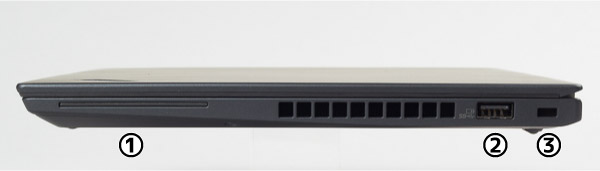
右側面のインターフェース
- ① スマートカードリーダー ※オプション、写真は非選択時
- ② USB3.0
- ③ セキュリティースロット ※盗難防止用
購入時のオプションで指紋センサーを追加すると、トラックパッド右側にタッチ式のセンサーが配置されます。従来のスライド式に比べて認識精度が上がり、すばやくサインインできるようになりました。
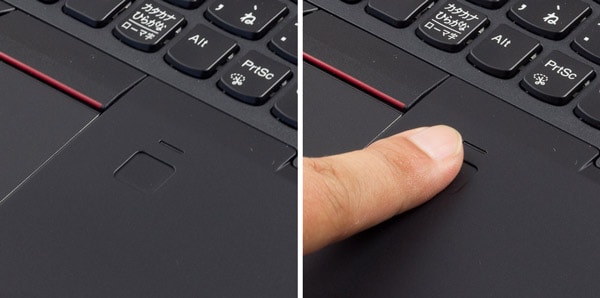
タッチ式の指紋センサー
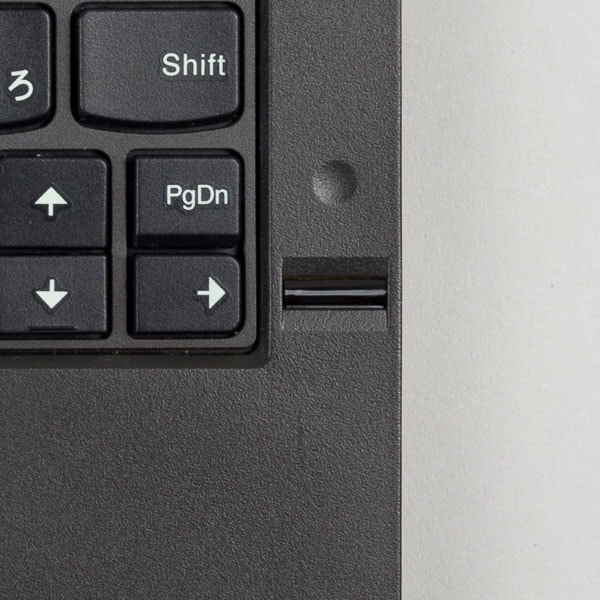
従来はキーボード右側にスライド式のセンサーが搭載されていました
またオプションで赤外線カメラを追加すると、Windows Helloによる顔認証サインインを利用できます。カメラをチラッと見るだけなので、サインインの手順は指紋認証よりも簡単です。赤外線カメラ非選択時にはカメラ部分にシャッターが付き、使わないときは撮影しないようにもできます。
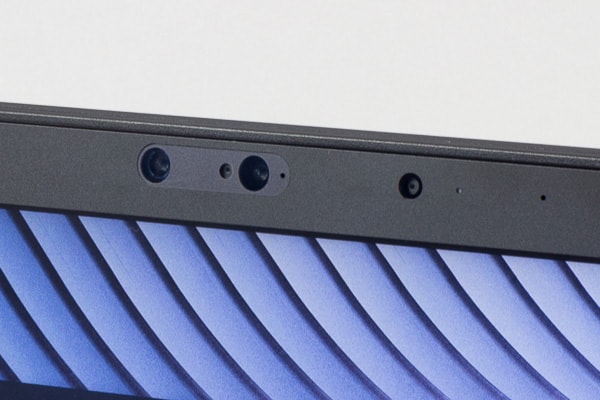
液晶ディスプレイ上部のWebカメラと赤外線カメラ
カスタマイズ画面で「WWAN対応」を選択すると、SIMフリーのLTE通信を利用できます。Wi-Fi環境やモバイルルーターがなくてもネットに接続できるのは便利!
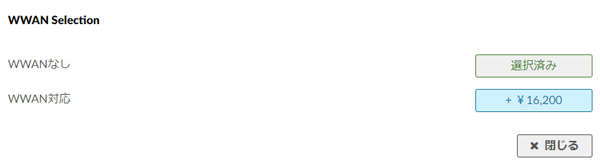
カスタマイズ画面で「WWAN対応」を選ぶと、SIMフリーのLTE通信を利用可能です
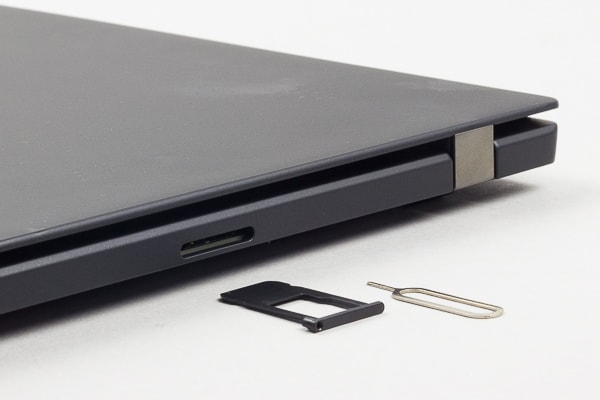
SIMカードスロットは背面に配置。カードサイズはナノSIM
▶駆動時間や発熱、騒音
ここからは、ThinkPad X280の性能テストの結果を紹介します。テスト機の主なスペックは以下の表のとおり。検証/ベンチマーク結果はパーツ構成や個体差、環境、タイミングなどによって大きく変わる点をあらかじめご了承ください。
試用機のスペック
| OS | Windows 10 Home |
|---|---|
| CPU | Core i7-8550U |
| メモリー | 16GB |
| ストレージ | 256GB SSD |
| グラフィックス | Intel UHD Graphics 620(CPU内蔵) |
バッテリー駆動時間計測結果
当サイトでの計測方法でバッテリー駆動時間のテストを行なったところ、最大で11時間15分と非常に優れた結果となりました。ただしBBenchのテストはバッテリー消費が少ないため、実際の利用ではもう少し短くなるはずです。PCMark 8のテストは負荷が高いため、おそらく8時間程度はもつと思われます。モバイルノートPCとしては非常に優秀な結果です。
バッテリー駆動時間のテスト結果
| BBenchによる計測 | 11時間15分 |
|---|---|
| PCMark 8による計測 | 7時間13分 |
※テストの条件や計測方法についてはコチラ
なおバッテリー駆動時間は作業内容によって大きく変わる点に注意してください。
本体の温度について
キーボード面と底面部の温度を計測したところ、かなり温度が上昇しました。キーボード面については温かく感じる程度ではありますが、底面部は高負荷時に50度を超えます。ひざの上で長時間使うと低音やけどになる可能性があるので、ひざに載せての利用はやめたほうがいいでしょう。またキーボード面右側にある通気口付近も高温になるため、近くに物を置くのは控えたほうが良さそうです。
表面温度(室温27.1℃) ※画像クリックで拡大
| 動画視聴 | 動画変換 | 3Dゲーム |
|---|---|---|
キーボード面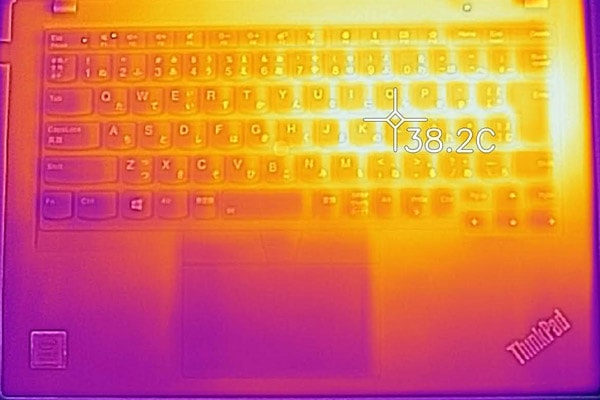 最大38.2℃ 最大38.2℃ |
キーボード面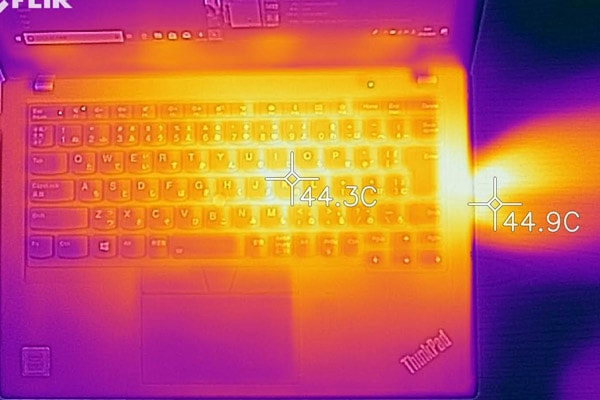 最大44.3℃ 最大44.3℃ |
キーボード面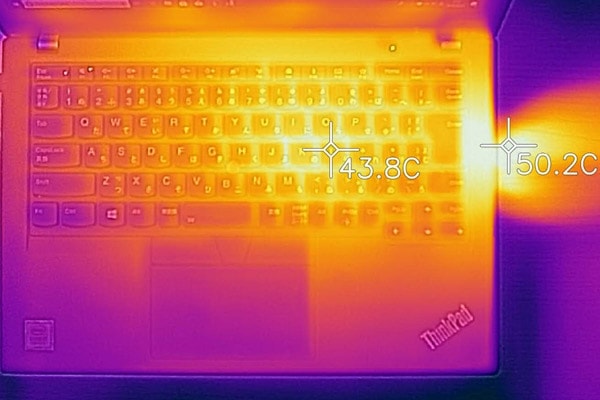 最大43.8℃ 最大43.8℃ |
底面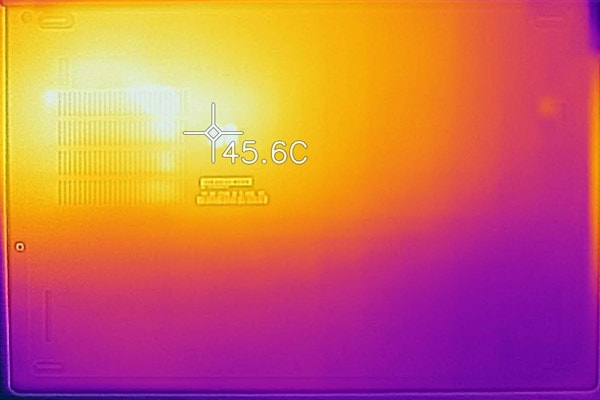 最大45.6℃ 最大45.6℃ |
底面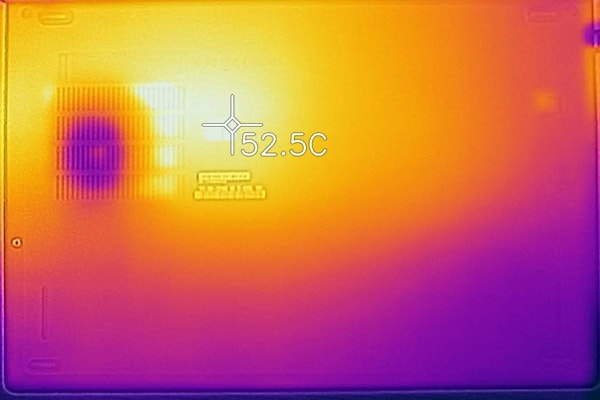 最大52.5℃ 最大52.5℃ |
底面 最大51.4℃ 最大51.4℃ |
駆動音の計測結果
駆動音(ファンの回転音や通気口からの排気音)を計測したところ、軽めの処理では音は聞こえませんでした。高い負荷がかかると排気音が聞こえますが、気になるほどではありません。
駆動音の計測結果(室温27.1℃)
| 電源オフ | 36.8dBA | - |
|---|---|---|
| 待機中 | 37.0dBA | ほぼ無音 |
| 動画視聴 | 37.2dBA | 同上 |
| 文書作成 | 40.6dBA | 排気音がはっきり聞こえるがうるさくはない |
| 動画変換 | 42.4dBA | 同上 |
消費電力について
さまざまな状況下での消費電力は以下のとおり。高性能なCore i7-8550Uを搭載しているにも関わらず、消費電力は控えめです。
1分間の平均消費電力(REX-BTWATTCH1による計測)
| 待機中 | 動画視聴 | 動画変換 | 3Dゲーム |
|---|---|---|---|
| 8.4W | 12W | 28.8W | 35.4W |
※消費電力の計測方法はコチラ
起動時間について
起動時間(電源ボタンを押してからデスクトップが表示されるまで)は平均11.58秒(高速スタートアップ有効)でした。SSD搭載機の平均(16~17秒程度)よりも起動が速く、快適に利用できます。
起動時間の計測結果(手動による計測)
| 1回目 | 2回目 | 3回目 | 4回目 | 5回目 | 平均 |
|---|---|---|---|---|---|
| 11.7秒 | 11.6秒 | 11.5秒 | 11.5秒 | 11.6秒 | 11.58秒 |
▶ベンチマーク結果
試用機のスペック
| OS | Windows 10 Home |
|---|---|
| CPU | Core i7-8550U |
| メモリー | 16GB |
| ストレージ | 256GB SSD |
| グラフィックス | Intel UHD Graphics 620(CPU内蔵) |
ストレージ性能
試用機で使われていた256GB SSDはPCIe接続タイプで、アクセス速度は非常に高速です。
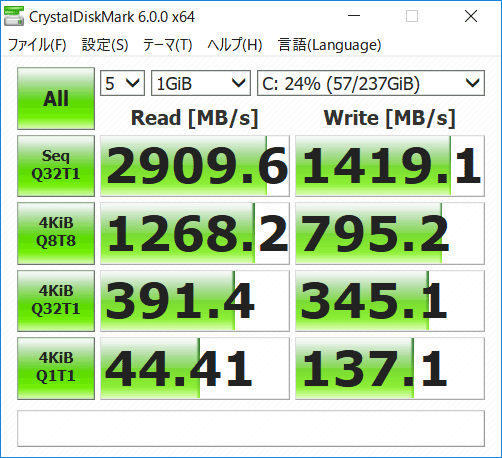
256GB SSDのアクセス速度
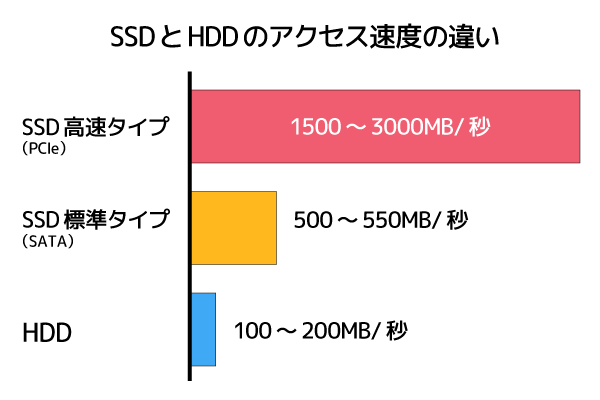
ストレージのアクセス速度の違い
CPU性能
試用機で使われていたCore i7-8550Uは、モバイルノートPC向けとしては非常に高性能なCPUです。従来モデルよりも高いパフォーマンスを期待できます。さらに高い性能を求めるなら、Core i7-8650Uを選ぶといいでしょう。普段使いであれば、Core i5-8250Uでも十分。予算を抑えたいなら、Core i3でもアリです。
※当サイトではCore i3-7130Uの実測データがないため、代わりにCore i3-7100Uの結果を掲載しています。実際にはCore i3-7130UはCore i3-7100Uを少し上回る程度だと思われます。
CPU性能比較(マルチコア)
| 名称 | CINEBENCH R15スコア マルチコア |
|---|---|
| Core i7-8650U |
|
| Core i7-8550U |
|
| Core i5-8250U |
|
| ThinkPad X280(Core i7-8550U) |
|
| Core i7-7500U |
|
| Core i5-7300U |
|
| Core i3-7100U |
|
※そのほかのCPUのスコアは当サイト計測の平均値
CPU性能比較(CPU Mark)
| 名称 | PassMark CPU Markスコア |
|---|---|
| ThinkPad X280(Core i7-8550U) |
|
| Core i7-8650U |
|
| Core i7-8550U |
|
| Core i5-8250U |
|
| Core i7-7500U |
|
| Core i5-7300U |
|
| Core i3-7100U |
|
※そのほかのCPUのスコアは当サイト計測の平均値
3D性能
3D性能のテストではCPU内蔵グラフィックスとしては高い結果が出ていますが、グラフィックス重視の3Dゲームを快適に遊べるほどではありません。
3D機能の性能比較
| 名称 | グラフィックス機能 | 3DMark Fire Strikeスコア |
|---|---|---|
| ThinkPad X280(Core i7-8550U) | Intel UHD Graphics 620 |
|
| Core i7-8550U | Intel UHD Graphics 620 |
|
| Core i5-8250U | Intel UHD Graphics 620 |
|
| Core i3-7100U | Intel HD Graphics 620 |
|
高いグラフィックス性能が必要なFF14は非常に厳しいものの、ドラクエ10などごく軽めのゲームであれば画質や解像度を落とすことでなんとかプレー可能です。
ゲーム系ベンチマーク結果(フルHD)
 |
FF14:紅蓮のリベレーター(DX11) ※中量級 | ||
|---|---|---|---|
| 最高品質 | 高品質(ノートPC) | 標準品質(ノートPC) | |
| 1091(設定変更が必要)※6.618 FPS | 1621(設定変更を推奨)※10.285 FPS | 2550(普通)※16.772 FPS | |
 |
ドラゴンクエストX ※軽い | ||
| 最高品質 | 標準品質 | 低品質 | |
| 4877(普通) | 5368(快適) | 5580(快適) | |
▶動画変換や写真加工の快適さ
動画出力(書き出し)
動画出力にかかった時間
| かかった時間 | |
|---|---|
| ThinkPad X280(Core i7-8550U+16GB) | 6分11秒 |
| m-Book B506H(Core i7-8550U+8GB) | 14分16秒 |
※「Adobe Premiere Pro CC 2018」を使って、FF14ベンチをキャプチャーした6分44秒のフルHD動画に画像とテロップ、音声を追加した合計7分のゲーム実況風動画を作成。書き出し設定は「H.264」で、「YouTube 1080p HD」のプリセットを使用。
動画変換
動画変換にかかった時間
| CUDA | ソフトウェア | |
|---|---|---|
| ThinkPad X280(Core i7-8550U) | ※非対応 | 11分13秒 |
| Core i7-8550U+GTX1050 | 3分47秒 | 6分46秒 |
※Adobe Media Encorder CCで5分間の4K映像(XAVC-S、3.51GB)をプリセット「YouTube 1080p HD」で変換するのにかかった時間
総合的なクリエイティブ性能
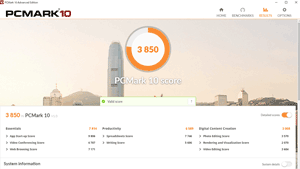
PCMark 10では各スコアが3000を超えれば本格的な作業をなんとか行なえるレベルです。テストでは写真と動画の編集についてはクリアーしているため、ちょっとした作業なら問題ありません。
PCMark 10ベンチマーク結果(一部抜粋)
| Digitala Content Creation(総合スコア) | 2932 |
|---|---|
| Photo Editing(写真編集) | 3544 |
| Rendering and Visualization(3D制作) | 1930 |
| Video Editing(動画編集) | 3688 |
▶小さいことはいいことだ!
ということで、今回はThinkPad X280のレビューをお届けしました。
実は久しぶりにThinkPad Xシリーズを触ったのですが、やっぱりこのシリーズはとても使いやすい! 特にキーボードのタイプ感が秀逸で、打ち心地にこだわる人でもきっと満足できるでしょう。ただ一部のキーピッチが小さいので、フルピッチで利用したい人にはThinkPad X1 Carbonあたりがいいかもしれません。
以前に筆者が旧モデルのThinkPad X260を選んだのは、ThinkPad X1 Carbonのように14インチだとちょっと大きい気がしたからなんですよね。普段はデスクトップPCを使っているので、持ち運び用なら少しでも小さい方がいいだろう、と。ただ実際に使ってみるとけっこう重くて、その後超軽量タイプのLIFEBOOK WU2/C2に乗り換えてしまいました。
でもThinkPad X280になってだいぶ軽くなりましたし、スリムにもなっています。なにより小ささが魅力ですから、またこっちに乗り換えようかなとふつふつと物欲が……。
そんなわけで、ThinkPad X280は小ささと使いやすさにこだわる人に激しくおすすめです!
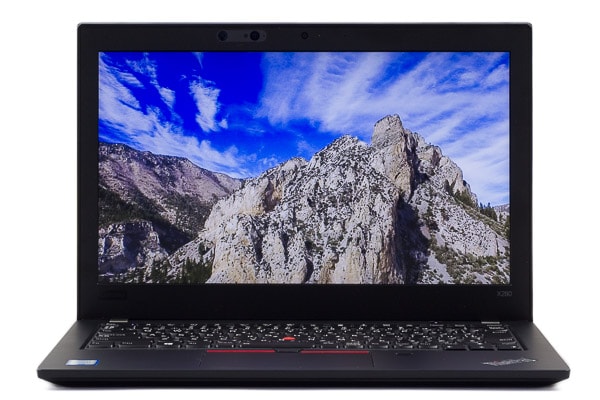
モバイル性能が抜群に高い点が魅力!
ThinkPad X280のまとめ
- 軽量スリムで頑丈!
- バッテリーが長持ち!
- キーボードが使いやすい!